Reino Unido
Configuração
Instale <general/install> os módulos UK - Contabilidade e UK - Relatórios Contábeis para obter todos os recursos da localização do Reino Unido.
Name |
Technical name |
Description |
|---|---|---|
UK - Accounting |
l10n_uk |
|
UK - Accounting Reports |
l10n_uk_reports |
|
UK BACS Payment Files |
l10n_uk_bacs |
Allows generating localization/united-kingdom/BACS-files for bill and invoice payments |
UK - Construction Industry Scheme |
l10n_uk_reports_cis |
|
UK - HMRC API |
l10n_uk_hmrc |
Includes the HMRC (HM Revenue and Customs) basics. |
Plano de contas
O plano de contas do Reino Unido está incluído no módulo UK - Accounting. Acesse em .
Configure seu PCE (plano de contas) acessando e escolha Revisar Manualmente ou Importar (recomendado) seus saldos iniciais.
Impostos
Como parte do módulo de localização, os impostos do Reino Unido são criados automaticamente com suas contas financeiras relacionadas e configuração.
Acesse para atualizar os Impostos Padrão, a Periodicidade de Apuração de Impostos ou Configurar suas contas de impostos.
Para editar impostos existentes ou Criar um novo imposto, acesse .
Tutorial: Tax report and return.
Making Tax Digital (MTD)
No Reino Unido, todos os negócios registrados para IVA devem seguir as regras MTD usando software para enviar suas declarações de IVA.
O módulo UK - Accounting Reports permite que você cumpra os requisitos de HM Revenue & Customs em relação a Making Tax Digital.
Registre sua empresa no HMRC antes do primeiro envio
Acesse e clique em Conectar ao HMRC. Insira as informações de sua empresa na plataforma HMRC. Você precisa fazer isso apenas uma vez.
Envio periódico para HMRC
Importe suas obrigações HMRC, filtre pelo período que deseja enviar e envie seu relatório de impostos clicando em Enviar para HMRC.
Envio periódico para HMRC para múltiplas empresas
Apenas uma empresa e um usuário podem se conectar ao HMRC simultaneamente. Se várias empresas com sede no Reino Unido estão no mesmo banco de dados, o usuário que envia o relatório HMRC deve seguir estas instruções antes de cada envio:
Log into the company for which the submission has to be done.
Go to General Settings, and in the Users section, click Manage Users. Select the user who is connected to HMRC.
Go to the UK HMRC Integration tab and click Reset Authentication Credentials or Remove Authentication Credentials button.
Register your company to HMRC <localization/united-kingdom/hmrc-registration> and submit the company's tax report.
Repeat the steps for other companies' HMRC submissions.
Arquivos Bacs
Arquivos Bacs (Bankers' Automated Clearing Services) são arquivos eletrônicos usados no Reino Unido para processar pagamentos e transferências entre contas bancárias.
Para habilitar o uso de arquivos Bacs, certifique-se de que o módulo UK BACS Payment Files <localization/united-kingdom/modules> está instalado e, em seguida:
Configure your Bacs Service User Number:
Go to and scroll down to the Customer Payments section.
Enter your Service User Number under BACS and manually save.
Configure your bank journal:
Go to and select your bank journal.
In the Journal Entries tab, configure the Account Number and Bank fields.
In the Incoming Payments and Outgoing Payments tabs, make sure the BACS Direct Debit payment method is enabled.
Configure the contacts for whom you wish to use Bacs files: Access the contact form and, in the Accounting tab, click Add a line and fill in the Account Number and Bank fields.
Pagamentos de faturas de fornecedor
Para gerar arquivos Bacs para pagamentos de faturas de fornecedor, defina o Método de Pagamento como BACS Direct Debit ao registrar pagamentos de fornecedor.
Em seguida, crie um pagamento em lote de fornecedor:
Go to , and click New.
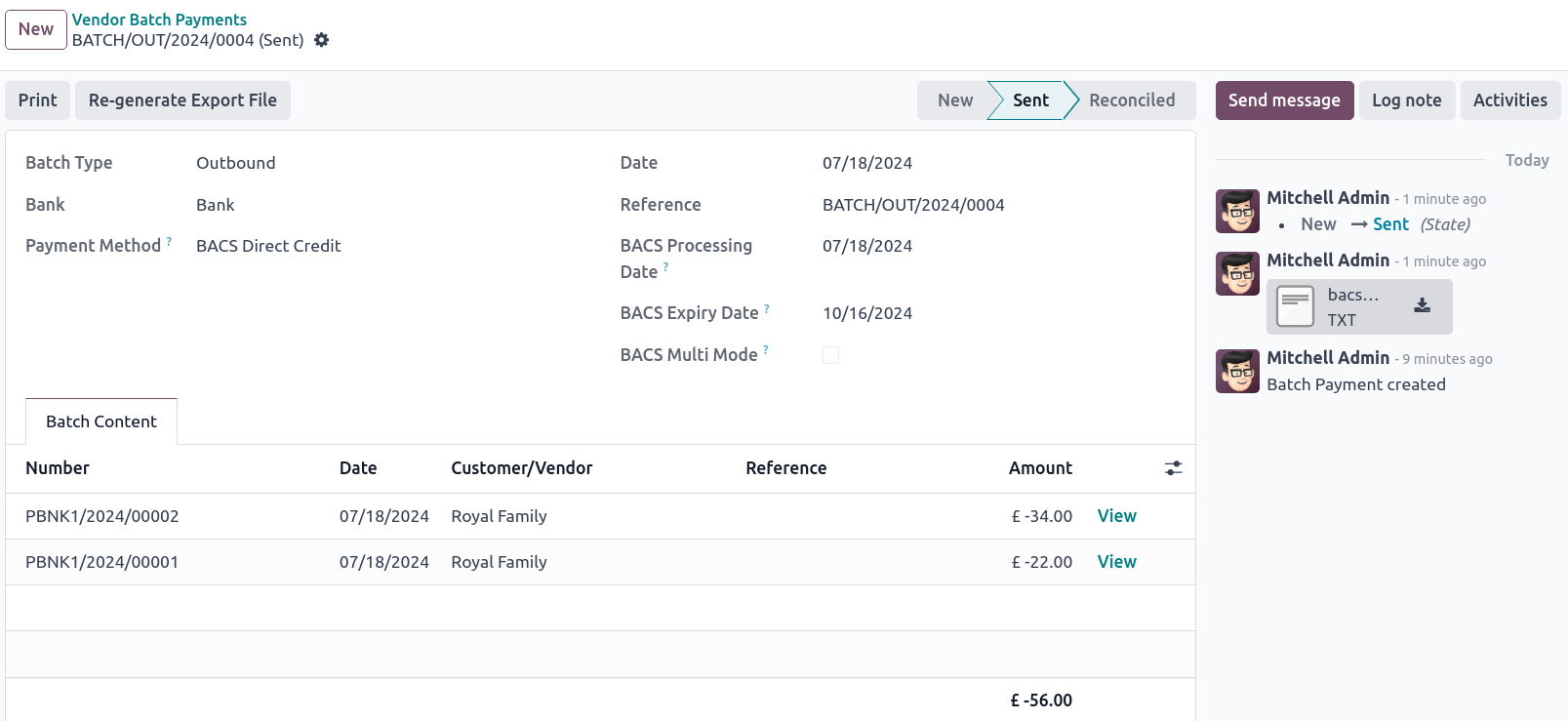
Select the bank journal in the Bank field, set the Payment Method to BACS Direct Credit, and select a BACS Processing Date.
Optionally, you can also:
select a BACS Expiry Date;
enable BACS Multi Mode to process the payments on their individual date.
Click Add a line, select the payments you want to include, click Select, then Validate.
Após validado, o arquivo Bacs está disponível no bate-papo. Você também pode Regenerar Arquivo de Exportação se precisar de um novo arquivo Bacs para esse pagamento em lote.
Pagamentos de faturas de cliente
Antes de gerar arquivos Bacs para pagamentos de faturas de cliente, você deve primeiro criar uma Instrução BACS Direct Debit: Acesse e clique em Novo. Selecione um Cliente, seu IBAN e o Diário que deseja usar.
Para gerar arquivos Bacs para pagamentos de faturas de cliente, defina o Método de Pagamento como BACS Direct Debit ao registrar pagamentos de faturas.
Em seguida, crie um pagamento em lote de cliente:
Go to , and click New.
Select the bank journal in the Bank field, set the Payment Method to BACS Direct Credit, and select a BACS Processing Date.
Optionally, you can also:
select a BACS Expiry Date;
enable BACS Multi Mode to process the payments on their individual date.
Click Add a line, select the payments you want to include, click Select, then Validate.
Após validado, o arquivo Bacs está disponível no bate-papo. Você também pode Regenerar Arquivo de Exportação se precisar de um novo arquivo Bacs para esse pagamento em lote.
Folha de pagamento Employment Hero
Se seu negócio já está funcionando com Employment Hero, você pode usar nosso conector como uma solução de folha de pagamento alternativa.
Dedução CIS
A dedução do Construction Industry Scheme (dedução CIS) é um sistema de dedução fiscal utilizado no Reino Unido, projetado especificamente para a indústria da construção. Exige que os contratantes deduzam uma percentagem dos pagamentos feitos aos subcontratados e encaminhem essas deduções à HM Revenue and Customs (HMRC). Estas deduções aplicam-se apenas à parte de mão de obra dos pagamentos e servem como pagamentos antecipados relativos às contribuições fiscais e de Seguro Nacional do subcontratado. Os contratantes são obrigados a registar-se no regime, mas os subcontratados não. Contudo, os subcontratados não registados enfrentam deduções de pagamento mais elevadas. No âmbito do CIS (Construction Industry Scheme), os contratantes devem deduzir 20% dos pagamentos aos subcontratados registados, enquanto a dedução aumenta para 30% para os não registados.
Como contratante, você é obrigado a registar-se no CIS (Construction Industry Scheme) antes de contratar subcontratados e a verificar se cada subcontratado está registado no CIS (Construction Industry Scheme). Você também deve manter registos de todos os pagamentos e deduções e enviar devoluções mensais à HMRC, incluindo os seguintes pormenores:
information about the subcontractors
records of payments made and any deductions applied
a declaration confirming that the employment status of all subcontractors has been reviewed
a declaration confirming that all subcontractors requiring verification have been verified
Para enviar Devoluções Mensais à HMRC (HM Revenue and Customs), instale <general/install> o módulo Reino Unido - Construction Industry Scheme <localization/united-kingdom/modules>.
Devoluções mensais
As devoluções mensais funcionam apenas com faturas de fornecedor e reembolsos de fornecedor. Para enviar uma devolução completa à HMRC (HM Revenue and Customs), vários passos devem ser seguidos para relatar todos os pagamentos feitos aos subcontratados sob o regime durante o mês fiscal anterior:
localization/united-kingdom/cis-contractor-setup
localization/united-kingdom/cis-subcontractor-setup
localization/united-kingdom/cis-vendorbills
localization/united-kingdom/cis-monthly-return-sending
Configuração do contratante (empresa)
Para configurar as informações de HMRC (HM Revenue and Customs) da sua empresa, acesse o aplicativo Configurações e, na seção Empresas, clique em Atualizar Informações. Abra a aba HMRC e configure as informações nas seções Credenciais HMRC e Detalhes do Contratante. Todos os campos são obrigatórios.
Configuração do subcontratado
Acesse o formulário de contato do subcontratado e selecione a aba Contabilidade. Na seção Detalhes HMRC, ative a opção Construction Industry Scheme; os campos relacionados a CIS (Construction Industry Scheme) são exibidos.
Por padrão, a Taxa de Dedução é definida como 30%. Para modificá-la, primeiro insira o Número de Verificação fornecido pela HMRC (HM Revenue and Customs) ao verificar o status do subcontratado e, em seguida, atualize a Taxa de Dedução adequadamente.
Contas do fornecedor
O imposto CIS (Construction Industry Scheme) apropriado deve ser aplicado aos itens de mão de obra nas faturas de fornecedor com base na Taxa de Dedução do subcontratado: CIS 0%, CIS 20% ou CIS 30%. Para aplicar a taxa, acesse a seção Linhas da Fatura da fatura do fornecedor e selecione a taxa de imposto CIS (Construction Industry Scheme) apropriada na coluna Impostos dos itens de mão de obra.
Envio de devoluções mensais
No dia 6 de cada mês, o Odoo envia um email de lembrete para enviar uma devolução mensal ao HMRC (HM Revenue and Customs). O endereço de email do destinatário é aquele inserido no campo Email da empresa. Para enviar devoluções mensais ao HMRC (HM Revenue and Customs), vá para e siga estas etapas:
Click fa-book Report: and select CIS Deduction (GB).
In the fa-calendar (calendar) date selector, the Tax Period is automatically adjusted to match the CIS (Construction Industry Scheme) deduction period.
Click on Send to HMRC in the top-left corner.
In the CIS monthly return window, select the required options in the Declaration section:
Employment Status: To declare that the employment status of all subcontractors has been reviewed.
Subcontractor Verification: To declare that all submitted subcontractors requiring verification have been verified.
Inactivity Indicator: To declare temporary inactivity.
In the Information correct declaration section, confirm the information is true and complete by checking the box. Then, enter the Password used in the HMRC Credentials section during contractor setup <localization/united-kingdom/cis-contractor-setup>.
Click Send to prompt Odoo to request HMRC (HM Revenue and Customs) to initiate the transaction.
Quando HMRC (HM Revenue and Customs) responde a uma transação, o Odoo notifica automaticamente o usuário que a enviou por email. O email informa que a resposta está disponível no chatter da empresa com um documento XML anexado para download. Ambas as versões eletrônica e em papel do recibo HMRC (HM Revenue and Customs) devem ser mantidas. Se um erro for detectado, um novo envio é necessário para estar em conformidade com os requisitos do HMRC (HM Revenue and Customs).