Fluxo de recrutamento
Quando um futuro funcionário se inscreve em uma vaga no Odoo, existe um processo pré-configurado desde a consulta inicial <recruitment/new> até a criação de um novo funcionário <recruitment/new-employee> uma vez contratado. A seguir está descrito o processo de recrutamento padrão da aplicação Recrutamento do Odoo.
Novo ===
No início do processo, todos os candidatos aparecem na etapa Novo na página Candidaturas, independentemente de ter sido feito um envio de candidatura on-line ou de o candidato ter sido inserido manualmente por um recrutador.
O Candidato, Email e número de Telefone no cartão do candidato são preenchidos assim que ele é criado. Por padrão, esses detalhes são obrigatórios para todas as posições de trabalho.
Qualquer texto digitado na seção Short Introduction aparece no chatter do candidato como uma nota Other Information do OdooBot.
Currículo
Se um currículo foi anexado à candidatura online, ele aparece na seção Files do chatter e também é armazenado na aplicação Documents.
Para encontrar os documentos de recrutamento, navegue até o painel principal do e clique na pasta Recrutamento no lado esquerdo. Todos os documentos de recrutamento são armazenados nessa pasta.
Se a opção CV Display <recruitment/cv-display> foi ativada nas Settings <recruitment/settings> da aplicação Recruitment, o currículo aparece no cartão do candidato.
Enviar entrevista
Em qualquer ponto do processo de contratação, é possível enviar uma entrevista ao candidato para obter mais informações. Essas entrevistas são personalizadas e podem ser formatadas de várias maneiras.
A aplicação Surveys é necessária para enviar entrevistas a um candidato, portanto ela deve estar instalada.
O Odoo usa o termo entrevista, mas elas podem ser consideradas como questionários, pesquisas, testes, certificações, etc. As entrevistas personalizadas podem ser formatadas para atender às necessidades individuais de cada cargo. Para obter mais informações sobre como criar e editar formulários de entrevista, consulte a documentação ../../hr/recruitment/new_job.
Para enviar uma entrevista a um candidato, primeiro clique no cartão do candidato na página Candidaturas para ver as informações detalhadas do candidato. No canto superior esquerdo do cartão do candidato, clique no botão Enviar entrevista.
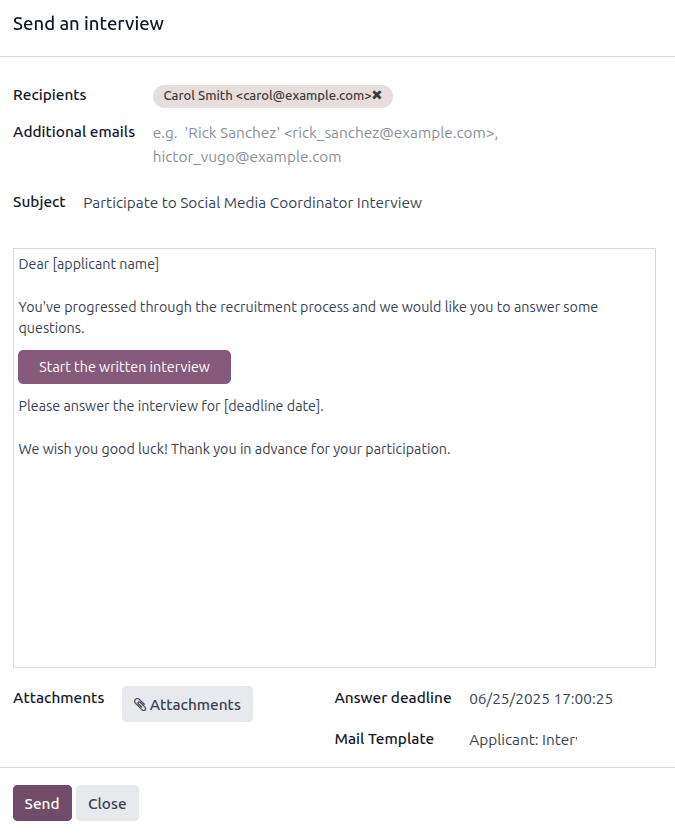
Se o cartão do candidato tiver um endereço de e-mail registrado, uma janela pop-up Enviar uma entrevista será exibida, com os campos Destinatários, Assunto e o corpo do e-mail preenchidos.
Se um endereço de e-mail não for inserido no cartão do candidato, quando o botão Enviar entrevista for clicado, uma janela pop-up Editar: (Nome do Candidato) será exibida em cima a janela pop-up Enviar uma entrevista.
Digite o endereço de e-mail no campo E-mail e, em seguida, clique em Salvar e fechar.
Depois que as informações do candidato são salvas, a janela pop-up Editar: (Nome do candidato) se fecha e a janela pop-up Enviar uma entrevista permanece.
Às vezes, os modelos de e-mail pré-configurados no Odoo usam marcadores de posição dinâmicos, que são automaticamente preenchidos com dados específicos quando o e-mail é enviado. Por exemplo, se for usado um marcador de posição para o nome do candidato, ele será substituído pelo nome real do candidato no e-mail. Para obter informações mais detalhadas sobre modelos de e-mail, consulte a documentação ../../general/companies/email_template.
Adicione os endereços de e-mail de qualquer outro destinatário do questionário no campo E-mails adicionais, se mais pessoas devem receber o e-mail. Se um endereço de e-mail estiver na base de dados como um contato, adicione esse contato no campo Destinatários. Se um e-mail tiver que ser enviado a alguém que não esteja na base de dados como um contato e que não deva não ser adicionado como um contato, adicione o endereço de e-mail dessa pessoa no campo E-mails adicionais.
Se for necessário adicionar anexos, clique no botão fa-paperclip Anexos e uma janela do explorador de arquivos será exibida. Navegue ao arquivo desejado e clique em Abrir para o anexar ao e-mail. O anexo é carregado e é listado por cima do botão fa-paperclip Anexos.
Se a entrevista enviada por e-mail precisar ser concluída em uma data específica, insira essa data no campo Prazo de resposta, localizado na área inferior direita da janela pop-up.
Para fazer isso, clique no campo vazio ao lado de Answer deadline, e um seletor de calendário aparecerá. Use as setas fa-chevron-left (esquerda) e fa-chevron-right (direita), em ambos os lados do mês, para navegar até o mês desejado. Em seguida, clique no dia desejado para selecionar a data. A seguir, selecione a hora em que a entrevista é devida, nos dois campos na parte inferior do seletor de calendário.
O campo Modelo e-mail é pré-preenchido com base na configuração da entrevista. Um modelo diferente pode ser escolhido no menu suspenso, se desejado. Se um novo modelo for selecionado, ele será carregado no corpo do e-mail.
Para enviar o e-mail com o link da entrevista para o candidato, clique em Enviar na parte inferior da janela pop-up do e-mail.
Qualificação inicial
Se um candidato parece ser um bom candidato em potencial, ele é movido para o estágio Qualificação inicial.
Este estágio existe para classificar candidatos que têm potencial, daqueles que não atendem aos requisitos. Nenhuma ação automática, como emails, é configurada para este estágio. Este estágio informa à equipe de recrutamento para potencialmente configurar uma ligação telefônica ou uma entrevista com o candidato.
Para alterar o estágio no cartão do candidato, primeiro clique no cartão do candidato desejado na página Candidatura. O estágio atual do cartão é destacado na parte superior em uma barra de status, acima do cartão.
Clique no estágio desejado para o cartão e o estágio será alterado. Uma nota de registro indicando a mudança de estágio também aparece no chatter.

Primeira entrevista
Depois que um candidato tiver passado pela etapa Qualificação inicial, ele poderá ser movido manualmente para a etapa Primeira entrevista na página Candidaturas, enquanto estiver no modo de visualização Kanban.
Para mover o candidato para o próximo estágio, arraste e solte o cartão do candidato no estágio Primeira entrevista.
Como alternativa, abra o cartão do candidato desejado na página Candidaturas e clique no estágio Primeira entrevista na barra de status na parte superior do cartão do candidato individual.
Edite <recruitment/edit-stage> o estágio Primeira entrevista e selecione o Recrutamento: Agendar entrevista para o campo Modelo de e-mail, para automatizar essa ação.
Segunda entrevista
Depois que um candidato passa pela etapa Primeira entrevista, ele pode ser movido para a etapa Segunda entrevista. Para mover o candidato para o próximo estágio, arraste e solte o cartão do candidato para estágio Segunda entrevista na visualização Kanban da página Candidatura ou clique em Segunda entrevista na parte superior do cartão do candidato.
Quando o cartão do candidato passa para o estágio Segunda entrevista, por padrão, não há atividades automáticas ou e-mails configurados para esse estágio. O recrutador pode agora agendar uma segunda entrevista <recruitment/schedule_interviews/recruitment-scheduled> com o candidato, seguindo o mesmo processo da primeira entrevista.
Proposta de contrato
Depois que o candidato tiver concluído os vários processos de entrevista, o próximo estágio é enviar a oferta de emprego.
Depois que a oferta for enviada, arraste e solte o cartão do candidato para o estágio Proposta de contrato na visualização Kanban da página Solicitações ou clique no estágio Proposta de contrato na parte superior do cartão do candidato.
Contrato assinado
Depois que o contrato for assinado e o candidato for contratado, o cartão do candidato passará para o estágio Contrato assinado.
Arraste e solte o cartão do candidato para o estágio Contrato assinado na visualização Kanban da página Candidaturas ou clique no ícone fa-ellipsis-h (reticências) na parte superior do cartão individual do candidato e, em seguida, clique em Contrato assinado na barra de status.
Recusar candidatos
Em qualquer ponto do processo de recrutamento, um candidato pode ser recusado.