Cartões de despesa
O Odoo oferece cartões de despesa físicos e virtuais, permitindo melhor rastreamento e gerenciamento de despesas. O uso de cartões de despesa permite gerenciamento de despesa em tempo real, criando registros de despesa assim que uma transação de despesa ocorre, permitindo à gerência maior visibilidade dos custos de despesa conforme são incorridos.
A eliminação da necessidade de criar ativamente registros de despesa permite um fluxo de trabalho de despesas mais simplificado, com registros criados automaticamente conforme as compras são feitas.
Para usar cartões de despesa, primeiro um cartão é configurado <expenses/card-configure>, depois ele é ativado <expenses/card-activate>. Antes que os funcionários possam fazer compras com seu cartão de despesa, uma conta Stripe deve ser criada <expenses/create-stripe> e configurada, depois fundos devem ser adicionados <expenses/add-funds> à conta Stripe da empresa. Uma vez que há dinheiro disponível na conta (isso geralmente leva de 2 a 3 dias úteis para a transferência para Stripe), os funcionários podem usar seus cartões de despesa e o dinheiro é retirado da conta Stripe da empresa.
Para acessar dados de cartão confidenciais (número do cartão e CVV para cartões virtuais; PIN para cartões físicos), o funcionário deve ter um perfil de usuário. Esses detalhes só podem ser acessados através desse perfil.
Disponibilidade
Os cartões de despesa estão atualmente disponíveis para os seguintes países:
Austria |
Belgium |
Croatia |
Cyprus |
Estonia |
Finland |
France |
Germany |
Greece |
Ireland |
Italy |
Latvia |
Lithuania |
Luxembourg |
Malta |
Netherlands |
Portugal |
Slovakia |
Slovenia |
Spain |
Apenas empresas localizadas em um desses países podem criar e usar cartões de despesa.
Taxas
O Odoo cobre todas as taxas associadas à criação de cartões virtuais e físicos.
Configuração
Duas configurações devem ser definidas para usar cartões de despesa. Navegue até . Marque a caixa ao lado de Cartão de Despesa, depois clique em Salvar. A página Configurações é recarregada e dois campos agora aparecem abaixo da opção Cartão de Despesa.
Um campo Diário com Stripe Issuing aparece, preenchendo o campo. Este é o diário padrão e não é recomendado alterá-lo a menos que instruído pelo departamento de contabilidade.
Em seguida, clique no link de texto termos e condições e uma janela pop-up Termos e Condições de Cartões de Despesa é carregada, com todos os detalhes do acordo. Após lê-la, clique em Fechar, depois marque a caixa de seleção ao lado de Confirmo que concordo com os termos e condições para aceitar os termos, depois clique em Salvar.
Após concordar com os termos e condições, crie uma conta Stripe conectada <expenses/create-stripe>.
Criar conta Stripe conectada
Para criar uma conta Stripe conectada, abra o aplicativo Despesas e certifique-se de que a opção Cartão de Despesa está habilitada. Em seguida, clique em oi-arrow-right Conectar para criar uma nova conta Stripe Issuing connect.
Preencha o questionário KYC fornecido pelo Stripe. O Stripe leva +/- 24 horas para aprovar ou recusar solicitações de criação de conta.
Uma tag Verificado verde agora aparece ao lado de oi-arrow-left Atualizar, indicando que a conta está adequadamente configurada.
Assim que a conta for verificada, a empresa deve adicionar fundos <expenses/add-funds> ao seu saldo Stripe.
Adicionar fundos à conta Stripe
Para os funcionários usarem seus cartões de despesa, fundos devem estar disponíveis na conta Stripe da empresa para fazer compras. Para adicionar fundos à conta Stripe da empresa, abra o aplicativo Contabilidade. No cartão Kanban Stripe Issuing, clique em Recarga, e uma janela pop-up Recarga é carregada.
Insira o valor sendo transferido para a conta no campo Valor. Os campos IBAN e BIC são preenchidos de acordo com a configuração do Stripe e não podem ser alterados. Quando configurado, clique em Recarga e a transferência é iniciada.
Configurar cartões de despesa
Para criar e configurar um novo cartão de despesa, clique em no menu principal do aplicativo Despesas para visualizar o painel Cartões. Clique em Novo e um formulário Cartões em branco é carregado. Insira as informações a seguir no formulário:
Card Name: The first line on the card form is blank, and displays Draft. Enter a name for the card in this field. This does not need to be a person's name, it can be something descriptive to explain the use of the card.
O departamento de marketing paga por muitas despesas ao longo do ano, de serviços de marketing por email, aluguel de locais para eventos, mercadoria promocional, etc. Como as despesas não têm data de término e são usadas por um departamento inteiro, um cartão físico é solicitado com o nome Marketing.
Cardholder: Select the person using the card from the drop-down menu. Once selected, the person's name populates the Draft field, above Cardholder.
Update info: Next to the cardholder's name, click Update info and a Cardholder Configuration pop-up window loads. Update the cardholder's name, birthday, phone number, email, and physical address. All the requested information must be populated, as it is used to create the expense card with Stripe, and to verify the cardholder's identity, when needed. If any information is missing from this form, the card cannot be created, and an error appears when creating or ordering the card.
Type: Click the radio button next to the desired type of expense card. Options are:
Physical: A physical card is printed and mailed out to the employee. If selected, a Delivery Address field appears. Using the drop-down menu, select the employee or company address the card is mailed to.
Virtual: Virtual cards are available instantaneously once the card configuration is completed and the card is activated.
Company: Select the company the expenses are associated with using the drop-down menu. Each card must be associated with a single company, and are not available for use between all companies or branches in the database. Ensure the selected company has its own Stripe Connect account configured, or the expense cards will not work.
Stripe Journal: Stripe Issuing populates this field by default, and cannot be modified.
Em seguida, configure os seguintes campos na aba Política de Gastos do formulário do cartão:
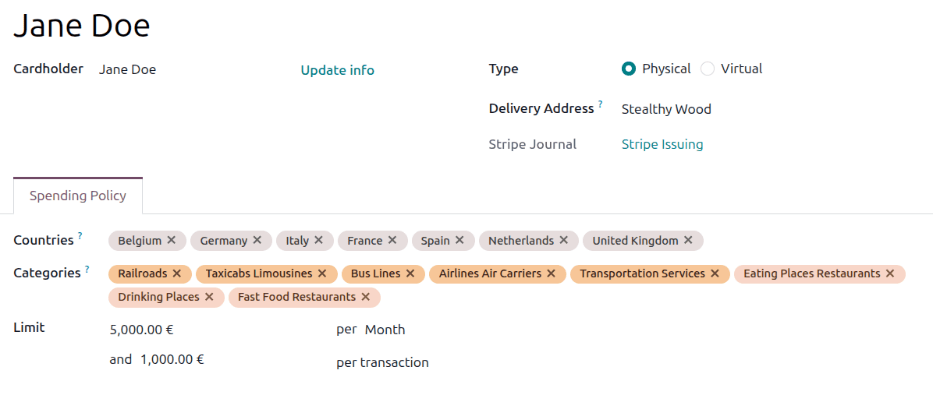
Countries: Using the drop-down menu, select the countries the card is able to be used in. The company's country location populates this field, by default. All other countries the employee may travel to or purchase expensable items from, should be included in this list.
Categories: If the expense card is limited to purchase items within a specific category, select them using the drop-down menu. If this field is left blank, the card may be used for any expense category.
O Odoo é capaz de categorizar transações com base no MCC (Merchant Category Code) fornecido pelo provedor da rede de cartões (como Mastercard). Todo comerciante possui um MCC (Merchant Category Code) correspondente que identifica seus tipos de negócio e produtos. Quando um cartão emitido pelo Stripe é usado, o MCC (Merchant Category Code) é enviado com a transação, permitindo que o Stripe aprove ou bloqueie a transação com base na configuração do cartão.
Para configurar isso, clique no campo Categoria e clique em Pesquisar mais... na parte inferior. Na janela pop-up Pesquisar: Categorias, clique na barra de pesquisa e clique em Serviços de transporte na coluna fa-filter Filtros.
Em seguida, marque as caixas de seleção ao lado das categorias de transporte desejadas. Neste exemplo, apenas Ferrovias, Ferrovias de Passageiros, Táxis Limusines e Companhias Aéreas estão selecionados.
Clique em Selecionar e as categorias de transporte selecionadas agora preenchem o campo Categorias.
Limit: Configure the two spending limits for the card. The first configuration sets the total expense amount allowed during a specific time period. Using the drop-down menu after the word per, select the time period the limit applies to. The available options are: Day, Week, Month, Year, or All Time. Next, enter the maximum amount allowed for the selected time period.
Em seguida, defina o limite por transação. Insira o valor máximo que pode ser cobrado no cartão de despesa em uma única transação no campo.
A empresa configuraria o limite da seguinte forma: 3.000,00 por Mês e 1.000,00 por transação.
Ativar cartões de despesa
Após a configuração de um cartão de despesa, a próxima etapa é ativar os cartões. Primeiro, navegue até e o painel Cartões carrega, exibindo todos os cartões de despesa em uma visualização Kanban.
Todos os cartões exibem seu status em um banner no canto superior direito de cada cartão. Os status são:
Draft: The card form is filled out, but the card has not been requested or activated.
Pending: A physical card has been ordered, but not activated.
Active: The card is able to be used. This status does not display a status banner on the card.
Paused: A card has been put on hold and no transactions can be processed with this status.
Blocked: The physical or virtual card is cancelled and cannot be used.
Clique em um cartão para ativar e o formulário do cartão carrega. Certifique-se de que todos os campos estão configurados <expenses/card-configure>, em seguida clique em Solicitar se estiver solicitando um cartão físico, ou Ativar se estiver criando um cartão virtual.
Se um cartão físico for solicitado, o status do cartão muda para Inativo, enquanto está sendo impresso e enviado para o endereço selecionado. Após a chegada do cartão, siga as instruções incluídas para ativar o cartão.
Se o cartão for um cartão virtual, uma vez que Ativar é clicado, o status muda para Ativo e fica disponível para uso.
Depois que o status de um cartão de despesa é Ativo, o usuário pode usar o cartão para adquirir itens despensáveis, contanto que as compras estejam dentro dos limites definidos no cartão.
Cartão de despesa de demonstração
Para testar o recurso de cartão de despesa sem usar uma conta Stripe ativa, instale <general/install> o módulo Cartões de Despesa: Demonstração. Isso substitui as funcionalidades de produção e permite a criação de uma conta Stripe de demonstração, usando cartões virtuais e fundos fictícios para simular transações.
Usando cartões de despesa
Usar um cartão de despesa é quase idêntico a usar qualquer outro cartão de crédito ou débito. A única diferença é se um cartão físico <expenses/physical> ou um cartão virtual <expenses/virtual> é usado.
Quando uma cobrança é feita usando um cartão de despesa, um registro de despesa é automaticamente criado no aplicativo Despesas, vinculado ao cartão específico. O próximo passo é anexar o recibo correspondente.
Abra o registro de despesa navegando para , e clique no cartão específico. Em seguida, clique no botão inteligente fa-usd Despesas, e o painel Despesas é carregado para esse cartão. Qualquer despesa que não tenha um recibo anexado ao registro exibe fa-credit-card Por favor, faça upload do recibo.
Clique no registro de despesa desejado para abrir o formulário de despesa detalhado. Clique no botão Anexar Recibo, e um explorador de arquivos é carregado. Navegue até o recibo e clique em Abrir para selecioná-lo e anexá-lo à despesa.
Faça qualquer outro ajuste no registro de despesa <expenses/manual_expense>, se necessário. Depois que o registro estiver correto, clique em Enviar para enviar o recibo, ou em Dividir, se o recibo precisar ser dividido entre várias despesas.
Para visualizar os detalhes de por que a transação foi recusada, clique no botão inteligente fa-usd Despesas do cartão e clique na transação recusada. Os detalhes explicando por que a transação foi recusada aparecem no bate-papo, autorizado por OdooBot.
Cartão físico
Ao usar um cartão físico, faça cobranças da mesma maneira que com um cartão de débito pré-pago físico comum.
Assim que o usuário recebe o cartão, o titular do cartão deve ativar o cartão usando as instruções fornecidas com o cartão. Em seguida, abra o aplicativo Despesas e clique no cartão físico, que tem status Pendente. Clique em Ativar, então quando solicitado, digite os últimos quatro dígitos do cartão, confirme o número de telefone, aceite os termos e condições e complete a ativação.
PIN do cartão
Para visualizar o PIN do cartão, o titular do cartão deve ter um perfil de usuário. Navegue para e clique no cartão para abrir o formulário do cartão. Digite o código de seis dígitos enviado por SMS para o número de telefone associado. O cartão e seu PIN aparecem em uma janela pop-up. O PIN é exibido abaixo do cartão e não pode ser alterado.
Cartão virtual
Se estiver usando um cartão virtual, o titular do cartão deve ter um perfil de usuário para acessar as informações do cartão necessárias para compras.
Para obter as informações do cartão, navegue para e clique no cartão virtual sendo usado. Em seguida, clique na aba Detalhes do Cartão, e dois itens aparecem: o número do cartão de despesa, com apenas os últimos quatro dígitos exibidos, e a data de validade.
Para visualizar os detalhes completos, clique em fa-eye Visualizar Detalhes, e uma janela pop-up Autenticação de Dois Fatores é carregada. Digite o código de autenticação de seis dígitos enviado por SMS para o número de telefone do titular do cartão. O cartão aparece na janela pop-up, com todas as informações exibidas: número do cartão, data de validade e código de segurança. Quando terminar, feche a janela clicando em X.
Cartões perdidos
Quando um cartão físico é perdido, ou se as credenciais de um cartão virtual foram comprometidas, os cartões devem ser atualizados no aplicativo Despesas para que não possam ser usados. Isso é referido no Odoo como bloqueio.
Para parar qualquer cobrança em um cartão, navegue para e clique no cartão específico sendo desativado. No formulário do cartão, clique no botão Bloquear, e uma janela pop-up Bloquear um Cartão é carregada.
Clique no campo ao lado de Motivo e selecione o motivo pelo qual o cartão está sendo bloqueado. As opções são Perdido, Roubado ou Outro. Depois de fazer uma seleção, clique em Bloquear, e o cartão não poderá ser usado, e um banner Bloqueado em vermelho aparece no cartão na visualização do painel Cartões.
Uma semana antes da viagem, recebem um e-mail da companhia aérea, explicando que houve uma violação de dados e nomes de clientes, informações de contato e detalhes de compra, incluindo números de cartão de crédito foram vazados.
O funcionário entra em contato com seu gerente, explicando a situação. O gerente abre o cartão de despesa virtual e bloqueia o cartão usando o motivo Outro. Depois o gerente emite outro cartão virtual para o funcionário usar na viagem de negócios.
Pausas temporárias do cartão
Quando um funcionário está ausente do escritório por um período prolongado, como férias ou doença, é recomendado desativar temporariamente seu cartão para evitar cobranças fraudulentas. Isso é referido no Odoo como pausar um cartão.
Para pausar um cartão, navegue até , e clique no cartão específico sendo pausado. No formulário do cartão, clique em Pausar, e o cartão fica impossível de usar até que seja ativado.
No último dia do funcionário, seu gerente abre o registro do cartão de despesas e clica em Pausar. Quando o funcionário retorna ao trabalho, o gerente abre o formulário do cartão de despesas e clica em Ativo para reativar o cartão.