Orçamentos
Orçamentos analíticos <accounting/budgets/analytic-budgets> rastreiam atividades e projetos específicos usando contas analíticas, o que as empresas a tomar decisões informadas sobre departamentos, projetos ou outros grupos de transações específicos. Por outro lado, os orçamentos financeiros <accounting/budgets/financial> estão vinculados às contas do razão geral que aparecem nos lucros e perdas e se concentram na posição econômica geral da empresa.
Orçamentos analíticos
Os orçamentos analíticos permitem a alocação e o acompanhamento detalhado de receitas e despesas, dividindo custos e receitas por projetos, departamentos ou grupos de transações específicos. Os orçamentos analíticos podem ser aplicados em vários departamentos ou projetos para medir a lucratividade e o desempenho. O Odoo gerencia orçamentos analíticos usando contabilidade analítica.
Para ativar a opção de criação de orçamentos analíticos, vá para e ative Gerenciamento de orçamento na seção Análise.
Definir um orçamento analítico
Para criar um novo orçamento, vá para e clique em Nome. Certifique-se de que os seguintes campos estejam devidamente preenchidos: Nome do orçamento, Período e Tipo de orçamento.
Clique em Adicionar uma linha na guia Linhas de orçamento para estruturar o orçamento com os planos analíticos <accounting/analytic_accounting/analytic_plans> e contas <accounting/analytic_accounting/analytic_accounts> criados anteriormente. Embora os planos analíticos <accounting/analytic_accounting/analytic_plans> correspondam aos nomes das colunas, selecione os contas analíticas <accounting/analytic_accounting/analytic_accounts> para definir as linhas de orçamento e defina os valores para cada uma na coluna Orçamentado. Quando todas as linhas orçamentárias estiverem definidas, clique em Abrir. Se for necessário fazer alterações depois que o status do orçamento estiver em Abrir, há duas opções:
Reset to Draft: To overwrite the data, then reopen the budget.
Revise: A new budget will be created. Once it is Open, a Rev reference is added to the Budget Name. The original budget is then Revised.
Verificar um orçamento analítico
Quando o orçamento está Aberto, duas colunas adicionais estão disponíveis: Comprometido e Realizado. Os valores dessas colunas são calculados automaticamente com base na distribuição analítica <accounting/analytic_accounting/analytic-distribution> relacionada dos itens de diário. Quando a distribuição analítica <accounting/analytic_accounting/analytic-distribution> de um item de diário dentro do período do orçamento é atualizada, as colunas do orçamento para a(s) conta(s) analítica(s) selecionada(s) na distribuição são atualizadas automaticamente. O valor Realizado reflete o resultado atual de acordo com os itens de lançamentos de diário confirmados para a conta analítica <accounting/analytic_accounting/analytic_accounts> associada. Em contraste, o valor Comprometido exibe o valor integral do valor Realizado, mais qualquer ordem de compra confirmada ainda não faturada.
- Para revelar o valor ou a porcentagem Teórica, use o ícone oi-settings-adjust (adjust settings) no cabeçalho :guilabel:`Linha de orçamento
'. O valor :guilabel:`Teórico representa a quantia de dinheiro que teoricamente poderia ter sido gasta, ou deveria ter sido recebida, com base na data atual em relação às datas de início/fim. Clique em Detalhes para abrir uma visualização filtrada do relatório de orçamento <accounting/budgets/analytic-budget-reporting> relacionado a essa linha de orçamento específica.
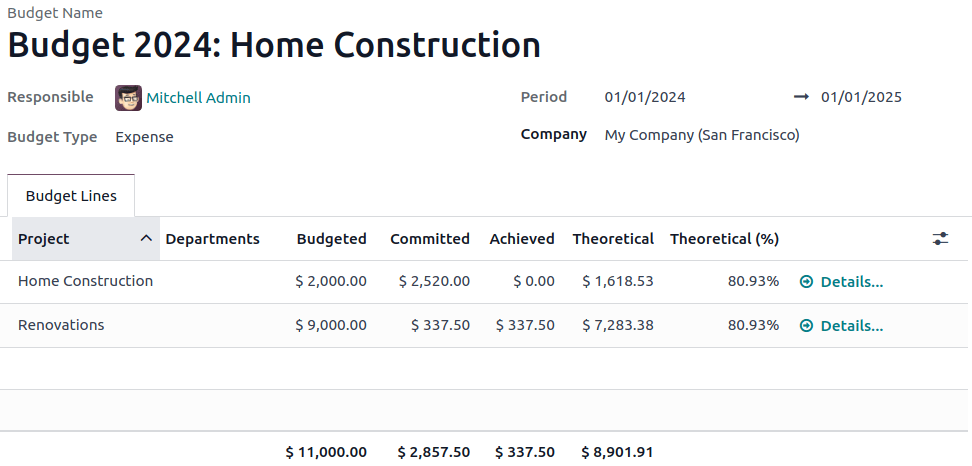
Para visualizar as linhas de um ou vários orçamentos diretamente da visualização de lista Orçamentos, selecione o(s) orçamento(s) e clique em Linhas de orçamento.
Gerar orçamentos periódicos
Para criar orçamentos periódicos (mensais, trimestrais e anuais) para os Planos analíticos selecionados, clique em Gerar. Um novo orçamento é criado para cada Período entre as datas inicial e final:
If a single analytic plan is selected, each budget includes a line for each account in that analytic plan.
If multiple analytic plans are selected, each budget includes a line for each account/analytic plan combination.
Para gerar orçamentos periódicos, siga estas etapas:
In the Budgets list view, click Generate.
In the Generate Budget window, set the dates and select the Period and the Analytic Plans.
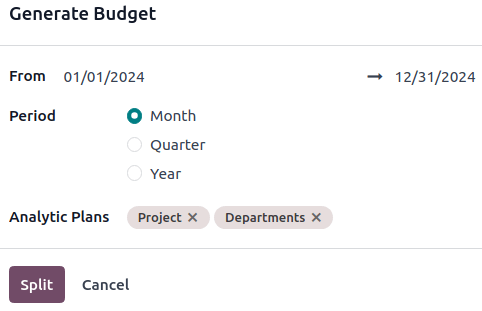
Click Split to create the periodic budgets.
Click Budgets in the top-left corner to return to the Budgets list view.
One by one, click on the different periodic budgets with the Draft status to open them and set the amounts in the Budgeted column for each analytic account linked to the chosen analytic plans.
Click Open for each periodic budget.
Relatórios
Para executar várias ações de relatório, vá para e, em seguida:
Track, analyze, and compare budget data.
Filter and group data using the fa-plus-square (plus-square) or fa-minus-square (minus-square) icon.
Drill down into the report to see more details on the actual amounts and transactions.
Export the data for further analysis or reporting needs.
Orçamentos financeiros
Os orçamentos financeiros são estruturados em torno de contas e transações específicas de receita e despesa, para fins de conformidade e de relatórios financeiros oficiais.
Definir um orçamento financeiro
Para criar um novo orçamento financeiro, siga estas etapas:
Go to to open the Profit and Loss <accounting/reporting/profit-and-loss> report.
Click the fa-calendar (calendar) button to use the date selector and choose a period.
Click the fa-bar-chart Budget button and name the budget. A new column labeled with the budget name will appear next to the Balance column.
Assign amounts to each account requiring analysis.
A new % column will appear to the right of the new budget column, indicating the current status.
Para fins de comparação, diferentes orçamentos financeiros podem ser criados usando essas etapas.