Meu painel
Meu Dashboard permite centralizar as visualizações do Odoo que você consulta com mais regularidade, tornando possível visualizar tarefas críticas em um relance sem precisar navegar primeiro por vários aplicativos.
Meu Dashboard está vazio até que pelo menos uma visualização tenha sido adicionada.
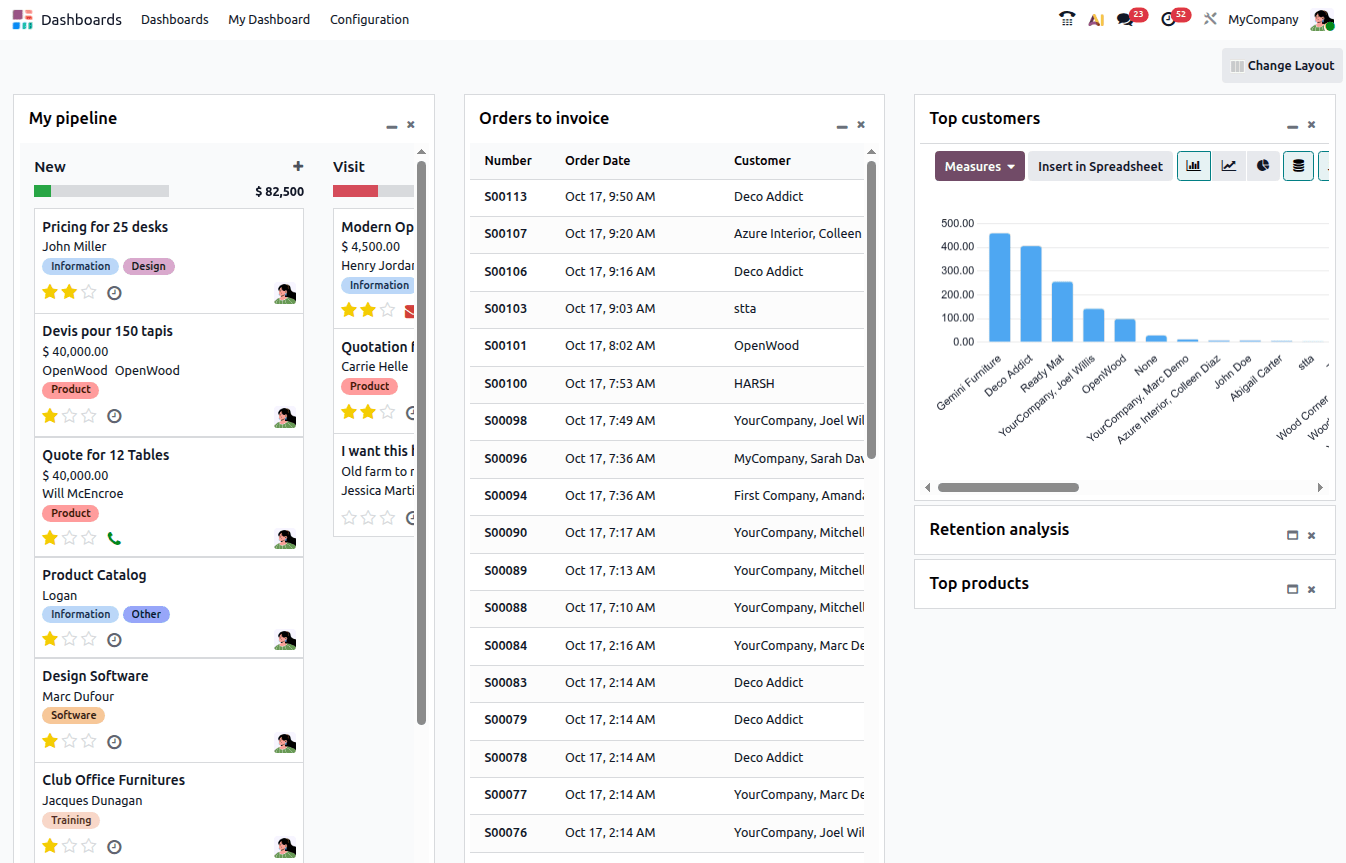
As visualizações inseridas no Meu Dashboard são totalmente dinâmicas e retêm muitos recursos da visualização de origem, como classificação de listas, alteração das medidas usadas em uma visualização dinâmica ou de coorte, alteração do tipo de gráfico ou clique em um valor ou ponto de dados para visualizar o(s) registro(s) subjacente(s).
Adicionar visualizações
A maioria das visualizações do Odoo pode ser adicionada ao Meu Painel, incluindo:
multiple record views <studio/views/multiple-records> like list, kanban, and map
timeline views <studio/views/timeline> like calendar, cohort, and gantt
reporting views <studio/views/reporting> like pivot and graph
Para adicionar uma visualização ao Meu Painel:
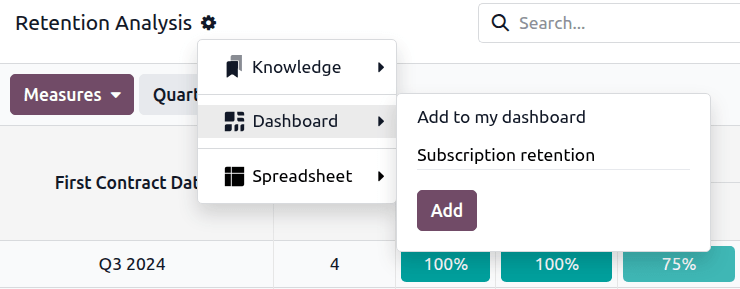
With the relevant view open in your database, click the fa-cog (Actions) icon beside the name of the view, then .
Under Add to my Dashboard, rename the view if desired, then click Add.
Refresh the page.
A visualização adicionada agora está visível como um widget no Meu Painel no aplicativo Painéis.
Personalizar layout
Quando pelo menos uma visualização tiver sido adicionada ao Meu Painel, a página pode ser personalizada da seguinte forma:
Change the layout of the page: Click Change Layout in the top-right corner and select the desired layout.
Collapse and expand widgets: By default, an inserted widget is shown fully expanded. To collapse, or minimize, a widget, and show only the title, click the fa-window-minimize (minimize) icon at the top right of the widget. To expand a widget, click the fa-window-maximize (maximize) icon.
Move widgets: Drag and drop widgets to the desired location in the same column or a different column.
Remove widgets: To remove a widget from the page, click the fa-times (remove) icon.