Tela de preparação
A exibição de preparação ajuda a gerenciar pedidos do PDV que requerem preparação antes da conclusão. É destinada ao uso em ambientes onde os itens solicitados devem ser montados, cozidos ou processados de outra forma antes de serem entregues ao cliente.
Configuração
Para criar e configurar uma exibição de preparação, vá para , clique em New e configure-a:
Enter a descriptive Name (e.g., Main Kitchen, Bar, Pickup zone).
Select the Point of Sale that sends orders to this display. Leave the field empty to link it to all points of sale.
Specify the POS product categories <pos/products/categories> to be sent to this display. Leave the field empty to allow all categories.
Enable the Auto clear option to automatically remove orders from the order status screen <preparation/order-status-screen> after a given time.
Define the steps required for orders to be processed in the Stages tab:
Click Add a line to add a stage.
Optionally, assign colors to stages for better visibility.
Set an Alert timer (min) for each stage to define the expected processing time. Orders are highlighted when this time is exceeded.
Tela de preparação
Para visualizar todas as exibições de preparação e suas telas de status do pedido <preparation/order-status-screen> relacionadas, vá para .
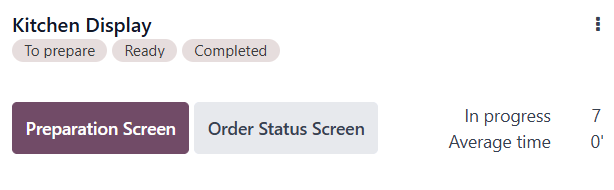
O cartão de exibição mostra:
The configured stages, e.g., To prepare, Ready, Completed.
The number of orders currently In progress.
The Average time employees usually take to complete an order.
The Order Status Screen <preparation/order-status-screen> button.
Interface de exibição de preparação
Para abrir a tela de preparação, clique em Tela de Preparação no cartão Kanban. A interface consiste em uma barra superior <pos/preparation/top-bar>, um painel lateral recolhível <pos/preparation/sidepanel>, e a seção de cartões de pedido <pos/preparation/order-cards>.
Barra superior
A barra superior mostra o progresso dos pedidos Todos em estágios configurados, como A preparar/A cozinhar, Pronto e Concluído, junto com o número de pedidos por estágio. Clique em um estágio para ver os pedidos relacionados.

A barra superior oferece os seguintes botões:
fa-undo Recall: Undo the most recent order stage move. This is only possible if this move was made on the selected stage.
fa-trash Done: Delete all completed orders in the last stage at once.
fa-sign-out Close: Exit the display.
Painel lateral
O painel lateral é recolhido por padrão. Abra-o clicando no ícone oi-panel-right no canto superior esquerdo. Depois, filtre os pedidos por:
Time, such as Today or Tomorrow
Preset, such as Dine in or Delivery, if applicable
POS categories <pos/products/categories> defined on the display form <pos/preparation/configuration>, such as Food or Drinks
O número total de pedidos/itens por categoria é exibido ao lado do filtro correspondente. Cada seção de filtro consiste em um detalhamento dos elementos individuais.
Use o controle de zoom fa-search-minus e fa-search-plus na parte inferior do painel lateral para ajustar o tamanho da visualização de cartões, e o botão Limpar Todos os Pedidos para mover todos os pedidos no estágio atual para o próximo.
Cartões de pedido
Os cartões de pedido representam pedidos individuais e exibem as seguintes informações:
Associated tables <pos/restaurant/floors>, order numbers, customer <pos/use/customers> or order names.
Number of guests.
Predefinições, if configured.
The selected time and date, if orders are managed by time for the preset <pos/presets/preset-form>.
Stages, i.e., the status such as To prepare, Ready, etc., highlighted in the defined color (only shown when All orders are displayed).
Waiting time, with visual indicators, if the elapsed time exceeds the predefined alert time.
Para atualizar o progresso do pedido a partir do cartão de pedido, clique nos itens individuais para marcá-los como concluídos individualmente ou clique no cartão de pedido em si para marcar todos os itens de uma vez. Assim que todos os itens forem concluídos, o pedido avança automaticamente para o próximo estágio. Clique em fa-undo Redefinir nos pedidos Concluídos para movê-los de volta ao primeiro estágio, se necessário.
Tela de status do pedido
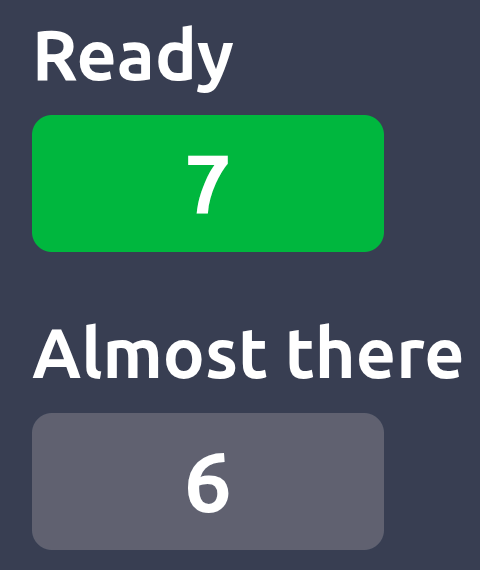
A Tela de Status do Pedido é habilitada automaticamente quando um display de preparação <pos/preparation/application> é criado. É um display adicional que mostra aos clientes uma visão geral dos pedidos que estão:
Ready for pickup.
Almost there, indicating they are taken care of.
Para abrir esta interface do cliente, clique em Tela de Status do Pedido no cartão de display de preparação <pos/preparation/application>.