Painel de informações
O painel de informações do Live Chat fornece aos agentes o contexto necessário para gerenciar conversas de live chat com eficiência. Ele reúne informações-chave sobre o visitante e o histórico de conversas, permitindo que os agentes respondam mais rapidamente e evitem mensagens repetitivas.
Acessando o painel de informações
Para visualizar o painel de informações, abra uma conversa de live chat no aplicativo Discuss ou no aplicativo Live Chat. As discussões de live chat no aplicativo Discuss são listadas no painel do lado esquerdo, sob o título do canal de live chat onde a conversa começou. No aplicativo Live Chat, as conversas podem ser acessadas navegando até .
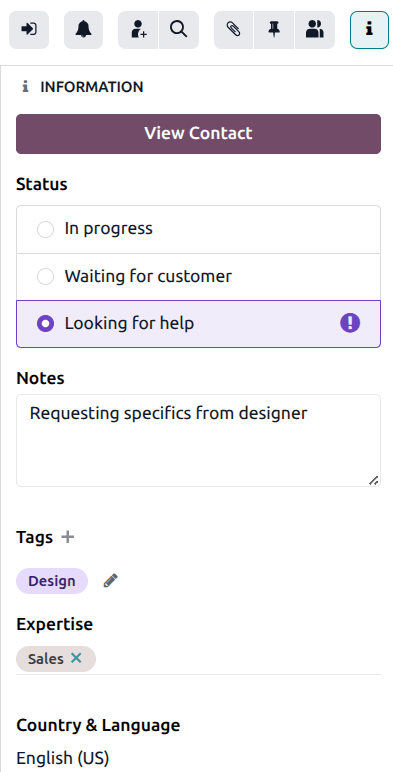
O painel de informações aparece no lado direito da conversa. Clique no ícone fa-info (information) para alternar o painel de informações aberto ou fechado.
Informações de contato
Se a conversa de live chat envolver um contato conhecido, um botão View Contact aparece no topo do painel. Clicar neste botão abre o registro de contato do cliente, sem fechar a conversa. O registro de contato vincula às vendas, faturas, reuniões e sessões anteriores de live chat dos clientes.
Status
Em uma conversa de livechat ativa, o Status pode ser definido para permitir que os agentes identifiquem conversas que exigem ação imediata e informem outros agentes quais conversas exigem sua expertise em qualquer momento.
Em andamento
O status In progress é o status padrão para uma conversa. Este status indica que o cliente está aguardando uma resposta de um agente.
Aguardando o cliente
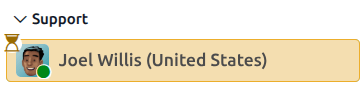
O status Waiting for customer indica que um agente enviou uma mensagem para o cliente e está aguardando uma resposta. Quando este status é aplicado, a conversa é destacada em amarelo com um ícone fa-hourglass-start (hourglass).
Procurando ajuda
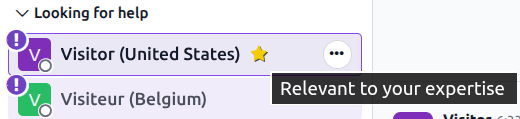
Se uma conversa é marcada com o status Procurando ajuda, ela se move do nome do canal original para o título Procurando ajuda, e o ícone fa-exclamation-circle (círculo de exclamação) é adicionado. Qualquer usuário com permissões de Live Chat pode visualizar ou participar dessas conversas, mesmo que não estejam ativos em um canal de live chat.
Se uma conversa com o status Procurando ajuda possui um expertise <information/expertise> listado que coincide com o do usuário, a conversa é marcada com um ícone fa-star (estrela).
Para se juntar a uma conversa em andamento, clique no ícone fa-sign-in (sign in) no topo do painel de informações. Ao fazer isso, a conversa retorna ao título do canal e o status reverte para In progress. O cliente também é informado de que um novo usuário entrou no chat.
Se o ícone não aparecer, defina manualmente o status como Em progresso para informar aos outros agentes que a conversa está sendo tratada.
Anotações
O campo Notas permite que os agentes deixem comentários sobre a conversa, resumi a situação ao transferi-la para outro agente, ou adicionar contexto à conversa que pode ser visualizado posteriormente em relatórios.
Marcadores
Tags podem ser adicionadas a uma conversa para ajudar na categorização, rastreamento de problemas e melhoria de relatórios. Clique em Tags fa-plus, depois selecione uma tag da lista ou digite uma nova no campo. Múltiplas tags podem ser adicionadas a uma única conversa.
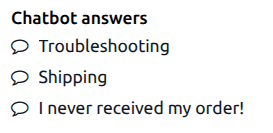
Respostas do chatbot
Se a conversa foi encaminhada de um chatbot, as respostas selecionadas do chatbot são incluídas no painel de informações sob Respostas do chatbot.
Expertise
O campo Expertise permite que os agentes designem o tópico da conversa para um conjunto de habilidades ou escopo de conhecimento específico. Isso ajuda a categorizar a conversa para fins de atribuição, bem como rastreamento de problemas e relatórios melhorados. Clique no campo e selecione uma ou mais opções da lista suspensa.
País e idioma
A seção País e Idioma identifica onde o cliente está localizado e seu idioma. O idioma de um visitante é determinado pelas configurações de idioma do seu navegador.
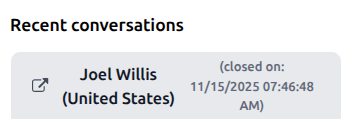
Conversas recentes
Quaisquer conversas recentes de live chat com este cliente também aparecem no painel de informações. Clique no ícone fa-external-link (link externo) no título do ticket para abrir a conversa em uma nova aba.
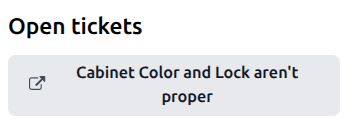
Chamados abertos
Quaisquer tickets abertos do Helpdesk criados pelo cliente também aparecem no painel de informações. Clique no ícone fa-external-link (link externo) no título do ticket para abrir o registro do ticket em uma nova aba.
Resultado
Para conversas encerradas, o campo Resultado define como a conversa foi concluída:
No Answer: assigned when the customer does not respond to the agent. This usually occurs when the session is initiated, but the customer does not engage or send additional messages.
No One Available: assigned when no agents are available to respond to the customer. This occurs when the session is initiated, but no operator is online or available to be assigned to the chat.
Success: assigned when the live chat session is completed successfully. This outcome does not depend the customer providing a positive rating, it is dependent on the session being resolved without escalation or failure.
Escalated: assigned when the session is forwarded to another operator. This indicates the initial operator could not resolve the issue, and required assistance.
Enviar conversa
Quando a conversa está concluída, role até o final do painel de informações. O endereço de email no campo pode ser editado para enviar para um endereço diferente. Clique no ícone fa-paper-plane (avião de papel) para enviar uma cópia da transcrição da conversa.