Horários de trabalho
No Odoo, cronogramas de trabalho determinam as horas que os funcionários devem trabalhar, de acordo com seu contrato, e informam ao aplicativo Folha de Pagamento como calcular entradas de trabalho, afetando ultimamente salários e contracheques. É necessário garantir que todos os cronogramas de trabalho dos funcionários estejam configurados no banco de dados.
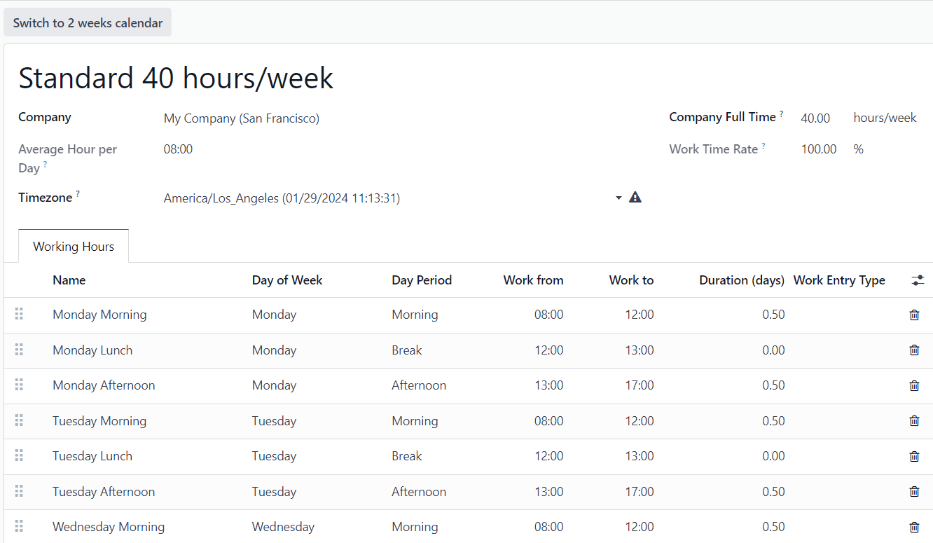
Para visualizar os cronogramas de trabalho configurados no momento, navegue até e o painel Cronogramas de Trabalho é carregado.
Os cronogramas de trabalho são específicos da empresa. Em um banco de dados multi-empresa, cada empresa deve identificar cada tipo de cronograma de trabalho que usa. Se o banco de dados for criado para apenas uma empresa, a coluna Empresa não está disponível.
Uma base de dados com cinco empresas que usam uma semana de trabalho padrão de 40 horas precisa ter cinco horários de trabalho de 40 horas configurados.
Novo horário de trabalho
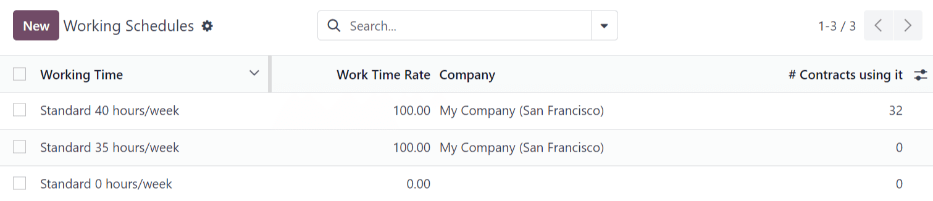
Para criar um novo cronograma de trabalho, navegue até e clique em Novo. O formulário Cronogramas de Trabalho possui duas seções, uma seção de informações gerais e uma guia Horas de Trabalho listando todas as horas de trabalho individuais por dia e hora.
Preencha as seguintes informações na metade superior do formulário:
Name: Type in the name for the new default working schedule. This should be descriptive and clear to understand, such as Standard 20 Hours/Week.
Flexible Hours: Tick this checkbox if employees can work different hours from the working schedule.
Company Full Time: Enter the number of hours per week an employee would need to work to be considered a full-time employee. Typically, this is approximately 40 hours, and this number affects what types of benefits an employee can receive, based on their employment status (full-time vs part-time).
Average Hour Per Day: The average hours per day field is auto-populated, based on the working hours configured in the Working Hours tab. This entry affects resource planning, since the average daily hours affect what resources can be used, and in what quantity, per workday.
Work Time Rate: This percentage is auto-generated based on the entry for the Company Full Time and the working hours configured in the Working Hours tab. This number should be between 0.00% and 100%, so if the percentage is above 100%, it is an indication that the working times and/or Company Full Time hours need adjustment.
Company: Select the company that can use these new default working hours from the drop-down menu. A blank field indicates it is available for all companies.
Timezone: Select the time zone to be used for the new default working hours from the drop-down menu.
Em seguida, configure as horas individuais na aba Horas de Trabalho. Esta aba lista as horas de trabalho específicas para cada dia.
As Horas de Trabalho são preenchidas automaticamente para uma semana de trabalho padrão de 40 horas, com cada dia dividido em três seções com horários.
Cada dia tem horas de manhã (8:00-12:00), almoço (12:00-13:00) e noite (13:00-17:00) configuradas.
Modifique as seleções de Dia da Semana, Período do Dia e Tipo de Entrada de Trabalho clicando nos menus suspensos em cada coluna e fazendo a seleção desejada. As colunas Trabalho de e Trabalho até são modificadas digitando a hora.