Configuração do leitor de código de barras
Siga este guia para escolher e configurar um leitor de código de barras compatível com os aplicativos Inventário e Código de Barras do Odoo.
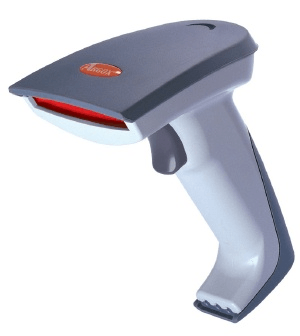
Tipos de leitor
Antes de configurar um leitor de código de barras, é importante determinar qual tipo de leitor atende melhor às necessidades da empresa. Há três tipos principais de leitores que podem ser usados com o Odoo, cada qual com seus benefícios e casos de uso:
USB scanners are connected to a computer, and are suitable for businesses that scan products at a fixed location, like at the checkout line in a grocery store.
Bluetooth scanners pair with a smartphone or tablet, making them both a cost-effective and portable barcode scanner option. In this scenario, Odoo is installed on the smartphone, allowing warehouse operators to handle operations, and check stock, directly through their mobile devices.
Mobile computer scanners are mobile devices with a built-in barcode scanner.
Se estiver usando um leitor de computador móvel, verifique se o dispositivo pode executar o aplicativo móvel do Odoo corretamente. Os modelos recentes que usam o sistema operacional Android com o navegador Google Chrome ou o sistema operacional Windows com o Microsoft Edge devem funcionar. No entanto, o teste é crucial devido à variedade de modelos e configurações disponíveis.
Configuração
Ao configurar o leitor de código de barras, certifique-se de que as seguintes configurações estejam corretas para que o leitor possa interpretar corretamente os códigos de barras com o Odoo.
Layout do teclado
Ao usar um leitor de código de barras USB, faça a correspondência do layout do teclado com o layout do sistema operacional para a interpretação adequada dos caracteres. Geralmente, o modo de leitura deve ser definido para aceitar um teclado USB (HID), com o idioma definido com base no teclado que está sendo usado.
Para configurar o layout do teclado para um leitor Zebra, escaneie o código de barras da placa do teclado para o idioma desejado no manual do usuário do leitor.
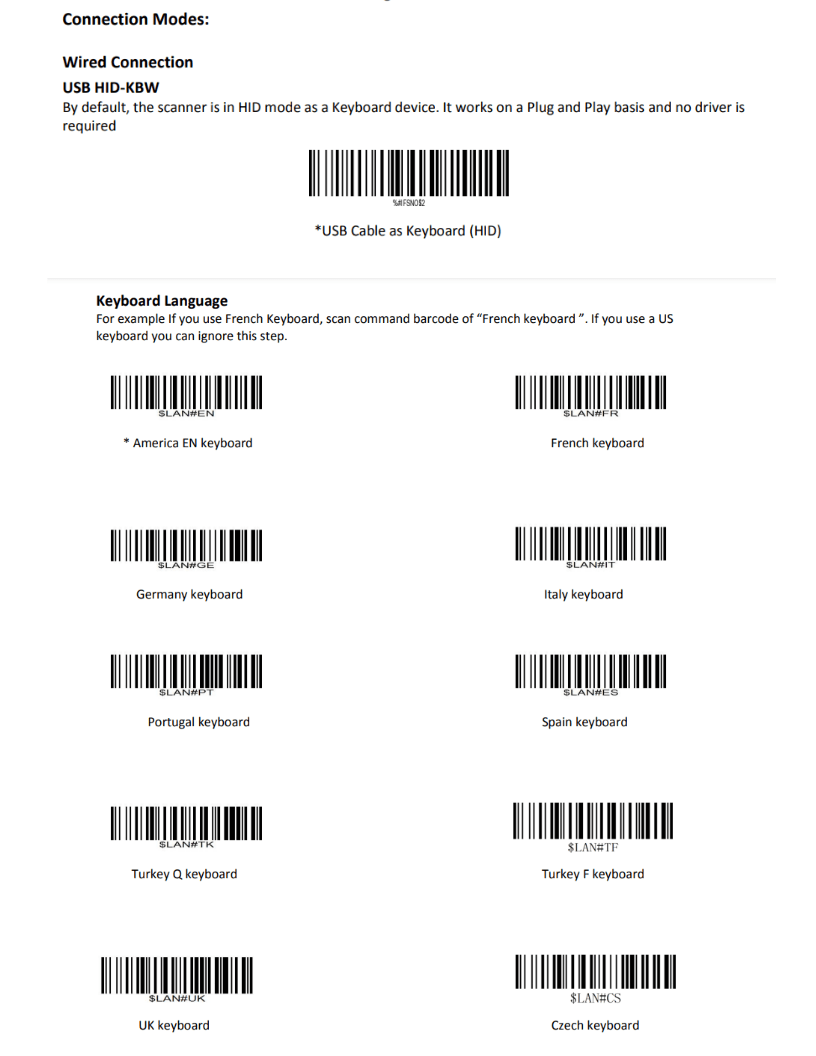
Exemplos de configurações de idioma do teclado no manual do usuário do leitor da Zebra.
Retorno automático do transporte
O Odoo tem um atraso padrão de 100 milissegundos entre as leituras para evitar a entradas duplas acidentais. Para sincronizar com o leitor de código de barras, configure-o para incluir um retorno (caractere como a tecla "Enter" em um teclado) após cada leitura. O Odoo interpreta o retorno como o fim da entrada do código de barras e, portanto, aceita a leitura e aguarda a próxima.
Normalmente, no leitor, um retorno é incluído por padrão. Verifique se ele está definido escaneando um código de barras específico no manual do usuário, como CR suffix ON ou Apply Enter for suffix.
Leitor Zebra
Ao usar leitores da Zebra, verifique se as seguintes configurações de pressionamento de tecla estão definidas para evitar erros.
Comece na tela inicial do leitor Zebra e selecione o aplicativo DataWedge (o aplicativo é representado por um ícone (código de barras azul claro)).
Na página Perfis do DataWedge, selecione a opção de perfil para acessar as configurações do leitor Zebra.
Em vez disso, é recomendável criar um novo perfil pessoal. Depois que um novo perfil for criado, adicione o aplicativo Odoo Mobile e o aplicativo Google Chrome no Aplicativos associados na tela inicial do leitor.
Depois que o perfil for selecionado, role para baixo até a opção Saída do teclado e verifique se a opção Ativar/desativar saída de pressionamento de teclas está ativada.
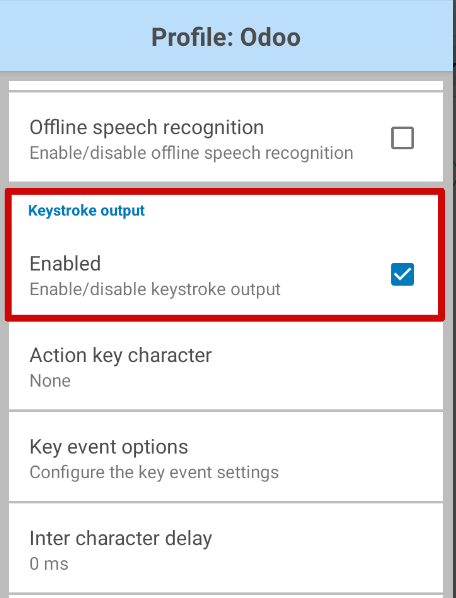
Quando essa opção estiver ativada, volte para a página de opções do Perfil e vá para a seção Saída de pressionemento de teclas. Em seguida, abra o submenu Opções de evento de teclas. Em Caracteres, verifique se a opção Enviar caracteres como eventos está marcada.
Depois que todas essas etapas tiverem sido executadas, faça uma varredura de teste para garantir que o leitor da Zebra esteja funcionando corretamente, como pretendido.
Leitor de computador móvel Honeywell
Ao usar os leitores da Honeywell, siga as instruções abaixo para garantir que os códigos de barras possam ser escaneados no Odoo.
Comece na tela inicial do leitor Honeywell e selecione Definições, representado por um ícone ⚙️ (engrenagens). Em seguida, clique em Definições do Honeywell e, então, Leitura.
A partir daí, clique em Leitor interno, seguido de Perfil padrão. Na lista de opções resultante, selecione Definições de processamento de dados.
As definições de processamento de dados especificam como os dados do código de barras são processados pelo computador. Localize a configuração Método de divisão. Por padrão, isso é definido como Padrão.
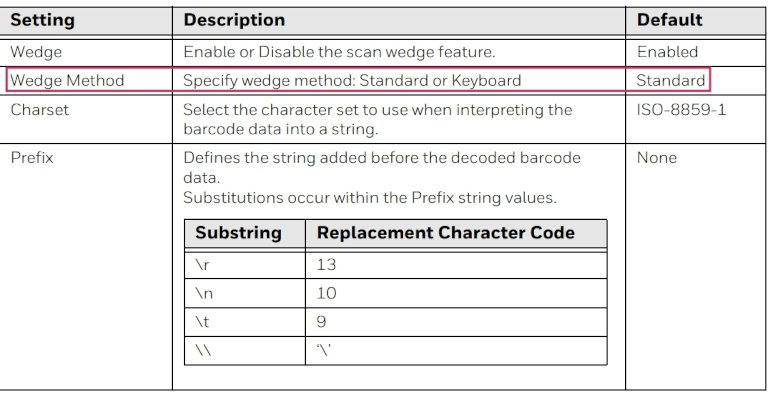
Altere a configuração do Método de divisão para Teclado.
Depois de concluir as etapas, realize uma leitura de teste para verificar se o leitor Honeywell está funcionando como pretendido.
Leitor de computador móvel Cipherlab
Ao usar os leitores Cipherlab, siga as instruções abaixo para garantir que os códigos de barras possam ser digitalizados no Odoo.
Comece na tela inicial do leitor Cipherlab e navegue até a . Em seguida, clique no aplicativo ReaderConfig, representado por um ícone laranja ⚙️ (engrenagem) sobre um ícone azul (código de barras).
Em seguida, selecione o perfil padrão ou crie um novo perfil, se necessário.
Em Definições gerais, clique em Saída de dados, seguido de Emulação de teclado.
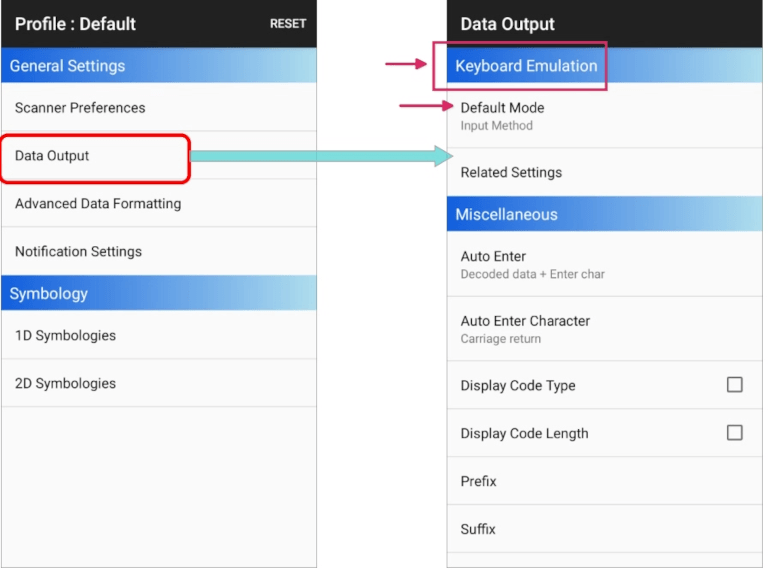
Por padrão, o Método de entrada, em Emulação do teclado, está definido como Modo padrão. Altere essa configuração para KeyEvent.
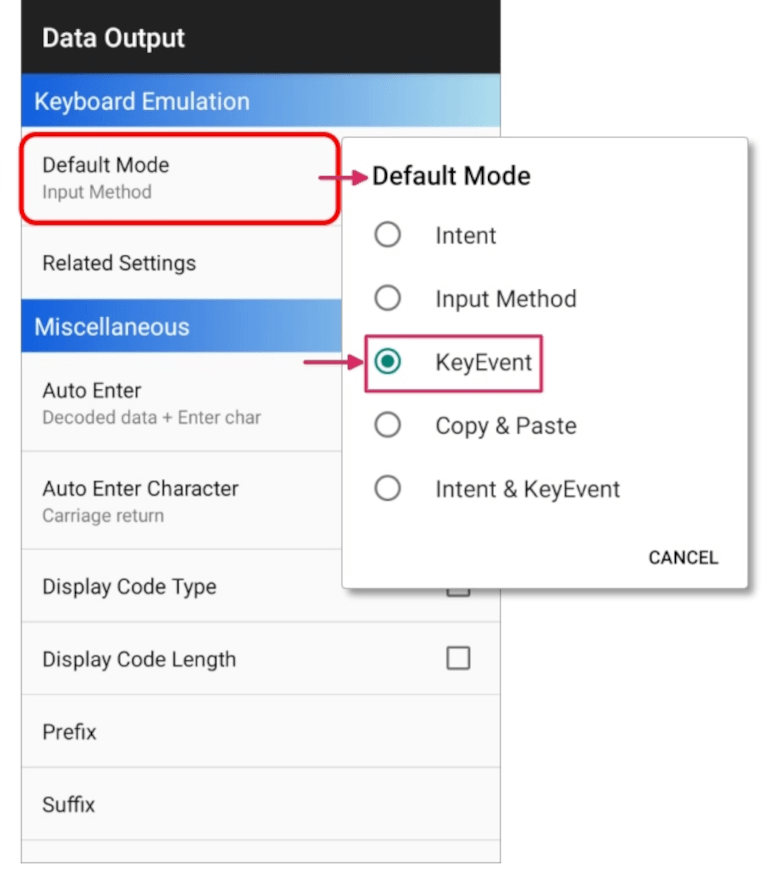
Depois de concluir as etapas, realize uma leitura de teste para verificar se o leitor Cipherlab está funcionando como pretendido.