Imprimir etiquetas de remessa
Integre o Odoo com transportadoras de remessa terceirizadas para gerar automaticamente etiquetas de remessa que incluem preços, endereços de destino, números de rastreamento e códigos de barras.
Automatically print shipping carrier labels <inventory/shipping_receiving/carrier-labels>
Configuração
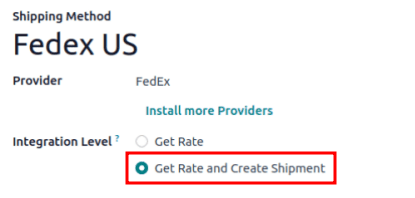
Para gerar etiquetas para uma transportadora terceirizada, primeiro instale o conector de remessa terceirizada. Em seguida, configure e ative o método de entrega <inventory/shipping_receiving/configure-delivery-method>, certificando-se de definir o Nível de integração para Obter preço e criar envio para gerar etiquetas de remessa. Por fim, forneça o endereço de origem da empresa <inventory/shipping_receiving/configure-source-address> e peso do produto <inventory/shipping_receiving/configure-weight>.
Etiquetas para várias etapas
Para as empresas que usam entredas em duas ou três etapas, as etiquetas podem ser acionadas para impressão após a validação da operação de separação ou embalagem. Para fazer isso, vá para e escolha a operação desejada.
Na página de configuração Tipo de operação, marque a caixa de seleção Imprimir etiqueta. A ativação desse recurso garante que a etiqueta de remessa terceirizada seja impressa após a validação dessa operação.
Imprimir etiquetas de rastreamento
As etiquetas de rastreamento são impressas quando operações específicas são validadas. Por padrão, a validação de um pedido de entrega (DO) gera uma etiqueta de rastreamento no chatter.
Quando os aplicativos Vendas e Inventário estiverem instalados, comece no aplicativo e vá até a cotação ou o pedido de vendas (SO) desejado. Lá, adicione o custo de envio <inventory/shipping_receiving/add-shipping-quote>` ao pedido. Em seguida, navegue até o DO (Delivery Order) vinculado - ou outro tipo de operação ao usar a entrega em várias etapas - para validar a operação e imprimir a etiqueta.
Se apenas o aplicativo Inventário estiver instalado, crie DOs (Pedidos de entrega) diretamente no aplicativo , adicione a transportadora terceirizada <inventory/shipping_receiving/validate-print-label> no campo Transportadora e valide o DO (Delivery Order).
Adicionar frete na cotação
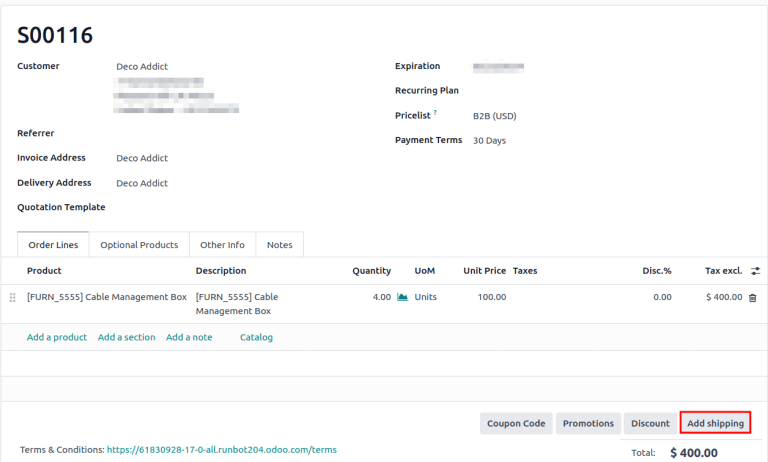
Para gerar uma etiqueta de rastreamento para um pedido, comece criando uma cotação em , clicando em New e preenchendo o formulário de cotação. Em seguida, clique no botão Adicionar envio no canto inferior direito da cotação.
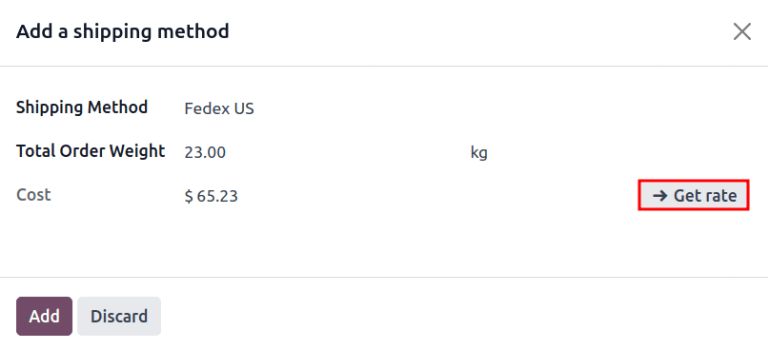
Na janela pop-up resultante, selecione a transportadora pretendida no menu suspenso Método de envio. O campo Peso total do pedido é preenchido automaticamente, com base no peso dos produtos do pedido <inventory/shipping_receiving/configure-weight>. Modifique esse campo para substituir o peso previsto e use esse peso para estimar o custo de envio.
Em seguida, clique em Obter preço para exibir o custo de envio para o cliente pela transportadora terceirizada no campo Custo.
Clique em Adicionar para adicionar o custo à cotação, que é listado como o produto de entrega configurado <inventory/shipping_receiving/delivery-product>. Por fim, clique em Confirmar na cotação e clique no botão inteligente Entrega para acessar o DO (Delivery Order).
Validar o pedido de entrega
Em um formulário de pedido de entrega, navegue até a guia Informações adicionais para garantir que a transportadora terceirizada tenha sido adicionada ao campo Transportadora.
Depois que os itens do pedido tiverem sido embalados, clique em Validar para obter o número de rastreamento da transportadora e gerar a etiqueta de remessa.
O número de Referência de rastreamento é gerado na aba Informações adicionais do pedido de entrega. Clique no botão inteligente Rastreamento para acessar o link de rastreamento do site da transportadora.
A etiqueta de rastreamento pode ser encontrada em formato PDF no chatter.
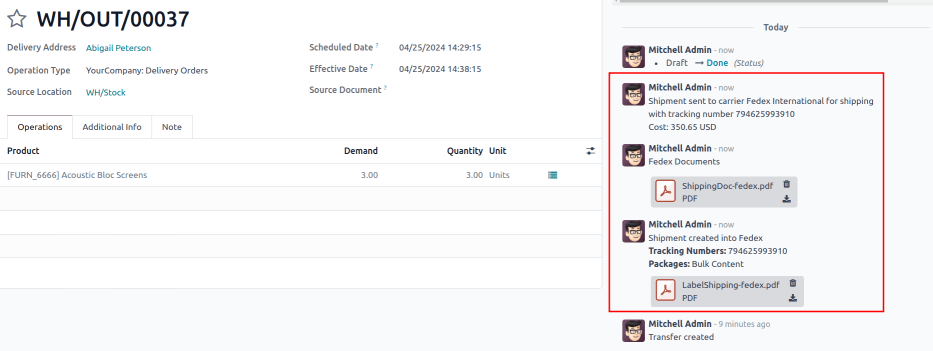
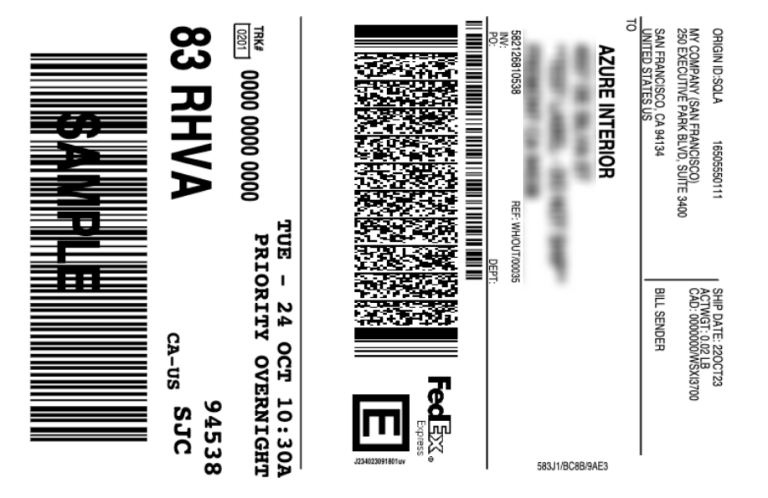
Exemplo de etiqueta gerada pelo conector de envio do Odoo com a FedEx.