Análise da produção
O relatório Análise da produção fornece estatísticas sobre produtos fabricados usando o aplicativo Fabricação do Odoo. O relatório é útil quando se tenta entender os custos de produção, as durações de fabricação e outras estatísticas importantes sobre produtos fabricados.
Para abrir o relatório Análise da produção, navegue até .
Para obter uma visão geral completa dos recursos básicos disponíveis na maioria dos relatórios do Odoo, consulte a documentação em Noções básicas de relatórios.
Medidas
Medidas são os conjuntos de dados que podem ser selecionados no relatório Análise de produção. Cada conjunto de dados representa uma estatística específica sobre |OPs| na base de dados. Escolha uma medida clicando no botão Medidas fa-caret-down e selecionando uma das opções no menu suspenso:
As opções exibidas no menu suspenso Medidas fa-caret-down e a ordem em que aparecem diferem dependendo dos filtros, agrupamentos e comparações ativados na barra Pesquisar…. Por padrão, as medidas disponíveis aparecem da seguinte forma:
Average Employee Cost/Unit: the average cost paid to employees to produce one unit of the product.
By-Products Total Cost: the total value of all by-products created by manufacturing the product.
Component Cost/Unit: the average cost of the components required to produce one unit of the product.
Cost/Unit: the average cost of producing one unit of the product, including component, employee, operation, and subcontracting costs.
Duration of Operations/Unit: the average total duration of operations required to produce one unit of the product.
Quantity Demanded: the total number of units of the product included in MOs (manufacturing orders).
Quantity Produced: the total number of units of the product that have actually been produced.
Total Component Cost: the total amount spent on the product's components, across every MO (manufacturing order) for the product.
Total Cost: the total amount spent manufacturing every unit of the product produced so far.
Total Duration of Operations: the cumulative duration of every operation completed while manufacturing the product.
Total Employee Cost: the cumulative amount paid to employees to manufacture the product.
Total Operation Cost: the cumulative amount spent on operations required to produce the product.
Total Operation Cost/Unit: the average cost of the operations required to produce one unit of the product.
Total Subcontracting Cost: the cumulative amount paid to subcontractors to produce the product.
Total Subcontracting Cost/Unit: the average cost of engaging a subcontractor to produce one unit of the product.
Yield Percentage (%): the total quantity of the product produced versus the total quantity demanded, represented as a percentage.
Count: the total count of MOs (manufacturing orders) created for the product.
Caso de uso: comparar produtos
Uma das maiores utilidades do relatório Análise da produção é a comparação de estatísticas sobre dois ou mais produtos. Isso é feito inserindo os produtos na barra Pesquisar... e, em seguida, selecionando a medida, o filtro e o agrupamento necessários para visualizar os dados desejados.
Dois dos brinquedos que foram escolhidos para análise são o bastão pula-pula e o tênis pula-pula. A Tommy's Toys acredita que esses dois brinquedos são tão semelhantes que poderiam parar de fabricar um deles sem afetar significativamente sua oferta de produtos.
Para comparar os custos de operação dos brinquedos, o analista de negócios Mike abre o aplicativo e navega até a página Análise da produção. Na barra Pesquisar…, ele digita os nomes dos dois produtos. Em seguida, ele abre o menu suspenso da barra Pesquisar… e clica em Produto na seção Agrupar por.
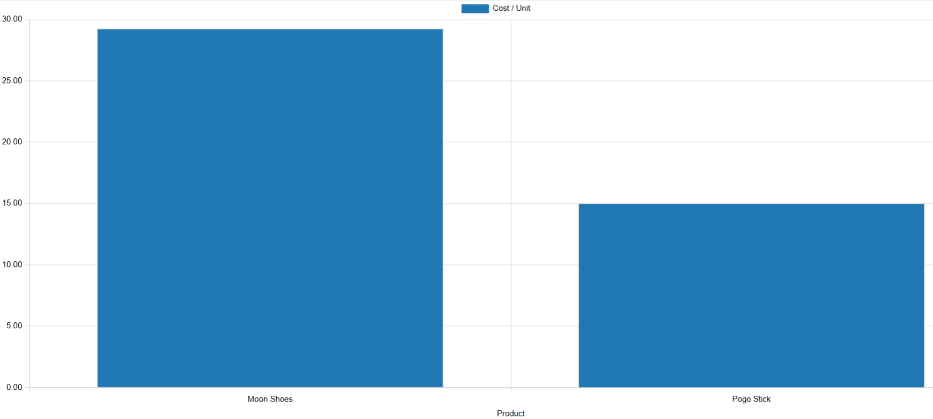
Abaixo da barra Pesquisar…, Mike clica no menu suspenso Medidas fa-caret-down e seleciona a opção Custo total da operação/Unidade. Por fim, ele seleciona o tipo de gráfico fa-bar-chart (bar chart).
Com essas opções selecionadas, o relatório Análise da produção mostra um gráfico de barras para o ano atual, com uma barra para cada produto, significando o custo médio de operação para uma unidade do produto.
Com esses dados, Mike pode ver que o custo médio de operação dos tênis pula-pula é quase o dobro do custo do bastão. Com esse insight, a Tommy's Toys decide interromper a produção de tênis pula-pula, reduzindo assim o custo médio das operações de fabricação.
Caso de uso: comparar períodos de tempo
O relatório Análise da produção também pode ser usado para comparar dados de dois períodos de tempo diferentes. Isso é feito com as opções da seção Comparação da barra Pesquisar….
Para compará-los, o supervisor de chão de fábrica Adam abre o aplicativo e navega até a página Análise da produção. Ele começa selecionando a opção de tipo de gráfico fa-pie-chart (gráfico de pizza) na parte superior da página.
O recurso Comparação deve ser usado com o tipo de gráfico fa-pie-chart (gráfico de pizza) ou com a visualização oi-view-pivot (pivô).
Ainda é possível selecionar uma opção de Comparação com os outros tipos de visualização ativados, mas isso não altera a maneira como os dados são exibidos no relatório.
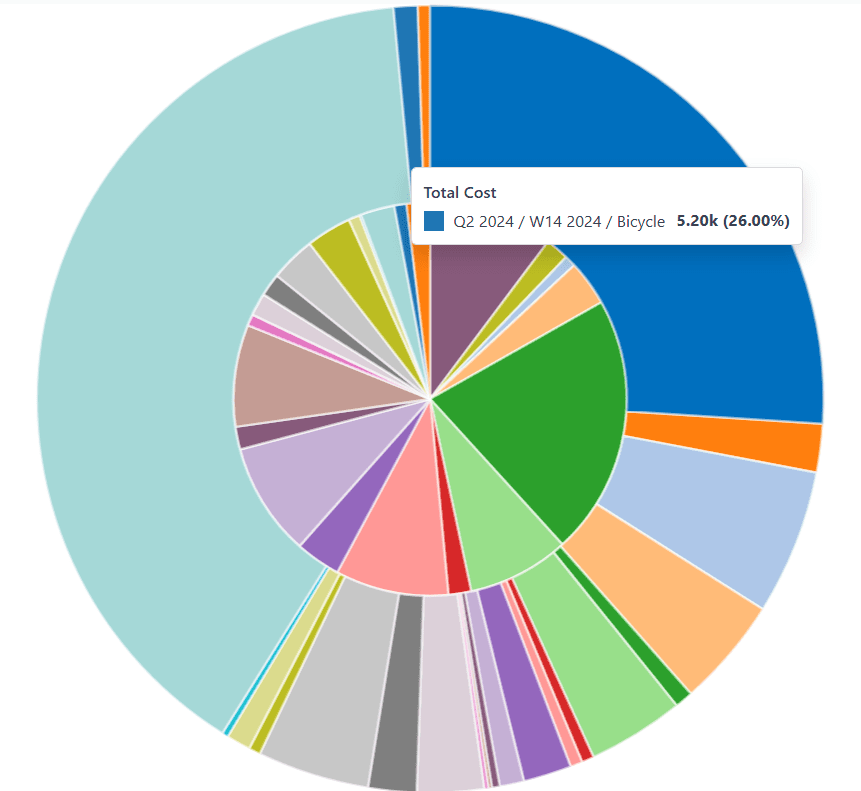
Em seguida, Adam seleciona a opção Custo total no menu suspenso Medidas fa-caret-down. Essa opção exibe o valor total gasto na produção de cada produto.
No menu suspenso da barra Pesquisar…, ele deixa o filtro 2024 ativado na seção Data de término e ativa também o filtro 2º trim.. Com esses dois períodos de tempo selecionados, o gráfico de pizza mostra os dados do segundo trimestre de 2024.
Finalmente, Adam seleciona a opção End Date: Período anterior na seção Comparação da barra Pesquisar…. Isso faz com que o gráfico de pizza seja dividido em um círculo interno e um anel externo.
O anel externo mostra os dados do período selecionado, o segundo trimestre de 2024. O círculo interno mostra os dados do período anterior, o primeiro trimestre de 2024.
Se Data final: Ano anterior for selecionado em vez de Data final: Período anterior, o círculo interno mostra os dados do período de tempo selecionado, um ano anterior.
No caso deste exemplo, ele mostraria os dados do segundo trimestre de 2023.
Com esse relatório, Adam pode ver que os produtos com o custo total mais alto no segundo trimestre são a bicicleta e o triciclo. Por outro lado, no primeiro trimestre, os patins tiveram o maior custo total.