Reembolsar funcionários
Após uma despesa ser lançada em um diário contábil, o próximo passo é reembolsar o funcionário. Os funcionários podem ser reembolsados diretamente em seus contracheques <expenses/reimburse-payslip>, ou uma despesa individual pode ser reembolsada via dinheiro, cheque ou depósito direto <expenses/reimburse-single>.
Configurações de reembolso
Os reembolsos podem ser pagos via contracheque, cheque, dinheiro ou transferência bancária (geralmente chamada de depósito direto). Para configurar as opções de pagamento, primeiro configure as várias configurações navegando até .
Para reembolsar funcionários por despesas em seus contracheques <expenses/reimburse-payslip>, marque a caixa de seleção ao lado da opção Reembolsar em Contracheque na seção Despesas.
Em seguida, defina como os pagamentos são feitos na seção Contabilidade. Clique no menu suspenso em Métodos de Pagamento e selecione a opção de pagamento desejada. As opções padrão incluem pagamento por Pagamento Manual (Banco), Depósito em Lote (Banco) e Cheques (Banco). Dependendo da localização de folha de pagamento instalada, opções adicionais podem aparecer.
Deixar este campo em branco permite que todas as opções de pagamento disponíveis sejam utilizadas.
Quando todas as configurações desejadas estiverem concluídas, clique em Salvar para ativar as configurações.
Reembolsar em contracheques
Se a opção Reembolsar em Contracheque está ativada na página configurações <expenses/reimburse-settings>, os pagamentos podem ser adicionados ao próximo contracheque do funcionário, em vez de emitir pagamentos separados.
Reembolsar individualmente
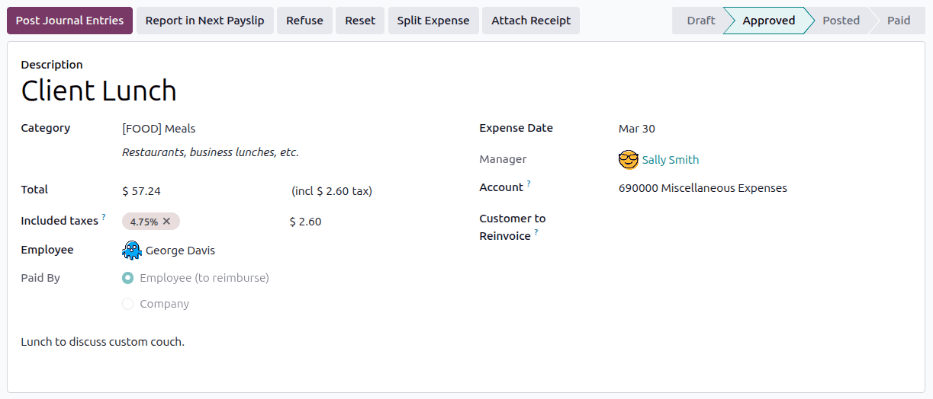
Navegue até , e clique em uma despesa com Status de Aprovada ou Lançada.
Na despesa individual, clique no botão Informar no Próximo Contracheque. Uma mensagem é registrada no chat informando Despesa ("Nome da Despesa") será adicionada ao próximo contracheque. O status da despesa permanece inalterado, mas muda para Lançada quando o lançamento contábil é postado, depois para Paga quando o contracheque relacionado é processado.
Se a despesa for reembolsada de outra forma antes do contracheque ser processado, a despesa pode ser removida do contracheque clicando no botão Remover do Contracheque.
Reembolsar em lote
Navegue até , e clique na caixa de seleção ao lado de todas as despesas sendo reembolsadas.
Clique no botão fa-gear Ações, depois selecione Informar no Próximo Contracheque no menu suspenso resultante. Botão Informar no Próximo Contracheque, e as despesas são todas adicionadas ao próximo contracheque emitido para o funcionário correspondente.
Nada muda no painel Despesas a Processar, mas uma mensagem é registrada no chat de cada despesa individual informando Despesa ("Nome da Despesa") será adicionada ao próximo contracheque. O status das despesas individuais permanece inalterado, mas muda para Lançada quando o lançamento contábil é postado, depois para Paga quando o contracheque relacionado é processado.
Reembolsar despesas via dinheiro, cheque ou transferência bancária
Para reembolsar uma despesa individual, navegue até , e o painel Despesas a Processar aparece, exibindo todas as despesas Submetidas. Ajuste o menu lateral para exibir apenas despesas Lançadas.
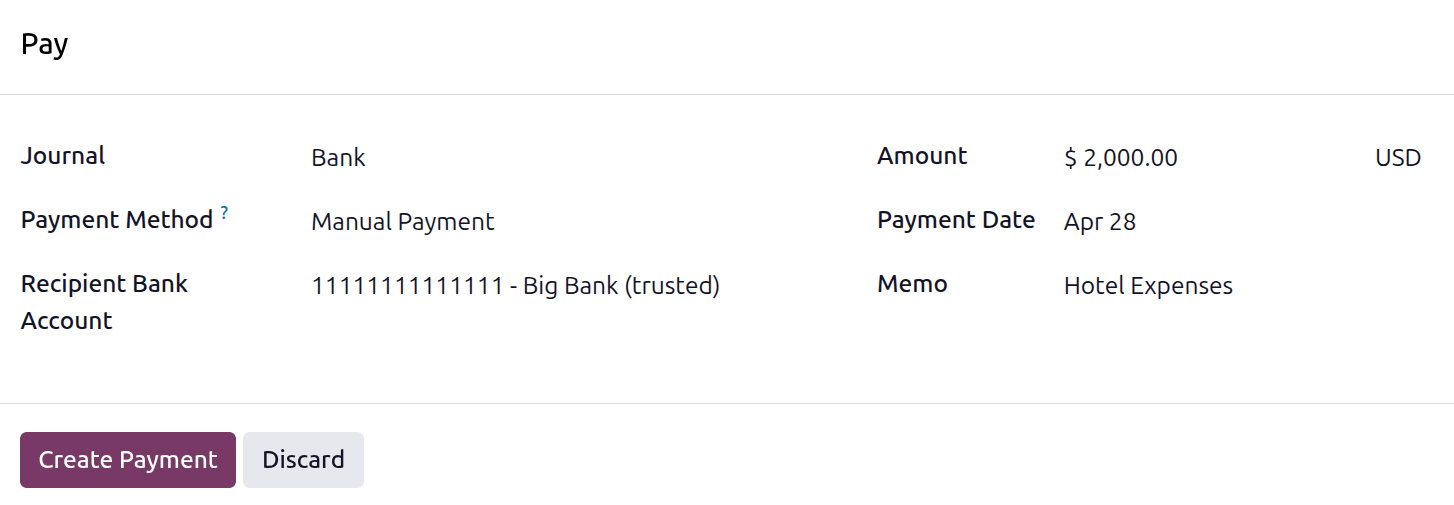
Clique na despesa a pagar, depois clique no botão inteligente fa-bars Lançamento Contábil. No lançamento contábil, clique no botão Pagar. Na janela pop-up Pagar, insira as seguintes informações:
Journal: Select the accounting journal to post the payment using the drop-down menu. The default journal is Bank.
Payment Method: Select how the payment is made using the drop-down menu. If Cash is selected for the Journal, the only option available is Manual Payment. If Bank is selected for the Journal, the default options are Manual Payment or Checks.
Recipient Bank Account: This field only appears if the Journal is set to Bank, and the Payment Method is set to Manual Payment. The employee's bank account <employees/private-info> populates this field, by default. If the employee has more than one trusted bank account on their employee profile, use the drop-down menu to select the desired bank account.
Amount: The total amount being reimbursed populates this field by default.
Payment Date: Enter the date the payment is issued in this field. The current date populates this field by default.
Memo: The text entered in the Description field of the expense form populates this field by default.
Quando os campos da janela pop-up estão preenchidos, clique no botão Criar Pagamento para registrar o pagamento e reembolsar o funcionário. Um banner verde Paga agora aparece no lançamento contábil.