Plano de contas
O plano de contas (COA) é a lista de todas as contas usadas para registrar transações financeiras no livro-razão de uma organização. O plano de contas pode ser encontrado em .
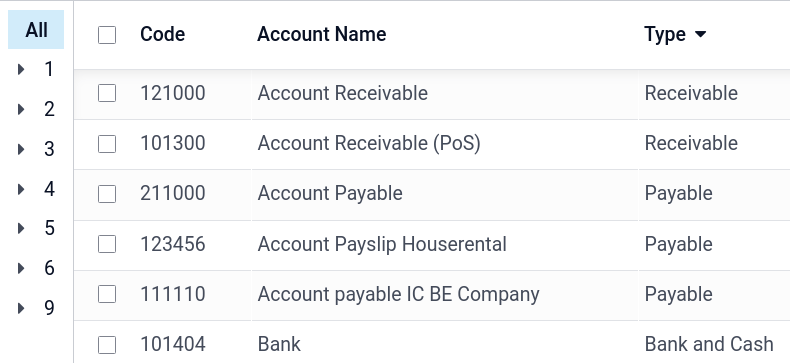
Ao navegar em seu plano de contas, você pode classificar as contas por Código, Nome da conta ou Tipo, mas há outras opções disponíveis no menu suspenso

Configuração de uma conta
O país que você seleciona durante a criação do seu banco de dados (ou empresa adicional no seu banco de dados) determina qual pacote de localização fiscal é instalado por padrão. Este pacote adiciona um plano de contas padrão já configurado de acordo com as regulamentações do país, incluindo contas de despesas que podem ser vinculadas a modelos de ativos padrão <chart-of-account/assets>. Você pode usar o plano de contas diretamente ou modificá-lo de acordo com as necessidades da sua empresa.
Para criar uma nova conta, vá para , clique em Criar e preencha (no mínimo) os campos obrigatórios (Código, Nome da conta, Tipo).
Código e nome da conta
Cada conta é identificada pelo seu Código e Nome da Conta, que também indicam o objetivo da conta.
Tipo
Configurar corretamente o Tipo da conta é crítico, pois serve múltiplos propósitos:
Provide information on the account's purpose and behavior
Generate country-specific legal and financial reports
Set the rules to close a fiscal year
Generate opening entries
Para configurar um tipo de conta, abra o seletor suspenso do campo Tipo e selecione o tipo correspondente na lista a seguir:
Report |
Category |
Account Types |
Description |
|---|---|---|---|
Balance Sheet |
Assets |
Receivable |
Money owed to the company by customers for goods or services delivered |
Bank and Cash |
Funds held in company bank accounts or on hand as cash |
||
Current Assets |
Short-term assets expected to be converted into cash within a year |
||
Non-current Assets |
Long-term assets not expected to be converted to cash within a year |
||
Prepayments |
Payments made in advance for goods or services to be received in the future |
||
Fixed Assets |
Tangible long-term assets like buildings, machinery, and vehicles used in operation and subject to depreciation |
||
Liabilities |
Payable |
Money the company owes to suppliers or vendors |
|
Credit Card |
Balances and transactions associated with company credit card usage |
||
Current Liabilities |
Obligations due within one year, such as short-term loans or accrued expenses |
||
Non-current Liabilities |
Long-term debts and financial obligations due beyond one year |
||
Equity |
Equity |
The owner's residual interest in the company after liabilities are deducted from assets |
|
Current Year Earnings |
The company's net profit or loss accumulated in the current fiscal year |
||
Profit & Loss |
Income |
Income |
Revenue generated from the company's primary business activities |
Other Income |
Revenue from secondary or non-operational sources, like interest or asset sales |
||
Expense |
Expense |
Costs incurred during operations to generate revenue |
|
Depreciation |
The allocation of the cost of tangible assets over their useful life |
||
Cost of Revenue |
Direct costs attributable to the production or delivery of goods and services |
||
Other |
Other |
Off-Balance Sheet |
Transactions not displayed on the balance sheet or profit and loss report |
Ativos
Os tipos de conta Ativos Fixos e Ativos Não Circulantes podem automatizar a criação de entradas de ativos <assets-automation>. Para automatizar entradas, clique em Visualizar em uma linha de conta e acesse a aba Automação.
Existem três opções para a aba Automação:
No: this is the default value. Nothing happens.
Create in draft: whenever a transaction is posted on the account, a draft entry is created but not validated. You must first fill out the corresponding form.
Create and validate: you must also select a Deferred Expense Model. Whenever a transaction is posted on the account, an entry is created and immediately validated.
Impostos padrão
No menu Visualizar de uma conta, selecione os Impostos Padrão a serem aplicados quando esta conta for escolhida para uma venda ou compra de produto.
Marcadores
Alguns relatórios contábeis exigem que sejam definidos marcadores nas contas relevantes. Para adicionar um marcador, em Ver, clique no campo Marcadores e selecione um marcador existente ou Crie um novo.
Grupos de contas
Os grupos de contas são úteis para listar várias contas como subcontas de uma conta maior e, assim, consolidar relatórios como o Balancete. Por padrão, os grupos são tratados automaticamente com base no código do grupo. Por exemplo, uma nova conta 131200 fará parte do grupo 131000. Você pode atribuir um grupo específico a uma conta no campo Grupo em Ver.
Criar grupos de contas manualmente
Para criar um novo grupo de contas, ative o modo de desenvolvedor <developer-mode> e vá para . Aqui, crie um novo grupo e digite o nome, prefixo de código e empresa para os quais essa conta de grupo deve estar disponível. Observe que você deve inserir o mesmo prefixo de código nos campos De e Para.

Para exibir o relatório Balancete com seus grupos de contas, vá para , abra o menu Opções e selecione Hierarquia e subtotais.

Permitir reconciliação
Para manter o processo de reconciliação simples, ao reconciliar uma transação bancária, em dinheiro ou de cartão de crédito com um item de diário existente, apenas itens de diário que debitam ou creditam contas com a opção Permitir reconciliação ativada são exibidos como possíveis correspondências.
Para ativar esta opção em uma conta, marque a caixa de seleção Permitir Reconciliação nas configurações da conta e clique em Salvar; ou ative o botão a partir da visualização do plano de contas.
Contas compartilhadas
O recurso Contas Compartilhadas permite a criação de uma única conta para um propósito específico e seu compartilhamento entre múltiplas empresas. É especialmente útil em ambientes multi-empresa onde uma conta similar pode ser utilizada em diferentes empresas.
Depreciado
Não é possível excluir uma conta depois que uma transação tiver sido registrada nela. Você pode inutilizá-las usando o recurso Obsoleto: marque a caixa Obsoleto nas configurações da conta e Salve.