Equador
Com a localização do Equador, documentos eletrônicos podem ser gerados usando XML, folio fiscal, assinatura eletrônica e conexão direta com a autoridade tributária SRI.
Os documentos suportados são faturas, notas de crédito, notas de débito, liquidações de compra e retenções.
A localização também inclui automação para prever facilmente o imposto retido na fonte a ser aplicado a cada fatura de compra.
Módulos
Instale os seguintes módulos para obter todos os recursos da localização equatoriana:
Name |
Technical name |
Description |
|---|---|---|
Ecuadorian - Accounting |
l10n_ec |
The default fiscal localization package adds accounting characteristics for the Ecuadorian localization, which represent the minimum configuration required for a company to operate in Ecuador according to the guidelines set by the SRI (servicio de rentas internas). The module's installation automatically loads: a chart of accounts, taxes, document types, and tax support types. Additionally, the generation of forms 103 and 104 is automatic. |
Ecuadorian Accounting EDI |
l10n_ec_edi |
Includes all the technical and functional requirements to generate and validate Electronics Documents based on the technical documentation published by the SRI. The authorized documents are: Invoices, Credit Notes, Debit Notes, Withholdings, and Purchase liquidations. |
Ecuadorian Accounting Reports |
l10n_ec_reports |
Includes all the technical and functional requirements to generate forms 103 and 104. |
Ecuador - ATS Report |
l10n_ec_reports_ats |
Includes all the technical and functional requirements to generate the ATS report XML file ready to be uploaded to the DIMM Formularios. |
Ecuadorian Website |
l10n_ec_website_sale |
Includes all the technical and functional requirements to generate automatic electronic invoices from a Website sale. |
Ecuadorian Point of Sale |
l10n_ec_edi_pos |
Includes all the technical and functional requirements to generate automatic electronic invoices from a POS sale. |
Ecuadorian Delivery Guide |
l10n_ec_edi_stock |
Includes all the technical and functional requirements to generate electronic delivery guides <localizations/ecuador/electronic-delivery-guide>. |
/applications/hr/payroll/payroll_localizations are documented separately.
Visão geral da localização
O pacote de localização equatoriano garante conformidade com as regulamentações fiscais e contábeis do Equador. Inclui ferramentas para gerenciar impostos, posições fiscais, relatórios e um plano de contas predefinido adequado aos padrões do Equador.
O pacote de localização equatoriano fornece os seguintes recursos principais para garantir conformidade com as regulamentações fiscais e contábeis locais:
../accounting/get_started/chart_of_accounts: a predefined structure aligned with the latest standards of Ecuador’s Superintendency of Companies, organized into multiple categories and fully compatible with NIIF accounting
Products <localizations/ecuador/products>
Taxes <localizations/ecuador/taxes>: pre-configured tax rates, including standard VAT, zero-rated, and exempt options
../accounting/taxes/fiscal_positions: automated tax adjustments based on customer or supplier registration status
Document types <localizations/ecuador/document types>: classification of transactions like customer invoices and vendor bills using government-defined document types set by the SRI (Ecuador’s tax authority)
Company and contacts <localizations/ecuador/company-contact>
Electronic documents <localizations/ecuador/electronic-documents>
VAT withholding <localizations/ecuador/vat-withholding>
Printer points <localizations/ecuador/printer-points>
Withholding <localizations/ecuador/withholding>
Reporting <localizations/ecuador/reporting>
Produtos
Se os produtos tiverem qualquer imposto retido, devem ser configurados no formulário do produto. Para fazer isso, vá para . Na aba Informações Gerais, especifique tanto Impostos de Compra quanto Retenção de Lucro.
Impostos
Para gerenciar impostos, navegue até . Dependendo do tipo de imposto, as seguintes opções podem ser necessárias para configuração adicional:
Tax Name: Follows a specific format depending on the tax type:
- For IVA (Value-Added Tax):IVA [percent] (104, [form code] [tax support code] [tax support short name])Example: IVA 12% (104, RUC [tax support code] IVA)
- For Income Tax Withholding codes:Code ATS [percent of withhold] [withhold name]Example: Code ATS 10% Retención a la Fuente
Tax Support: Configure only for the IVA tax. This option is used to register purchase withholdings.
Code ATS: Configure only for income tax withholding codes, as it is necessary to register a withholding.
Na aba Definição:
Tax Grids: Configure the code of a 104 form if it is an IVA tax, and the code of a 103 form if it is an income tax withholding code.
Tipos de documento
Para acessar ou configurar tipos de documentos, vá para . Cada tipo de documento pode ter uma sequência única por diário onde é atribuído. Como parte da localização, o tipo de documento inclui o país onde o documento é aplicável; além disso, os dados são criados automaticamente quando o módulo de localização é instalado. As informações necessárias para os tipos de documentos são incluídas por padrão e não precisam ser alteradas.
Empresa e contato
Os campos a seguir devem ser preenchidos para fins de localização no formulário de contato:
Name: Enter the company or individual's name.
Address: The Street sub-field is required to confirm electronic invoices.
Identification Number: For a company, enter the Ruc. For individuals, enter the Cédula or Passport number.
SRI Taxpayer Type: Select the contact's SRI taxpayer type.
Phone: Enter the company or individual's phone number.
Email: Enter the company or individual's email. This email is used to send electronic documents, such as invoices.
Documentos eletrônicos
Para carregar informações de documentos eletrônicos, vá para e role até a seção Localização Equatoriana.
Configure as informações a seguir, começando pela seção Faturamento Eletrônico:
Company legal name
Regime: Select whether the company is in the Regular Regime (without additional messages in the RIDE) or is qualified as in the RIMPE Regime.
Special Taxpayer Number: If the company is qualified as a special taxpayer, complete this field with the company's corresponding tax contributor number.
Forced to Keep Accounting Books: Enable this option if needed.
Seção Retenção:
Consumables: Enter the code of the default withholding tax used when purchasing goods.
Services: Enter the code of the default withholding tax used when purchasing services.
Credit Card: Enter the code of the default withholding tax used when purchasing with credit cards.
Withhold Agent Number: Enter the company's withholding agent resolution number, if applicable.
Seção Conexão SRI:
Certificate file for SRI: Select the company's SRI certificate. Click oi-arrow-right SRI Certificates to upload one, if necessary.
Use production servers: Enable this option if electronic documents are used in the production environment; leave it disabled if the testing environment is used instead.
Seção Contas de Retenção
Sales Tax Base Account: Enter the company's sales tax base account.
Purchase Tax Base Account: Enter the company's sales tax purchase account.
Retenção de IVA
Para configurar uma retenção de IVA, vá para . Depois, configure o Nome do tipo de contribuinte, a Retenção de IVA em Bens e a Retenção de IVA em Serviços.
Pontos de impressão
Pontos de impressão precisam ser configurados para cada tipo de documento eletrônico usado, como faturas de cliente, notas de crédito e notas de débito.
Para configurar pontos de impressão, navegue até . Para cada documento eletrônico, clique em Novo e insira as seguintes informações no formulário do diário:
Journal Name: Enter in this format: [Emission Entity]-[Emission Point] [Document Type], e.g., 001-001 Sales Documents.
Type: Refers to the journal type; select Sales.
Após o Tipo ser selecionado, complete os seguintes campos:
Use Documents?: Enable this option if legal invoicing (invoices, debit/credit notes) is used, as this is the standard configuration. If not, select the option to record accounting entries unrelated to legal invoicing documents, such as receipts, tax payments, or journal entries.
Emission Entity: Enter the facility number.
Emission Point: Enter the printer point.
Emission address: Enter the address of the facility.
Na aba Lançamentos de Diário, sob a seção Informações Contábeis, preencha os seguintes campos:
Default Income Account: Enter the default income account.
Dedicated Credit Note Sequence: Enable this option if credit notes should be generated from this printer point (i.e., the journal).
Dedicated Debit Note Sequence: Enable this option if debit notes should be generated from this printer point (i.e., the journal).
Short Code: Enter a unique 5-digit code for the accounting entry sequence (e.g., VT001).
Faturas de cliente, notas de crédito e notas de débito devem usar o mesmo diário que o Ponto de Emissão, enquanto o Ponto de Entidade deve ser único por diário.
Por fim, na aba Configurações Avançadas, marque a caixa de seleção Faturação eletrônica para ativar o envio de faturas XML/EDI.
Retenção
Para definir um diário de retenção, vá para . Para cada diário de retenção, clique em Novo e insira as seguintes informações:
Journal Name: Enter this format: [Emission Entity]-[Emission Point] [Document Type], e.g.,`001-001 Withholding`.
Type: Refers to the journal type. Select Miscellaneous.
Withhold Type: Select Purchase Withhold.
Depois que Tipo e Tipo de Retenção forem selecionados, preencha os seguintes campos:
Emission Entity: Enter the facility number.
Emission Point: Enter the printer point.
Emission address: Enter the address of the facility.
Na aba Lançamentos de Diário, sob a seção Informações Contábeis, preencha os seguintes campos:
Default Account: Configure the default income account.
Short Code: Enter a unique 5-digit code for the accounting entry sequence (e.g., WT001).
Por fim, na aba Configurações Avançadas, marque a caixa de seleção Faturação eletrônica para ativar o envio de faturas XML/EDI.
Relatórios
As empresas equatorianas enviam relatórios fiscais à SRI, com o Odoo suportando dois principais: relatórios 103 e 104.
Para obter estes relatórios, acesse . Clique no ícone fa-book Relatório: e selecione 103 (EC) ou 104 (EC).
Relatório 103
Este relatório detalha as retenções de imposto de renda em um determinado período e pode ser informado mensal ou semestralmente. Inclui informações sobre base, valores de impostos e códigos de imposto e pode ser usado para relatórios à SRI.
Relatório 104
Este relatório detalha o imposto sobre valor agregado (IVA) e a retenção de IVA para um determinado período e pode ser gerado mensal ou semestralmente. Inclui informações sobre base, valores de impostos e códigos de imposto e pode ser usado para relatórios à SRI.
Relatório ATS
Para habilitar o download do relatório ATS (Anexo Transacional Simplificado) em formato XML, instale o módulo Relatório ATS (l10n_ec_reports_ats).
Configuração
Para emitir documentos eletrônicos, certifique-se de que a empresa está configurada conforme explicado na seção fatura eletrônica <localizations/ecuador/company-contact>. No ATS (Anexo Transacional Simplificado), todo documento gerado no Odoo, como faturas <localizations/ecuador/customer-invoice>, contas a pagar <localizations/ecuador/vendor-bill>, retenções de vendas <localizations/ecuador/customer-withholdings> e retenções de compras <localizations/ecuador/purchase-withholding>, notas de crédito <localizations/ecuador/credit-notes> e notas de débito <localizations/ecuador/debit-notes>, é incluído.
Contas do fornecedor
Ao gerar uma conta a pagar <localizations/ecuador/vendor-bill>, registre o número de autorização da fatura do fornecedor. Para isso, acesse e selecione a conta. Em seguida, insira o número da fatura do fornecedor no campo Número de Autorização.
Notas de crédito e débito
Ao criar uma nota de crédito <localizations/ecuador/credit-notes> ou nota de débito <localizations/ecuador/debit-notes> manualmente ou através de uma importação, vincule-a à fatura de vendas que ela modifica.
Geração de XML
Para gerar o relatório ATS (Anexo Transacional Simplificado), acesse . Escolha um período para o relatório ATS (Anexo Transacional Simplificado) desejado e clique em ATS. Em seguida, faça upload do arquivo XML baixado para DIMM Formulários.
Financeiro
Documentos de vendas
Fatura de cliente
Faturas de cliente, documentos eletrônicos criados a partir de pedidos de vendas ou manualmente, devem conter os seguintes dados e, uma vez validados, são enviados à SRI:
Journal: Select the option matching the customer invoice's printer point.
Document Type: Type the document type in this format: (01) Invoice.
Payment Method (SRI): Select how the invoice will be paid.
Nota de crédito do cliente
Notas de crédito do cliente são documentos eletrônicos enviados à SRI uma vez validados. Notas de crédito <accounting/credit_notes/issue-credit-note> só podem ser registradas a partir de uma fatura validada (contabilizada).
Mantenha o Tipo de Documento em (04) Nota de Crédito na janela Nota de crédito.
O preenchimento de uma nota de crédito segue o mesmo processo que completar uma fatura <accounting/invoice/creation>.
Nota de débito do cliente
Notas de débito do cliente <accounting/credit_notes/issue-debit-note> são documentos eletrônicos enviados à SRI uma vez validados. Eles só podem ser registrados a partir de uma fatura validada (lançada).
No Usar Diário Específico da janela Criar Nota de Débito, selecione o ponto de impressora para a nota de crédito ou deixe em branco para usar o mesmo diário da fatura original.
Retenção do cliente
Retenções do cliente são documentos não eletrônicos emitidos pelo cliente para aplicar uma retenção a uma venda. Eles só podem ser registrados a partir de uma fatura validada (lançada).
Na fatura, clique em Adicionar Retenção e complete as seguintes informações na janela Retenção do cliente:
Document Number: Enter the withholding number.
Withhold Lines: Select the taxes that the customer is withholding.
Antes de validar a retenção, verifique se os valores para cada imposto são os mesmos do documento original.
Documentos de compra
Conta de fornecedor
Faturas de fornecedor, documentos não eletrônicos criados a partir de pedidos de compra ou manualmente, exigem um diário de fatura de fornecedor <localizations/ecuador/vendor-bills-journal> específico.
Diário de faturas de fornecedor
Use a seguinte configuração para configurar o diário de faturas de fornecedor:
Select Purchase as the Type.
Do not tick the Purchase Liquidations checkbox.
Add a Default Expense Account.
Para configurar uma fatura de fornecedor, certifique-se também de completar os seguintes campos específicos do Equador:
Document Type: Enter this document type: (01) Invoice.
Document number: Enter the document number.
Payment Method (SRI): Select how to pay the vendor bill.
Liquidação de compra
Liquidações de compra são documentos eletrônicos enviados à SRI uma vez validados. As empresas os emitem quando fazem uma compra, mas o fornecedor não fornece uma fatura por um ou mais dos seguintes motivos:
Non-residents of Ecuador provided services.
Foreign companies provided services without residency or facility in Ecuador.
Purchase of goods or services from natural persons not registered with a RUC, who cannot issue sales receipts or customer invoices.
Reimbursement for purchasing goods or services must be given to employees in a dependency relationship (full-time employee).
Members of collegiate bodies have provided services in the exercise of their function.
Nesses casos, um diário de liquidação de compras <localizations/ecuador/purchase-liquidation-journal> deve ser criado.
Criar um diário de liquidação de compras
Para criar um diário de liquidações de compras, insira as seguintes informações:
Journal Name: Enter this format: [Emission Entity]-[Emission Point] [Document Type], e.g., 001-001 Purchase Liquidations.
Type: Refers to the journal type. Select Purchase.
Após o Tipo ser selecionado, complete os seguintes campos:
Purchase Liquidations: Tick this checkbox to enable purchase liquidations.
Use Documents?: Enable this option if legal invoicing (invoices, debit/credit notes) is used, as this is the standard configuration. If not, select the option to record accounting entries unrelated to legal invoicing documents, such as receipts, tax payments, or journal entries.
Emission Entity: Enter the facility number.
Emission Point: Enter the printer point.
Emission address: Enter the address of the facility.
Short Code: Enter a unique 5-digit code for the accounting entry sequence (e.g., PT001).
Por fim, na aba Configurações Avançadas, marque a caixa de seleção Faturação eletrônica para ativar o envio de faturas XML/EDI.
Criar uma liquidação de compra
Liquidações de compras, criadas a partir de pedidos de compra ou manualmente a partir de faturas de fornecedores, devem conter os seguintes dados:
Vendor: Enter the vendor's information.
Journal: Select the Purchase Liquidation journal with the correct printer point.
Document Type: Enter this document type: (03) Purchase Liquidation.
Document number: Enter the document number (sequence). This must only be entered once, and the sequence will automatically be assigned to the subsequent documents.
Payment Method (SRI): Select how to pay the invoice.
Products: Specify the product with the correct taxes.
Em seguida, valide a Liquidação de Compras.
Retenção de compra
Retenções de compra são documentos eletrônicos enviados para o SRI uma vez validados. Elas só podem ser registradas a partir de uma fatura validada (lançada).
Na fatura, clique em Adicionar Retenção e preencha os seguintes campos na janela Retenção:
Document number: Enter the document number (sequence). This must only be entered once, and the sequence will automatically be assigned for the next documents.
Withhold lines: The taxes appear automatically according to the configuration of products and vendors. Review if the taxes and tax support are correct. If not, edit and select the correct taxes and tax support.
Em seguida, valide a Retenção.
Uma retenção de imposto pode ser dividida em duas ou mais linhas, dependendo se duas ou mais alíquotas de retenção se aplicam.
Reembolso de despesas
Reembolsos de despesas se aplicam aos seguintes casos:
Individual: reimbursement to an employee for miscellaneous expenses (e.g., purchase liquidations)
Legal Entity: reimbursement for incurred expenses, such as representation expenses (e.g., hiring a lawyer)
Para habilitar reembolso de despesas, certifique-se de que um diário de liquidação de compras <localizations/ecuador/purchase-liquidation> tenha sido criado para uma pessoa física ou um diário de faturas de fornecedores <localizations/ecuador/vendor-bill> para uma pessoa jurídica.
Em seguida, para criar um reembolso, crie uma fatura de fornecedor <localizations/ecuador/vendor-bill> usando o diário de liquidação de compra ou faturas de fornecedor. Na fatura de fornecedor, configure os seguintes campos:
Vendor: This field should be an employee.
Document Type: Verify that this field is accurately populated from the journal.
Payment Method (SRI): Select a payment method.
Reimbursement Lines tab: Click Auto Fill Invoice Lines to automatically populate the invoice lines or add the expenses line by line, and provide the following details for each expense:
Partner or authorization number
Date
Document Type
Document Number
Tax Base
Tax
Em seguida, clique em Confirmar Fatura de Fornecedor e Processar Agora. O XML e número de autorização para a liquidação de compra são registrados, e a retenção de compra criada a partir desta fatura de fornecedor inclui as informações de reembolso.
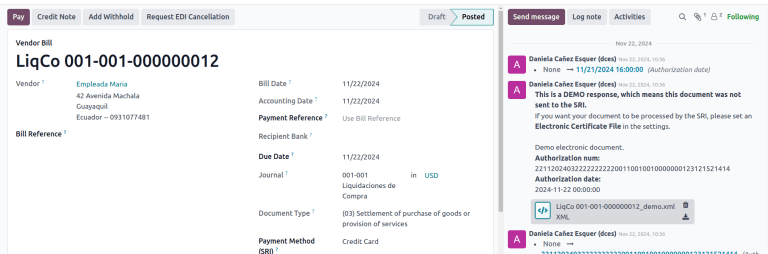
Guia de entrega eletrônica
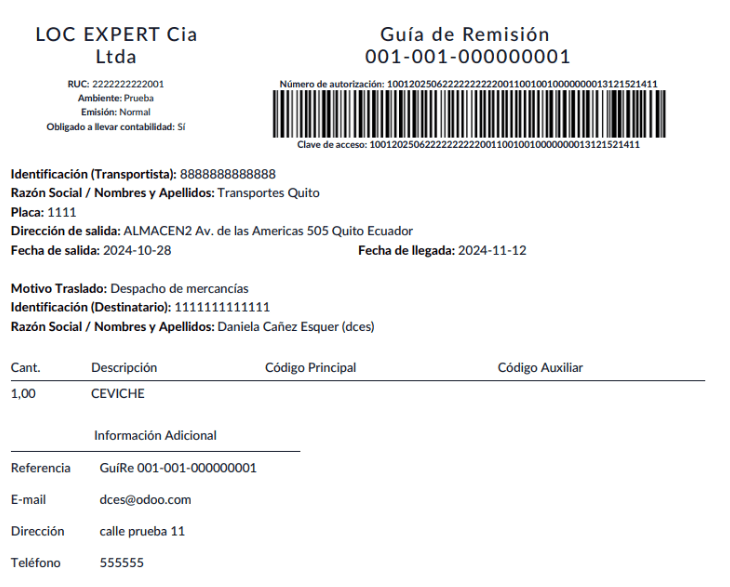
Uma Guia de Entrega Eletrônica no Equador é um documento legal que respalda o transporte de bens ou mercadorias de um lugar a outro dentro do território nacional. É emitida pelo remetente dos bens e visa registrar e justificar o movimento de produtos para evitar problemas legais ou fiscais. É um requisito fiscal obrigatório pela Administração Tributária (SRI).
Transportador
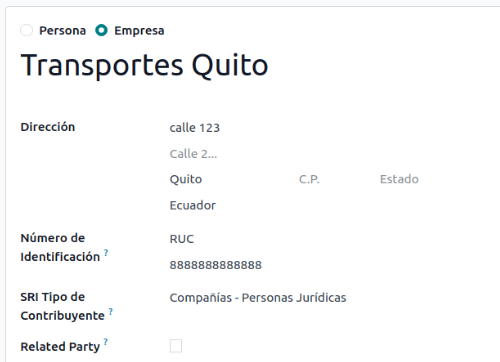
Para criar uma nova transportadora, primeiro crie um novo contato e preencha as informações de contato como uma Empresa. Certifique-se de que os seguintes campos estão completos:
Identification Number: Select RUC and type the carrier's RUC number.
SRI Taxpayer Type: Select Companies - Legal Entities as the partner position in the tax pyramid to automate the computation of VAT withholdings.
Arquivo de certificado para SRI
Para fazer upload do arquivo de certificado para SRI, acesse , role até a seção Localização Equatoriana e clique em oi-arrow-right Certificados SRI na seção Conexão SRI. Em seguida, para criar um novo certificado, clique em Novo e preencha os seguintes campos:
Name: The title of the certificate.
Certificate: Use the Upload your file button to upload the SRI certificate.
Certificate Password: Include the password to decrypt the PKS file if required.
Uma vez que o certificado é criado, clique em Configurações para voltar às configurações e certifique-se de que o certificado está selecionado no campo Arquivo de certificado para SRI e a caixa de seleção Usar servidores de produção está marcada.
Configuração do armazém
Para configurar um armazém, primeiro crie um novo armazém. Insira os seguintes dados para cada armazém que gera uma guia de entrega eletrônica:
Entity Point: the emission entity number given by the SRI
Emission Point: the emission point number given by the SRI
Next Delivery Guide Number: the forwarding tracking number (editable after first saving the warehouse).
Gerar um guia de entrega eletrônico
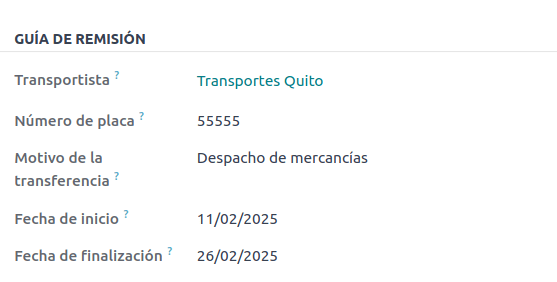
Uma vez que o guia de entrega do inventário é criado durante o fluxo de vendas, certifique-se de que os seguintes campos estão preenchidos na seção Guia de Entrega na aba Informações adicionais:
Transporter: Enter the contact <localizations/ecuador/transporter> created.
Plate Number: Enter the vehicle plate number.
Transfer Reason: By default, Goods dispatch is set; modify as needed.
Start date: Automatically set to the creation date (editable).
End date: Automatically set to 15 days after the start date (editable).
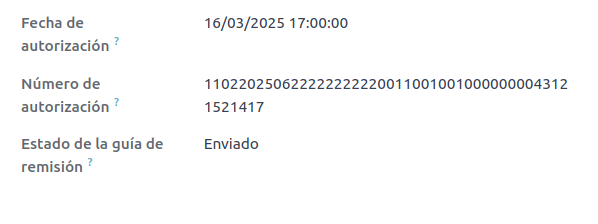
Clique em Validar, depois em Gerar Guia de Entrega. Posteriormente, as seguintes informações estarão disponíveis na seção Guia de Entrega:
Authorization date: date on which the government authorizes the document.
Authorization number: EDI authorization number (same as access key).
Delivery Guide Status: status of the delivery guide.
Para receber o XML e PDF, um email pode ser enviado ao contato usado no campo Endereço de Entrega - esta é uma etapa opcional e manual; o botão Enviar Email precisa ser clicado.
e-Commerce
O módulo Relatório ATS <localizations/ecuador/ats> ativa o seguinte:
Choose the SRI Payment Method for each payment method's configuration.
Customers can manually input their identification type and number during eCommerce checkout.
Automatically generate a valid electronic invoice for Ecuador at the end of the checkout process.
Pagamentos online
Para ativar pagamentos online, adicione o(s) provedor(es) de pagamento relevante(s) e configure o(s) método(s) de pagamento <payment_providers/payment_methods> necessário(s). É obrigatório definir o Método de Pagamento SRI para cada método.
Fatura automática
Faturas <ecommerce/handling/invoices> podem ser geradas após o processo de checkout.
Tipo e número de identificação
Durante o processo de checkout, o cliente que está fazendo uma compra terá a opção de indicar seu tipo e número de identificação. Esta informação é necessária para gerar a fatura eletrônica após o checkout ser concluído corretamente.
Após concluir o processo de checkout, uma fatura confirmada é gerada, pronta para ser enviada manualmente ou de forma assíncrona para a SRI.
Faturamento eletrônico no ponto de venda
Certifique-se de que o módulo equatoriano para ponto de venda (l10n_ec_edi_pos) está instalado <localizations/ecuador/module-installation> para ativar os seguintes recursos e configurações:
Choose the SRI payment method in each payment method configuration.
Manually input the customer's identification type and number when creating a new contact on POS.
Automatically generate a valid electronic invoice for Ecuador at the end of the checkout process.
Configuração de método de pagamento
Para criar um método de pagamento para um ponto de venda, vá para . Em seguida, defina o Método de Pagamento SRI no formulário de método de pagamento.
Fluxos de faturamento
Tipo e número de identificação
O operador de caixa do POS pode criar um novo contato para um cliente <pos/use/customers> que solicita uma fatura do registro POS.
O Módulo Equatoriano para Ponto de Venda adiciona dois novos campos ao formulário de criação de contato: Tipo de Identificação e ID Fiscal.
Fatura eletrônica: consumidor final anônimo
Quando os clientes não solicitam uma fatura eletrônica para sua compra, o Odoo define automaticamente o cliente como Consumidor Final e gera uma fatura eletrônica mesmo assim.
Fatura eletrônica: cliente específico
Se um cliente solicitar uma fatura para sua compra, é possível selecionar ou criar um contato com suas informações fiscais. Isso garante que a fatura seja gerada com detalhes precisos do cliente.