Fornecedores
Antes que produtos possam ser adicionados à aplicação Lunch, os restaurantes que fornecem a comida precisam ser configurados.
Para adicionar um novo fornecedor, primeiro navegue até . Aqui, todos os fornecedores atualmente configurados para a aplicação Lunch aparecem em uma visualização Kanban padrão. Para mudar para uma visualização de lista, clique no ícone oi-view-list (Lista) no canto superior direito.
Um cartão Fornecedor de Almoço marcador de posição aparece no painel Fornecedores, por padrão. Clique neste cartão e configure os seguintes campos no formulário do fornecedor:
Vendor information <lunch/vendor-info>
Availability <lunch/availability>
Orders <lunch/orders>
Extras <lunch/extras>
Após o primeiro fornecedor ser configurado, adicione mais fornecedores clicando no botão Novo no canto superior esquerdo e configure o novo formulário de fornecedor de almoço. Repita para todos os fornecedores necessários.
Informações do fornecedor
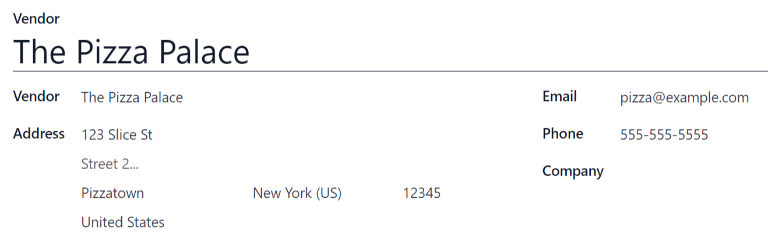
Vendor: Enter a name for the vendor in this field.
Vendor (beneath the line for vendor name): Using the drop-down menu, select the corresponding vendor in the Contacts app. If the vendor has not already been created, type in the vendor name, and click Create "new vendor name" to add them. Alternatively, click Create and edit... to create the vendor and edit the vendor contact form. The vendor contact form allows for more details to be entered, such as contact information.
A lista de fornecedores apresentada no menu suspenso é obtida da aplicação Contatos.
Address: Enter the vendor's address in the various fields.
Email: Enter the vendor's email in this field.
Phone: Enter the vendor's phone number in this field.
Company: If this vendor is only available to a specific company, select the company from the drop-down menu. If this field is left blank, the vendor's items are available to all companies. This field only appears in a multi-company database.
Disponibilidade
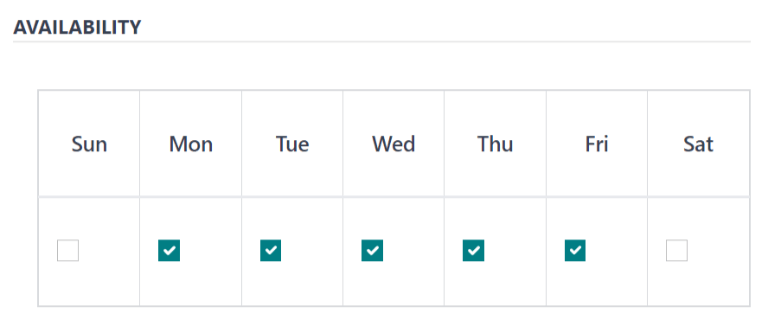
A seção DISPONIBILIDADE apresenta uma tabela com duas linhas. Os dias da semana preenchem a linha superior e a linha inferior tem caixas de verificação. Marque o campo de seleção correspondente a cada dia da semana em que o fornecedor está disponível.
Por padrão, são assinalados os dias de segunda a sexta-feira.
Pedidos
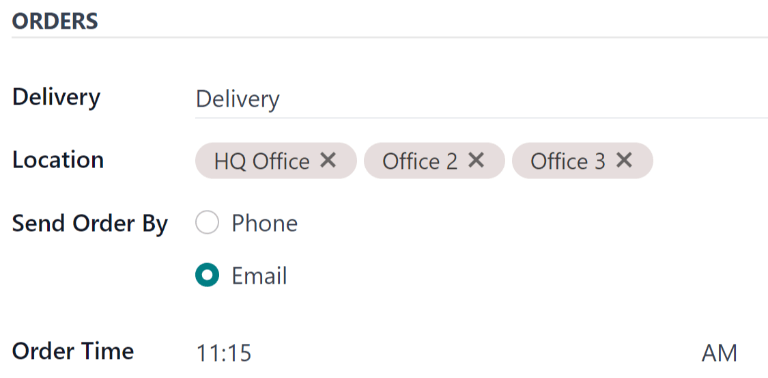
A seção PEDIDOS do formulário do fornecedor indica os locais para os quais o fornecedor está disponível, além de como e quando os pedidos são feitos e recebidos.
Delivery: Using the drop-down menu, select Delivery if the vendor delivers to the office, or select No Delivery if orders must be picked up.
Location: Select which locations are able to order from this vendor. Multiple locations can be selected. If this field is left blank, all locations can order from the vendor.
Send Order By: Click the radio button to select how orders are sent to the vendor. The available options are Phone or Email.
Order Time: This field only appears if Email is selected in the Send Order By field. Enter the time that an order must be emailed for it to be accepted. Enter the time in the following format: HH:MM. Then select either AM or PM from the drop-down menu, next to the time field.
Extras
Ao fazer pedido de um item no app Lunch, itens extras opcionais, às vezes referidos como complementos, podem ser mostrados. Estes podem ser configurados de qualquer forma que se adeque aos produtos sendo oferecidos.
Por padrão, o Odoo permite três tipos de itens adicionais, que podem ser considerados como categorias. Por padrão, o primeiro tipo (ou categoria) de complementos é denominado Extras, o segundo é denominado Bebidas e o terceiro é denominado Rótulo do adicional 3.
Configurar adicionais
Insira as seguintes informações para cada uma das três seções de adicionais disponíveis:
Extra (#) Label: Enter a name for the type of extra, such as Toppings. This can be thought of as a category.
Extra (#) Quantity: Select how the extras are selected. The options are:
None or More: Select this option if the user is not required to make a selection.
One or More: Select this option to require the user to make at least one selection.
Only One: Select this option to require the user to make only one selection.
Incluir adicionais
Depois que os rótulos e as quantidades tiverem sido configurados para uma categoria de adicional, os itens adicionais individuais deverão ser adicionados para cada categoria.
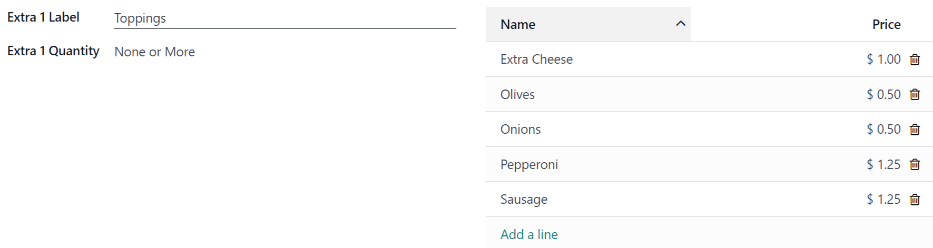
Clique em Adicionar uma linha na parte inferior da lista que aparece no lado direito da categoria extra. Digite o Nome e Preço de cada item que está sendo adicionado. O preço pode permanecer em $0.00 se não houver custo. Isso é comum para itens como talheres descartáveis ou condimentos.
O primeiro adicional é configurado com os diversos sabores de cobertura oferecidos. O Rótulo do adicional 1 é definido como Cobertura e o Quantidade do adicional 1 é definido como Nenhum ou mais. Os diversos sabores então adicionados com os custos correspondentes.
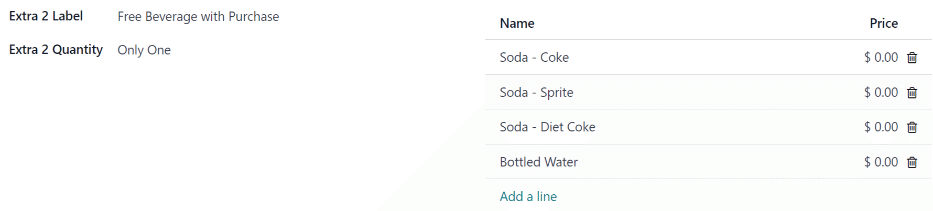
A pizzaria também oferece uma bebida gratuita com qualquer compra. Para configurar isso, o Rótulo Extra 2 é definido como Bebidas, e a Quantidade Extra 2 é definida como Apenas Um. As várias opções de bebidas são adicionadas, e o custo de cada uma permanece zero.