Estandes de evento
A aplicação Events do Odoo fornece aos usuários a capacidade de criar, vender e gerenciar reservas de estandes de eventos.
Configuração
Para criar, vender e gerenciar estandes para eventos, a funcionalidade Gerenciamento de estandes tem de estar ativada.
Para fazer isso, navegue até . Clique na caixa de seleção Booth Management e depois clique em Save para ativar a configuração.
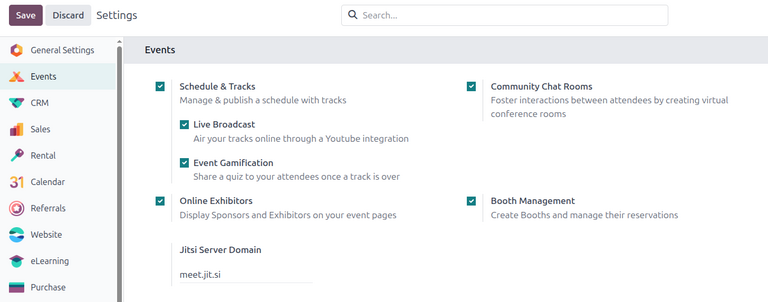
Quando a configuração Booth Management é ativada, o Odoo cria automaticamente um produto Event Booth padrão no banco de dados com seu Product Type definido como Service e seu campo Create on Order definido como Event Booth.
Os usuários podem modificar/duplicar este produto padrão ou criar um novo produto personalizado. Em qualquer caso, os usuários devem verificar se um produto Event Booth existe com esta configuração para criar estandes e categorias de estandes, conforme mostrado posteriormente nesta documentação.
Categorias de estandes
Categorias de estandes personalizadas podem ser criadas pelos usuários para atribuir diferentes faixas de preço e patrocinadores para vários estandes de uma vez.
Quando a configuração Booth Management é ativada, o Odoo cria automaticamente três categorias de estande padrão: Standard Booth, Premium Booth e VIP Booth. Os usuários podem modificar/duplicar essas categorias padrão ou criar novas categorias personalizadas. Em qualquer caso, as categorias de estandes devem existir no banco de dados antes que os usuários possam criar estandes de eventos.
Painel de categorias de estandes
Para visualizar e gerenciar categorias de estandes, navegue até .
O painel Booth Category exibe uma lista de todas as categorias de estande criadas junto com o nome da categoria de estande, o produto Event Booth associado e o preço.
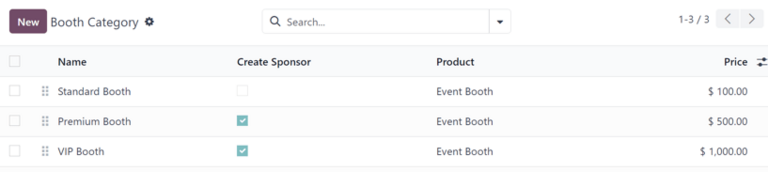
Para editar uma categoria de estande existente, selecione-a na lista e proceda para fazer as modificações desejadas no formulário de categoria de estande resultante.
Criar categoria de estande
Para criar uma categoria de estande, clique no botão New no canto superior esquerdo da página para revelar um formulário de categoria de estande em branco.
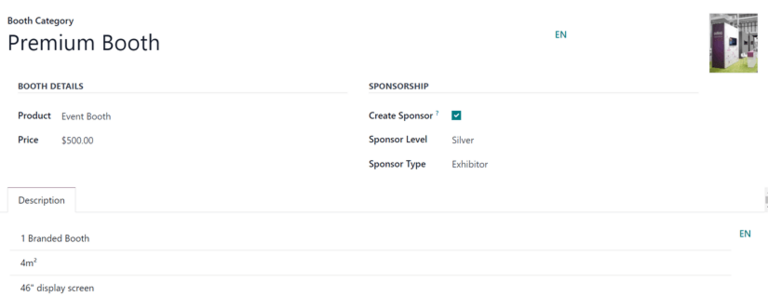
Comece digitando um nome para a categoria de estande no campo Booth Category superior. Este é um campo obrigatório.
Opcionalmente, faça upload de uma imagem correspondente (por exemplo, uma foto de amostra de como o estande se parece).
Na seção Booth Details, atribua um produto Event Booth no campo Product. Este é um campo obrigatório.
Em seguida, defina um preço para a categoria de estande no campo Price.
Se os patrocinadores de eventos forem configurados, uma seção Sponsorship aparecerá com uma opção de caixa de seleção Create Sponsor. Quando ativado, o usuário é criado como um Sponsor oficial do evento sempre que um estande dessa categoria é reservado.
Além disso, os campos Sponsor Level e Sponsor Type podem ser configurados para especificar o nível/faixa e o tipo de patrocínio. Consulte a documentação de patrocinadores de eventos para obter mais informações sobre a configuração de níveis e tipos de patrocínio.
Por fim, na aba Description, digite qualquer informação sobre a categoria de estande (por exemplo, metragem quadrada, comodidades, tamanho da tela de exibição, etc.).
Adicionar estandes a eventos
Após configurar as categorias de estandes, os estandes podem ser criados e adicionados a eventos específicos.
Painel de estandes
Para criar e adicionar estandes a um evento específico, primeiro navegue até seu formulário de evento e clique no botão inteligente Booths no topo para acessar o painel Booths.
O painel é exibido em uma visualização Kanban, por padrão, e agrupado por dois estágios diferentes: Available e Unavailable. Os estandes no estágio Available ainda estão disponíveis para que os expositores façam reservas. Os estandes no estágio Unavailable já foram reservados e não estão mais disponíveis.
Além dos filtros padrão Available e Unavailable, o painel Booths pode ser agrupado pelos seguintes:
Status: Group by the availability of the booths. This is the default grouping option.
Renter: Group by the individual renters of the booths.
Booth Category: Group by the booth categories of the booths.
Is Paid: Group by booths that have been paid and reserved.
Event: Group by the associated event of the booths.
Consulte a documentação de relatórios para mais informações sobre exibições e como aplicar filtros e opções de agrupamento.
Criar um estande de evento
Para criar um novo estande, clique em Novo na exibição Kanban ou Lista. Isso abre um formulário de estande de evento para o usuário configurar um novo estande.
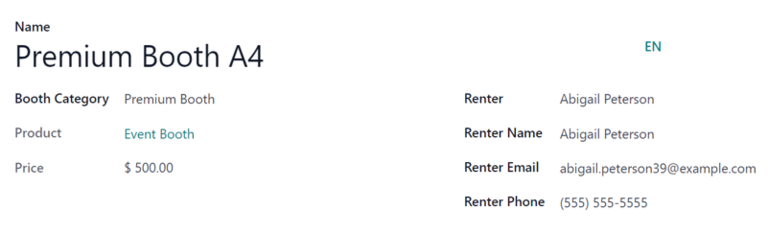
Comece por inserir um Nome para o estande. Este é um campo obrigatório.
Em seguida, aplique (ou crie <events/booth-categories/create>) uma Categoria de Estande. Este é um campo obrigatório.
Após selecionar uma Categoria de Estande existente, o produto e o preço correspondentes da categoria de estande selecionada aparecem nos campos não modificáveis Produto e Preço.
Continue selecionando um contato do locatário no menu suspenso Locatário para preencher automaticamente os campos Nome do Locatário, Email do Locatário e Telefone do Locatário. Alternativamente, esses campos também podem ser preenchidos manualmente.
O status do estande (Disponível ou Indisponível) também pode ser alterado manualmente, clicando no status apropriado na barra de status no canto superior direito do formulário do estande ou arrastando e soltando o estande desejado no estágio apropriado através da exibição Kanban do painel Estandes.
Reserva de estande de evento
Com os estandes de evento configurados, os locatários podem visualizá-los e reservá-los na página do evento através do link do submenu do evento Obter um Estande.
Esta seção descreve como configurar o site do evento para permitir que os locatários reservem estandes. Em seguida, fornece uma visão de como os locatários podem reservar os estandes através do site.
Ativar reservas de estande
Para acessar a página de estandes de evento para um evento específico, navegue até o formulário de evento no aplicativo Eventos e clique no botão inteligente Ir para o Site para abrir a página do evento.
Se o submenu do evento (com a opção Obter um Estande) não estiver aparecendo, há duas maneiras de fazer aparecer: através do modo de edição do site ou através do modo desenvolvedor.
Modo de edição do site
Enquanto estiver na página do evento, entre no modo de edição clicando no botão Editar no canto superior direito. Em seguida, clique na aba Personalizar da barra lateral resultante de ferramentas de design web.
Na aba Personalizar, clique na chave de alternância de Submenu (Específico) e clique em Salvar. Fazer isso revela o submenu do evento com várias opções (por ex., Palestras, Agenda, Informações, etc.).
Modo desenvolvedor
Alternativamente, entre no modo de Depuração e abra o formulário de evento específico no aplicativo Eventos.
Com modo de Depuração ativado, uma série de opções de submenu aparece no topo do formulário de evento. Clique na caixa de seleção de Submenu do Site para exibir o submenu do evento na página do evento.
Em seguida, escolha quais opções de submenu incluir na página do evento. Neste caso, certifique-se de que a caixa de seleção Registro de Estande está selecionada.
Reservar um estande
Assim que o submenu estiver ativado na página do evento através do editor do site ou através do modo de depuração, os locatários poderão visualizar e reservar estandes disponíveis.
Os locatários podem acessar a página Obter um Estande no site do evento selecionando o evento desejado na página inicial de Eventos e clicando na opção de submenu Obter um Estande.
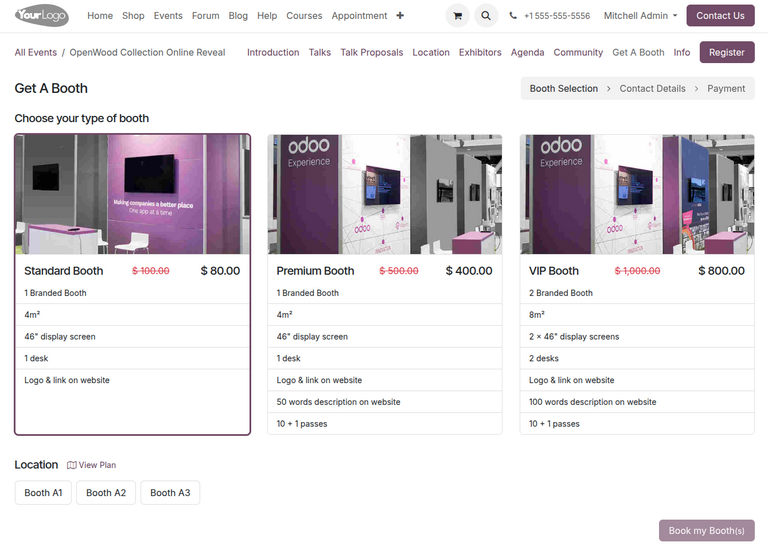
A partir da página Obter um Estande, o locatário pode selecionar a opção de estande desejada e Local. Em seguida, clica no botão Reservar meu(s) Estande(s) localizado no canto inferior direito da página.
Fazer isso revela uma página de Detalhes de Contato onde preenchem Detalhes de Contato ou Detalhes do Patrocinador dependendo de como o estande foi configurado.
Depois que as informações necessárias forem inseridas, o locatário clica em Ir para Pagamento na parte inferior da página e prossegue para concluir o típico processo de checkout.
Após uma confirmação de pagamento bem-sucedida, o locatário reservou com sucesso um estande.
No banco de dados, o estande selecionado se move automaticamente para o estágio Indisponível na página Estandes específica do evento no aplicativo Eventos.
As informações de Patrocinador fornecidas (se aplicável) e as informações de Pedido de Venda também estão acessíveis no formulário de evento específico através de seus respectivos botões inteligentes que aparecem no topo do formulário.