Gerenciar usuários na Axivox
O gerenciamento de usuários do VoIP (Voice over Internet Protocol) do Axivox é uma parte importante da configuração do VoIP em uma base de dados Odoo. Cada usuário do Axivox tem um nome, número de telefone e/ou ramal e correio de voz exclusivos. Dessa forma, eles podem ser contatados de várias maneiras convenientes.
Os usuários do Axivox são organizados de forma simples e direta no console do Axivox, para que um administrador possa gerenciar os usuários de forma rápida e fácil.
Visão geral
Comece no console de gerenciamento do Axivox, navegando até https://manage.axivox.com. Faça login com as credenciais de administrador apropriadas.
Números de ligações recebidas
Os números de entrada são todos os números que uma empresa está pagando para usar para receber chamadas.
Clique em no menu à esquerda do console de gerenciamento do Axivox. Isso abre a página Números de entrada, na qual todos os números de entrada estão listados, juntamente com suas informações de Destino e SMS.
O Destino determina a ação que é tomada ou o caminho que o autor da chamada segue ao discar esses números.
Para editar o Destino, clique no botão Editar na extremidade direita da linha do número de entrada a ser modificado. Em seguida, na página Editar número exibida, é possível alterar o Tipo de destino para chamada de voz.
As opções disponíveis no menu suspenso Tipo de destino para chamada de voz são as seguintes:
Not configured
Extension
Dial plan
Voicemail
Hang up
Conference
Dependendo da seleção feita no menu suspenso Tipo de destino para chamada de voz, um segundo menu suspenso específico da seleção é preenchido com outras opções de configuração. Além disso, mais campos são revelados com base na seleção feita no menu suspenso Tipo de destino para chamada de voz`.
Quando as configurações estiverem concluídas, clique em Salvar e, em seguida, clique em Aplicar alterações no canto superior direito para implementá-las.
Novos usuários
Todos os funcionários que usam VoIP na empresa precisam de uma conta de usuário Axivox associada a eles.
Para visualizar os usuários existentes no console de gerenciamento do Axivox, clique em Usuários no menu à esquerda do console. Cada usuário tem um Número, Nome, opção para um Correio de voz e um Número de saída especificados.
Para criar um novo usuário no console Axivox, clique em Adicionar um usuário para exibir um formulário Novo usuário. As seguintes abas estão disponíveis para configurar o novo usuário:
General: basic information, including the extension of the user, can be set.
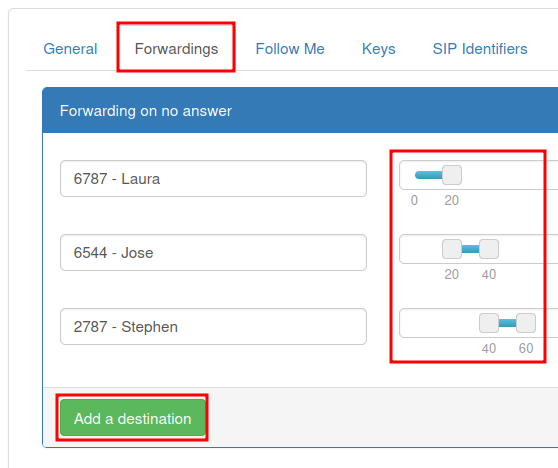
Forwardings: internal forwards on 'no answer' or busy signals.
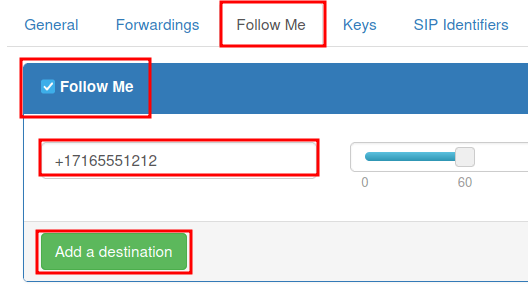
Follow Me: external forward configuration.
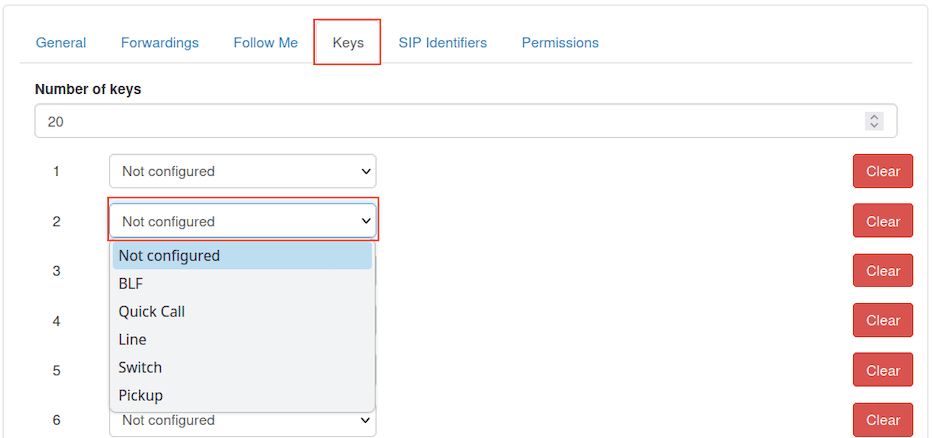
Keys: set hot-keys within the VoIP (Voice over Internet Protocol) system.
SIP Identifiers: SIP (Session Initiation Protocol) username and password for external configuration.
Permissions: set access rights for users in the Axivox management console.
Aba Geral
Na aba Geral do formulário Novo usuário, no campo Ramal, insira um ramal que seja exclusivo do usuário. Esse é o número que os usuários internos discam para entrar em contato com um funcionário específico.
No campo Nome, insira o nome do funcionário.
Em seguida, preencha o campo Endereço de e-mail do usuário. Aqui, deve ser adicionado um endereço de e-mail válido do funcionário, no qual o usuário recebe e-mails comerciais.
No campo Número GSM, digite um número alternativo pelo qual o usuário possa ser contatado. Não se esqueça de incluir o código do país.
Para obter uma lista abrangente de códigos de país, acesse: https://countrycode.org.
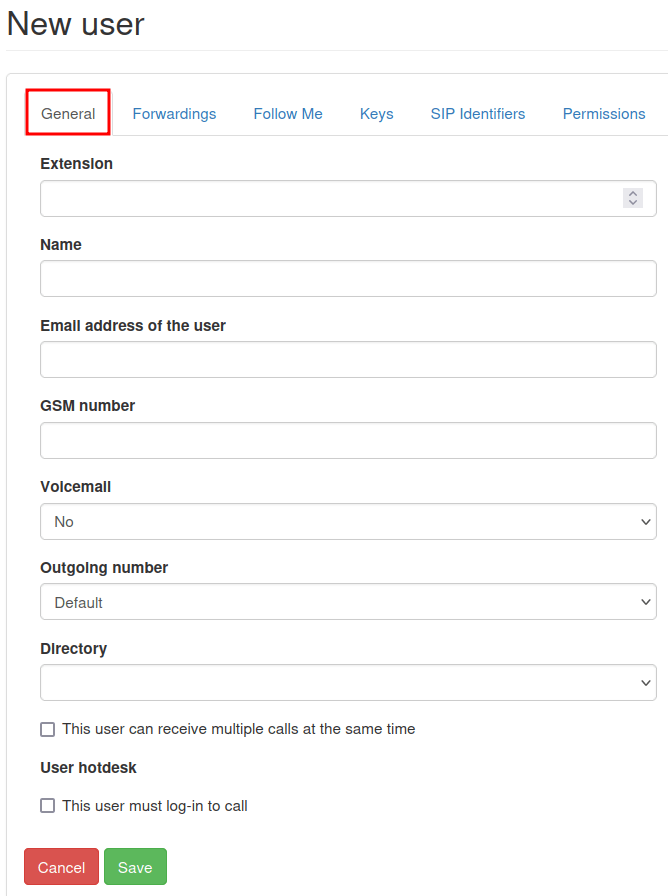
No campo Correio de voz, selecione Sim ou Não no menu suspenso.
No campo Diretório, o administrador tem a opção de deixar em branco, sem fazer alterações, ou selecionar Padrão no menu suspenso. O Diretório é usado no elemento de recurso Recepcionista digital de um plano de discagem.
Na parte inferior da aba Geral, há duas opções separadas com caixas de seleção.
A primeira opção é Este usuário pode receber várias chamadas ao mesmo tempo. Ao selecionar essa opção, os usuários poderão receber chamadas quando estiverem em outra chamada.
A segunda opção, Este usuário deve fazer login para ligar, oferece a opção de tornar obrigatório o login do usuário.
Quando as configurações estiverem concluídas, clique em Salvar e, em seguida, clique em Aplicar alterações no canto superior direito.
Aba Encaminhamentos
Na aba Encaminhamento do formulário Novo usuário, uma empresa pode decidir o que acontecerá se alguém ligar para um usuário e a chamada não for atendida.
Por exemplo, no campo Encaminhar se não atendida, quando o botão Adicionar um destino é selecionado, é revelada a opção de adicionar um usuário ou número de telefone específico. Depois de inserir o Destino, é possível selecionar um período de tempo específico deslizando a barra de segundos até o tempo de toque desejado.
Outros Destinos podem ser adicionados com diferentes tempos de toque.
No campo Encaminhar se ocupado, o administrador pode Adicionar um destino. Quando clicado, ele poderá definir o Destino (usuário) e o período de tempo. Se o ramal do usuário original VoIP (Voice over Internet Protocol) ou o número de entrada estiver ocupado, a chamada será encaminhada para o(s) destino(s).
Quando as configurações estiverem concluídas, clique em Salvar e, em seguida, clique em Aplicar alterações no canto superior direito da página.
Aba Siga-me
Quando a opção Siga-me é selecionada, na aba Siga-me do formulário Novo usuário, nenhuma pode ser feita.
Além disso, quando a opção Siga-me é selecionada, o botão Adicionar a destino pode ser selecionado para adicionar usuários ou um número de telefone de destino à conta do usuário original. Dessa forma, esses números adicionados tocam quando uma chamada é recebida.
Depois de inserir o Destino, um período de tempo específico pode ser criado deslizando a barra de segundos para o tempo de toque desejado. Outros Destinos podem ser adicionados com diferentes tempos de toque.
Quando todas as configurações desejadas estiverem concluídas, clique em Salvar e, em seguida, clique em Aplicar alterações no canto superior direito.
Aba Chaves
Na aba Teclas do formulário Novo usuário, as ações de discagem rápida para o usuário podem ser configuradas. Algumas opções mais avançadas também estão disponíveis.
As seguintes opções estão disponíveis para serem definidas com valores numéricos 1-20.
Essas ações podem ser definidas em cada número:
Not configured: the default action, which is nothing.
BLF (Busy lamp fields): this action shows the status of other users' phones connected to the Axivox phone system. This is primarily used on a desk-phone.
Quick Call: this action allows for a speed-dial of an external number.
Line: this action allows the user to call another user.
Switch: this action allows the user to switch between calls from a desk-phone.
Pickup: this action allows the user to pick up an incoming call from a desk-phone.
Quando todas as configurações desejadas estiverem concluídas, clique em Salvar e, em seguida, clique em Aplicar alterações no canto superior direito.
Aba Identificadores SIP
O SIP, que significa telefonia de Protocolo de Iniciação de Sessão, permite fazer e receber chamadas por meio de uma conexão com a Internet. A aba Identificadores SIP no formulário Novo usuário contém as credenciais necessárias para configurar usuários Axivox no Odoo e/ou em um cliente móvel SIP (Session Initiation Protocol) diferente.
Consulte a documentação sobre a configuração do Axivox, usando os identificadores SIP:
Na aba Identificadores SIP, o campo Nome de usuário SIP representa as informações do usuário que foram inseridas no campo Ramal, na aba Geral.
O campo Domínio é atribuído à empresa pelo representante do Axivox.
O valor no campo Senha SIP é exclusivo para cada usuário da Axivox. Esse valor é usado para fazer login na Axivox no Odoo e em qualquer cliente :abbr:`SIP (Session Initiation Protocol) ` móvel.
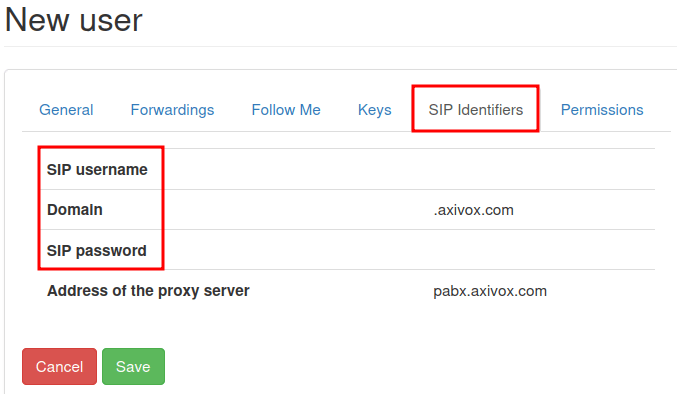
O valor listado no campo Endereço do servidor proxy é normalmente: pabx.axivox.com, mas está sujeito a alterações pelo Axivox, portanto, certifique-se de verificar a aba Identificadores SIP para obter o valor mais preciso.
Depois que todas as configurações tiverem sido feitas, clique em Salvar e, em seguida, clique em Aplicar alterações no canto superior direito.
Aba Permissões
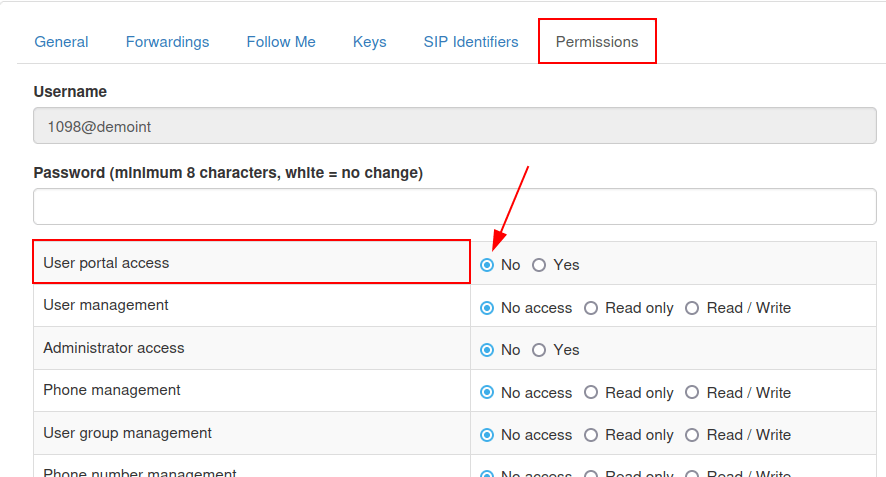
Na aba Permissões de um formulário Novo usuário, um Nome de usuário e Senha podem ser inseridos para o usuário.
Abaixo desses campos, as seguintes permissões podem ser concedidas aos usuários do Axivox para acesso ao portal:
User portal access
User management
Administrator access
Phone management
User group management
Phone number management
Dial plan management
Pickup group management
Switch management
Conference management
Queue management
Voicemail management
Audio messages management
Music on hold management
Directory management
Call list
Connected user list
Global settings
Apply changes button
Invoice download
Invoice details
Blacklist management
Conference participant management
Para acessar as credenciais do portal do usuário Axivox, navegue até a parte superior da aba . Em seguida, copie o Nome de usuário e digite o Senha correto para o usuário individual. Há um mínimo de 8 caracteres para uma senha de usuário.
Quando todas as configurações desejadas estiverem concluídas, clique em Salvar e, em seguida, clique em Aplicar alterações no canto superior direito.
Ao concluir a configuração de um novo usuário, um voip/axivox/incoming_number pode ser vinculado.
Grupos de usuários
Um grupo de usuários é um agrupamento de usuários do Axivox que pode ser vinculado a uma fila para a capacidade da central de chamadas.
Para começar a usar grupos de usuários, navegue até https://manage.axivox.com.
Em seguida, faça login com as credenciais de administrador apropriadas. No menu à esquerda do painel administrativo da Axivox, clique em Grupos de usuários.
Para adicionar um grupo de usuários na página Grupos de usuários, clique em Adicionar um grupo.
Em seguida, nomeie o grupo digitando um texto no campo Nome. Em seguida, adicione um membro ao grupo digitando as primeiras letras do nome do usuário no campo Membros. O usuário é preenchido em um menu suspenso abaixo do campo. Em seguida, clique no usuário desejado e ele será adicionado ao grupo de usuários.
Repita esse processo para adicionar mais usuários ao grupo.
Quando todas as configurações desejadas estiverem concluídas, clique em Salvar e, em seguida, clique em Aplicar alterações no canto superior direito.