Análise de folha de pagamento
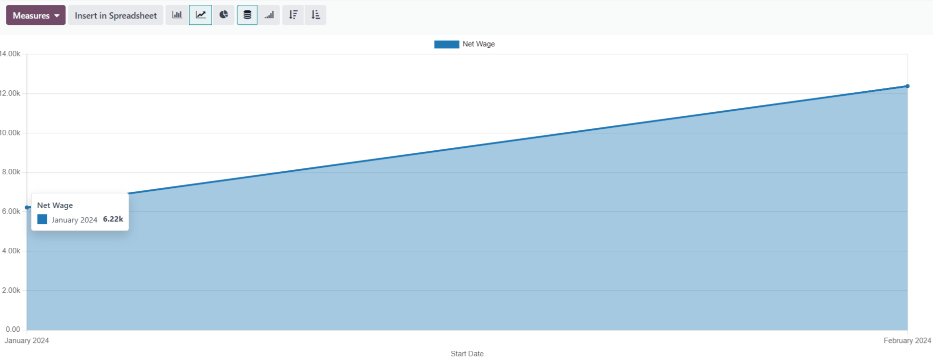
O relatório Análise de Folha de Pagamento exibe o salário líquido total da empresa nos últimos 365 dias. Este relatório permite que as empresas visualizem seus custos de folha de pagamento e identifiquem tendências.
Para visualizar o relatório Análise de Folha de Pagamento, navegue para .
Salário Líquido é a métrica padrão exibida no relatório, mas outras medidas podem ser exibidas se desejado, como salário bruto ou dias de licença remunerada. Clique no botão Medidas fa-caret-down para visualizar um menu suspenso de outras métricas para exibir. Clique na medida desejada para exibir os resultados.
Visualizar múltiplas métricas
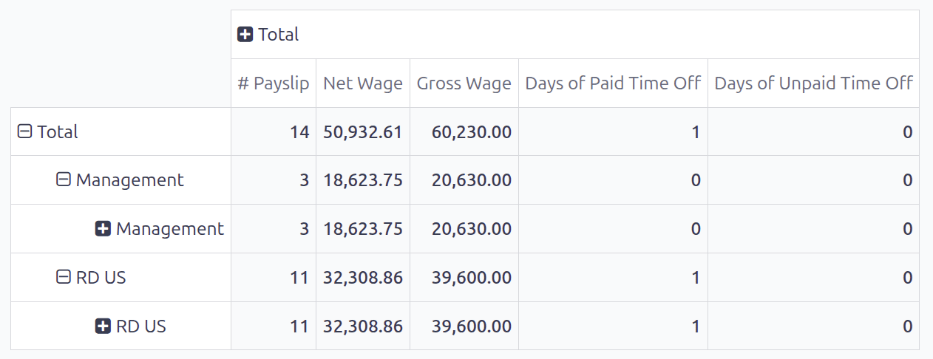
É possível visualizar múltiplas métricas ao mesmo tempo visualizando o relatório na visualização tabela dinâmica. Isso pode ajudar a gerência a determinar outras tendências, como quais departamentos não tiram folga ou quais departamentos têm os maiores custos de folha de pagamento.
Para exibir os dados em uma tabela dinâmica, clique no botão oi-view-pivot Tabela Dinâmica.
As informações padrão exibidas incluem o número de contracheques (# Contracheques), o número de Dias de Licença Remunerada e Dias de Licença Não Remunerada, juntamente com o Salário Líquido e Salário Bruto. Todas as informações são organizadas por departamento.
Para exibir mais informações no relatório, clique no botão Medidas fa-caret-down para revelar um menu suspenso. Clique em qualquer métrica para exibi-la na tabela dinâmica.
Caso de uso: comparando custos de folha de pagamento
Os gerentes podem comparar custos de folha de pagamento e determinar quais departamentos aumentaram seus custos de folha de pagamento, seja contratando mais funcionários ou aumentando salários.
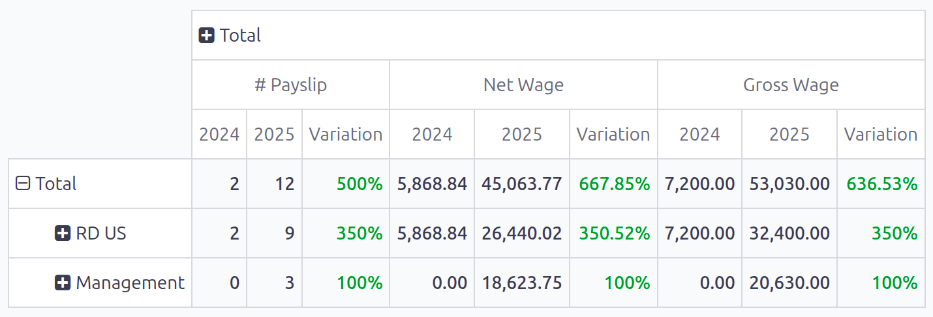
Para comparar períodos anteriores, primeiro visualize o relatório Análise de Folha de Pagamento em uma tabela dinâmica <payroll_analysis/multiple>. Em seguida, clique no ícone fa-caret-down (Alternar Painel de Pesquisa) na barra de pesquisa e clique em Data de Início fa-caret-down para revelar uma lista de períodos de tempo (meses, trimestres e anos). Clique em um período de tempo desejado e uma seção fa-adjust Comparação aparecerá na barra de pesquisa. Clique em uma das duas opções disponíveis, seja Data de Início: Período Anterior ou Data de Início: Ano Anterior.
O relatório agora exibe três colunas de informações para cada medida exibida: uma coluna para o período de tempo atual, uma coluna para o período de tempo anterior e uma coluna Variação, que exibe a diferença entre os dois períodos de tempo em uma porcentagem codificada por cor (verde para aumentos, vermelho para diminuições).
Além disso, tanto o Salário Líquido quanto o Salário Bruto aumentaram. O departamento RD US apresentou o maior crescimento, com ambas as métricas aumentando aproximadamente 350%.