Filas de chamadas
Uma fila de chamadas organiza e roteia chamadas recebidas quando todos os agentes estão ocupados, colocando os chamadores em espera na ordem em que ligaram. Este sistema ajuda a gerenciar altos volumes de chamadas de forma mais eficiente, garante uma distribuição justa da carga de trabalho e oferece uma experiência mais previsível para chamadores e agentes.
Este documento explica como configurar as definições de fila de chamadas e fazer login em uma fila a partir do banco de dados do Odoo.
Set up on hold music <voip/axivox/music_on_hold>
Adicionar uma fila
Para adicionar uma fila de chamadas no Axivox, navegue até o console de gerenciamento do Axivox. No menu esquerdo, clique em Filas. Em seguida, clique em Adicionar uma fila. A partir daqui, configure a fila de chamadas.
Name: The call queue's name. A required field.
Internal Extension: The extension agents can transfer callers to. A required field.
Strategy: How calls are routed. Choose the option that best matches the company's needs for this call queue:
Call all available agents: The call is sent to every agent.
Calls the agent who has received the call for the longest time: The call is sent to the agent with the longest idle time.
Calls the agent who has received the least call: The call is sent to the agent who has handled the fewest calls in a time window.
Call a random agent: The call is sent to a random agent.
Call agents one after the other: The call is sent to the next agent in a specified order. This order is remembered, and the order does not reset after each call.
Call agents one after the other starting with the first in the list: The call is sent to the next agent in a specified order. This order is remembered, and the order does reset after each call.
Maximum waiting time in seconds: How long a customer can wait in the queue before getting forwarded to voicemail or a specific agent.
Maximum duration of ringing at an agent: How long an individual agent's phone rings before the call gets moved onto the next step in the dial plan. Learn more about dial plans.
Static agents: Agents in the queue who receive calls without logging in.
Dynamic agents: Agents who must log into the queue to receive calls from it.
voip/axivox/music_on_hold
Conexão do agente
Os agentes têm três maneiras de entrar em uma fila de chamadas:
Static agents connect automatically.
Static agents are always signed into the call queue.
Manager logs in specific agents, via the Axivox management console.
Agent connects to the queue in Odoo, via the VoIP widget.
Conectar à fila através do Axivox
Após a fila de chamadas ser configurada e as alterações serem aplicadas, um gerenciador pode fazer login na console de gerenciamento Axivox e conectar agentes dinâmicos à fila manualmente.
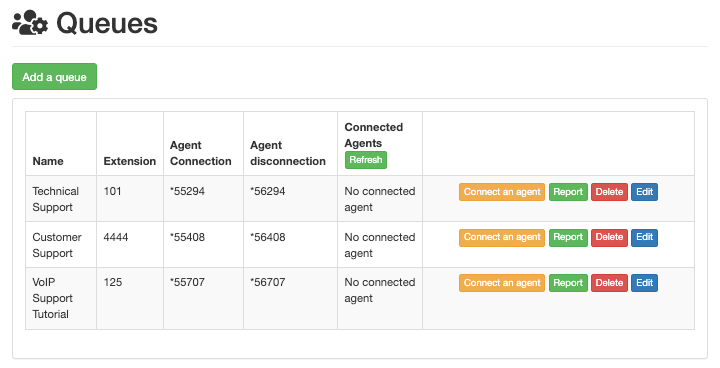
Para conectar um agente, clique em Filas, localizado no menu da esquerda. Ao fazer isso, abre-se o painel Filas, com várias colunas diferentes listadas:
Name: name of the queue.
Extension: number of the extension to be dialed to reach the queue.
Agent Connection: number to dial for dynamic agents to log into the queue.
Agent disconnection: number to dial for dynamic agents to log out of the queue.
Connected Agents: name of agents connected to the queue.
Os seguintes botões também estão disponíveis no painel Filas:
Connect an agent: manually connect an agent to the queue.
Report: run a report on the queue.
Delete: delete the queue.
Edit: make changes to the queue's settings.
Quando os agentes estão conectados à fila ou estão ao vivo com um cliente, eles são exibidos na coluna Agentes conectados.
Se forem agentes estáticos, eles sempre aparecem como conectados.
Conecte um agente clicando no botão laranja rotulado Conectar um agente. Em seguida, selecione o nome do agente desejado no menu suspenso e clique em Conectar.
Para desconectar manualmente um agente dinâmico de uma fila de chamadas, navegue até a console de gerenciamento Axivox e clique em Filas no menu da esquerda. Em seguida, clique no botão verde Atualizar na parte superior da coluna Agentes conectados. A partir daqui, clique no botão vermelho Desconectar e ele será desconectado imediatamente. Isso pode ser útil em situações onde agentes esquecem de se desconectar no final do dia.
Relatório
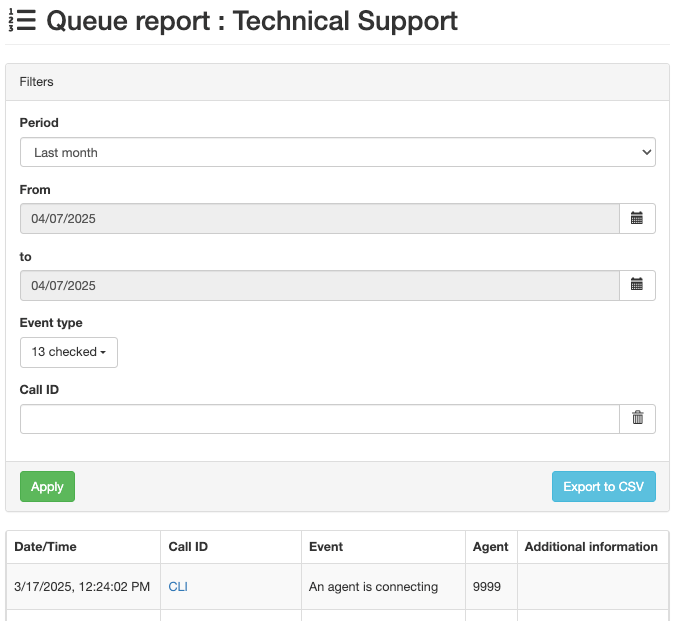
Clique em Relatório para abrir uma página Relatório de fila que mostra a atividade da fila. Este relatório inclui quem se conectou e quando, bem como quais chamadas telefônicas foram tratadas pela fila. Esta informação é exibida em uma página separada Relatório de fila.
Configure a data do relatório no campo Período. Para escolher um intervalo de datas específico, use os campos De e até. As informações podem ser organizadas por Tipo de evento (abordado abaixo) e ID da chamada.
Gere o relatório clicando em Aplicar.
Cada relatório pode ser exportado em um arquivo CSV (valor separado por vírgula) ` para uso e análise adicionais, por meio do botão :guilabel:`Exportar em CSV.
Quando o campo Tipo de evento é clicado, um menu suspenso é exibido com as seguintes opções:
The caller quit
An agent is connecting
An agent is disconnecting
The call was terminated (agent hangs up)
The call was terminated (caller hangs up)
The caller is connected to an agent.
Someone is entering the queue
The caller exits the queue (no agent is connected)
The caller exits the queue (timeout)
No one is answering
No one is answering, the caller hangs up
Transfer
Blind Transfer (when the caller is transferred without interacting with an agent)
Qualquer uma ou todas as treze opções podem ser selecionadas no menu suspenso Tipo de evento. Clicar em Marcar tudo seleciona todas as opções disponíveis no menu suspenso, e clicar em Desmarcar tudo remove todas as seleções do menu suspenso.
Para selecionar um Tipo de evento individual, clique na opção desejada no menu suspenso.
Conectar-se à fila no Odoo
Agentes dinâmicos podem se conectar manualmente à fila de chamadas Axivox a partir do widget VoIP do Odoo assim que o aplicativo VoIP for configurado para o usuário individual no Odoo.
Para acessar o widget VoIP do Odoo, clique no ícone oi-voip (VoIP) no canto superior direito da tela em qualquer lugar em um banco de dados Odoo.
Para que um agente se conecte à fila de chamadas, disque o número Conexão de agente e, em seguida, pressione o botão de chamada verde fa-phone (telefone) no widget VoIP. Em seguida, o agente ouve uma mensagem breve de dois segundos indicando que está conectado. A chamada termina automaticamente.
Para visualizar os agentes conectados em uma fila de chamadas, navegue até a console de gerenciamento Axivox e clique em Filas no menu da esquerda.
Em seguida, clique no botão verde Atualizar na parte superior da coluna Agentes conectados. Qualquer agente, estático ou dinâmico, que esteja conectado à fila aparece atualmente na coluna ao lado da fila em que está conectado.
Para se desconectar da fila, abra o widget VoIP do Odoo, disque o número Desconexão de agente e pressione o botão de chamada verde fa-phone (telefone). O agente é desconectado da fila após uma mensagem breve de dois segundos.