Envio direto para subcontratados
No fluxo de trabalho Entrega Direta ao Subcontratado, uma empresa compra os componentes de um produto de um fornecedor, que os entrega diretamente ao subcontratado para fabricação. O subcontratado então envia o produto final de volta à empresa contratante.
A documentação a seguir abrange como configurar um produto subcontratado e disparar o fluxo de trabalho Entrega Direta ao Subcontratado.
Configuração
Para usar o fluxo de trabalho Dropship to Subcontractor, os contratados devem primeiro configurar produtos subcontratados com uma lista de preços do fornecedor <purchase/products/pricelist> e uma BoM do tipo subcontracting <manufacturing/subcontracting_dropship/config/bom-config>. Cada componente deve então ser configurado com a rota apropriada.
A lista de preços permite que a empresa contratante compre o produto do fornecedor (subcontratado) por meio de um PO (Purchase Order), enquanto a BoM (Bill of Materials) permite que o produto seja fabricado externamente pelo subcontratado. As rotas são aplicadas a cada componente para serem adequadamente enviadas do fornecedor dropship ao subcontratado.
Configurar fornecedor do produto
Para configurar o fornecedor de um produto para dropshipping de subcontratação, navegue até e selecione um produto, ou crie um novo.
No formulário do produto, clique na aba Compras e adicione o subcontratado do produto como fornecedor clicando em Adicionar uma linha. Selecione o subcontratado no menu suspenso Fornecedor.
Em seguida, insira o preço do produto no campo Preço.
Por fim, defina um tempo de entrega para o produto no campo Tempo de Entrega para especificar o número de dias para o subcontratado receber componentes, produzir o produto e entregar o produto acabado.
Configurar o LM
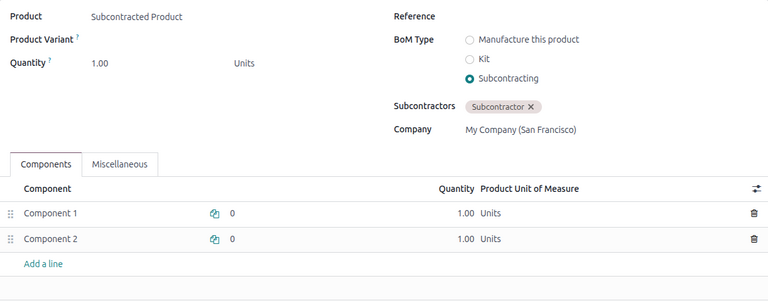
Após especificar o fornecedor, configure uma BoM (Bill of Materials) do tipo subcontracting para o produto. Para começar, clique no botão inteligente fa-flask Lista de Materiais na página do produto. Em seguida, selecione a BoM (Bill of Materials) desejada ou crie uma nova.
No campo Tipo de BoM, selecione a opção Subcontracting. Em seguida, adicione um ou mais subcontratados no campo Subcontratados.
Por fim, certifique-se de que todos os componentes necessários estejam especificados na aba Componentes. Para adicionar um novo componente, clique em Adicionar uma linha, selecione o componente no menu suspenso Componente e especifique a quantidade necessária no campo Quantidade.
Configurar componentes
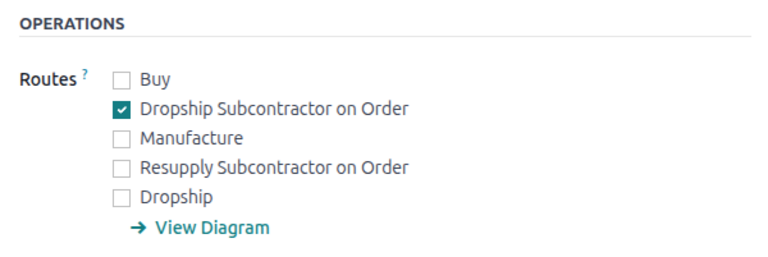
Ao fazer dropship para subcontratados, cada componente de um produto deve ter um fornecedor especificado e ter a rota Dropship Subcontractor on Order ativada. Isso permite que os componentes sejam adequadamente dropshipped do fornecedor ao subcontratado.
Para especificar o fornecedor de um componente, selecione o nome do componente na aba Componentes e clique na seta oi-arrow-right (Link interno).
No formulário do produto componente, clique na aba Compras. Adicione um fornecedor clicando em Adicionar uma linha. Em seguida, selecione o fornecedor no campo Fornecedor.
Em seguida, para configurar a rota, clique na aba Inventário e selecione a rota Dropship Subcontractor on Order na seção Rotas.
Repita o processo para cada componente dropshipped ao subcontratado.
Fluxo de trabalho
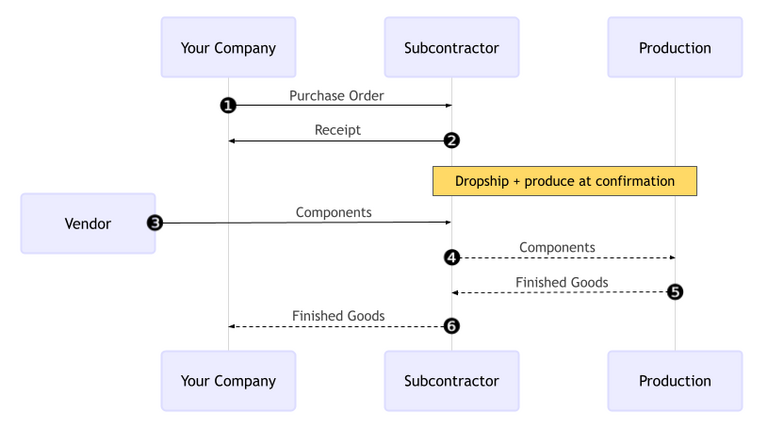
O fluxo de trabalho Dropship to Subcontractor começa criando um PO <manufacturing/subcontracting-dropship/workflow/create-po> para comprar o produto do subcontratado (1).
O contratante (Sua Empresa) então confirma o PO (Purchase Order) do subcontratado (2). Isso cria um RfQ (Request for Quotation) para comprar os componentes do fornecedor, bem como um recebimento para transferir o produto final.
Em seguida, o contratante confirma o RfQ <manufacturing/subcontracting-dropship/workflow/confirm-rfq>, transformando-o em um PO (Purchase Order) do fornecedor e criando uma ordem de dropship para enviar os componentes do fornecedor ao subcontratado (3). Uma vez que o contratante valida o dropship <manufacturing/subcontracting-dropship/workflow/validate-dropship>, o subcontratado começa a fabricar o produto final com os componentes e o envia ao contratante quando concluído.
Uma vez que o produto foi produzido e recebido, o contratante valida o recebimento <manufacturing/subcontracting-dropship/workflow/process-receipt> (6) para disparar movimentações de inventário <manufacturing/subcontracting-dropship/workflow/track-inventory> do subcontratado para o estoque da empresa (4, 5).
Criar e confirmar PO do subcontratado
Para criar um PO (Purchase Order) para o produto subcontratado, navegue até e clique em Novo.
Comece a preencher o PO (Purchase Order) selecionando um subcontratado no menu suspenso Fornecedor. Na aba Produtos, clique em Adicionar um produto para criar uma nova linha de produto. Selecione o produto subcontratado no campo Produto e insira a quantidade no campo Quantidade.
Após adicionar o produto, o campo Chegada Esperada é atualizado com a data de entrega esperada do produto final, conforme configurado anteriormente com o Prazo de Entrega do fornecedor.
Por fim, clique em Confirmar Pedido para confirmar o PO (Purchase Order). Um recebimento é criado automaticamente e um botão inteligente fa-truck Recebimento aparece no topo do formulário. Além disso, um RfQ (Request for Quotation) separado é criado automaticamente para comprar os componentes do fornecedor dropship.
Confirmar a SDC do fornecedor
Para confirmar o RfQ (Request for Quotation) do fornecedor, navegue até . Selecione o RfQ (Request for Quotation) recém-criado para o fornecedor apropriado.
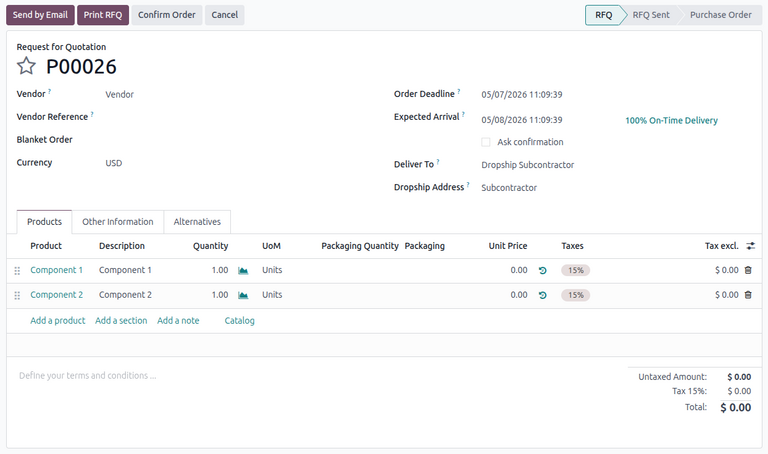
Na |SDC|, o campo Entregar para é lido como Envio direto para subcontratação, e o campo Endereço para envio direto mostra o nome do subcontratado para o qual os componentes estão sendo enviados.
Clique em Confirmar Pedido para confirmar a compra de componentes do fornecedor. Fazendo isso, o RfQ (Request for Quotation) se transforma em um PO (Purchase Order) do fornecedor. Um botão inteligente fa-truck Dropship aparece no topo do PO (Purchase Order) do fornecedor.
Validar ordem de dropship
Uma vez que os componentes foram entregues ao subcontratado pelo fornecedor dropship, clique no botão inteligente fa-truck Dropship no PO (Purchase Order) do fornecedor para abrir a ordem de dropship.
Por fim, clique no botão Validar na parte superior para confirmar que o subcontratado recebeu os componentes. O subcontratado então começa a fabricar o produto final.
Processar recebimento
Após o subcontratado concluir a produção, o produto acabado é enviado ao contratante.
Para receber o produto em estoque, navegue até e selecione o PO (Purchase Order) do subcontratado.
Na parte superior do PO (Purchase Order), clique no botão Receber Produtos ou clique no botão inteligente fa-truck Recebimento. Depois, clique em Validar para adicionar o recebimento de entrada ao inventário.
Rastrear movimentações de estoque
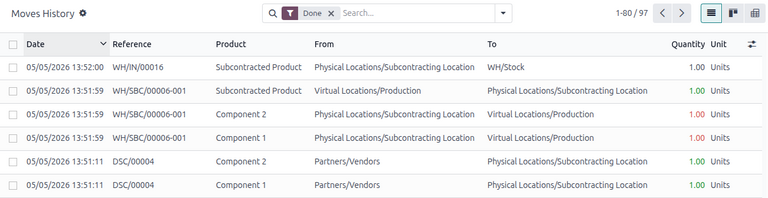
Após validar um recebimento, o Odoo gera automaticamente movimentações de estoque para rastrear o movimento de produtos subcontratados entre locais. Para visualizar essas movimentações de estoque, navegue até .
No fluxo de trabalho Dropship para Subcontratado, os componentes do produto são primeiro enviados dos fornecedores para um Local de Subcontratação dedicado. Uma localização virtual <inventory/warehouses_storage/location-type> chamada Produção então consome os componentes e produz o bem acabado. Uma vez produzido, o bem volta para o Local de Subcontratação antes de finalmente entrar no estoque do contratante quando o recebimento é validado.