Odoo Phone com DIDWW
DIDWW é um provedor global de VoIP (Voice over Internet Protocol) e trunking SIP (Session Initiation Protocol) que pode ser configurado para funcionar com o Phone do Odoo. Uma conta DIDWW é necessária para usar este serviço.
Configure credenciais no DIDWW
Navegue até o DIDWW Dashboard.
Para transferir números existentes de um provedor de serviço de rede telefônica existente, siga as etapas descritas no site DIDWW.
Compre novos números
Para comprar novos números de telefone, clique em Buy Numbers no painel, depois siga as instruções para concluir a compra.
Ao comprar um novo número, ele deve suportar chamadas de entrada e Local CLI.
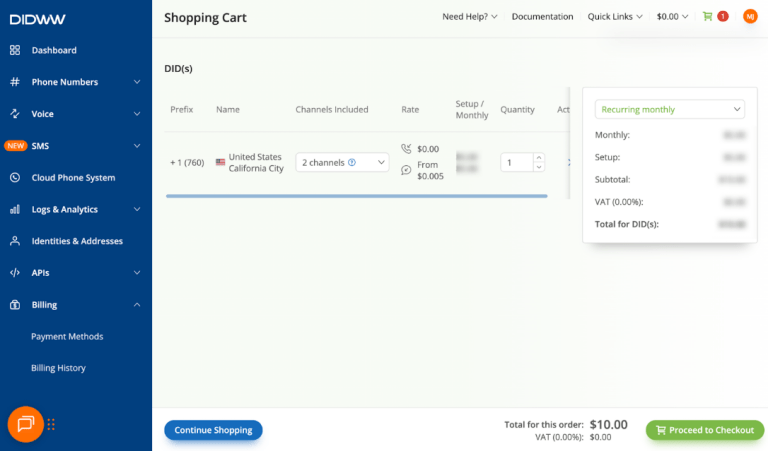
Ative phone.systems
Em seguida, clique em Cloud Phone System na barra lateral do painel. Depois, clique em Launch admin UI.
Para criar um novo usuário, clique em Users, clique no sinal de mais e depois insira as informações necessárias.

Clique em Contact Methods, depois clique no sinal de mais para adicionar uma nova SIP Device Route.
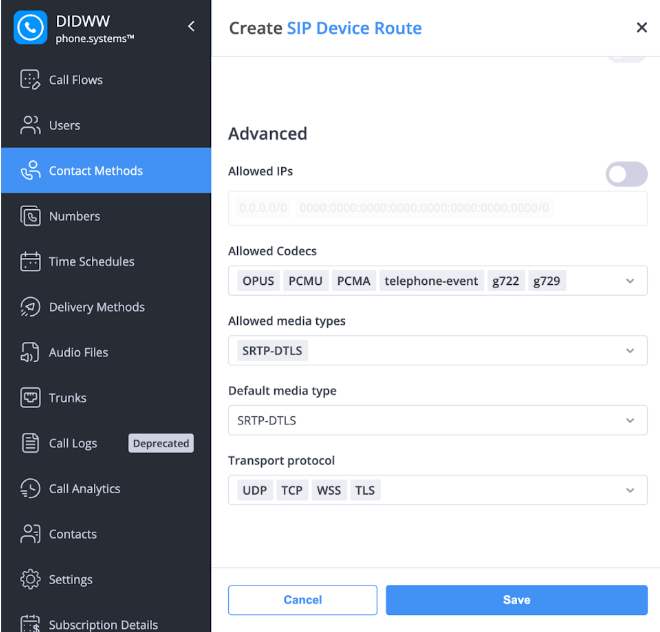
Configure ou adicione os seguintes parâmetros:
Allowed Codecs: OPUS, PCMU, PCMA, telephone-event, g722, g729.
Allowed media types: SRTP-DTLS
Default media type: SRTP-DTLS
Transport protocol: UDP, TCP, WSS, TLS
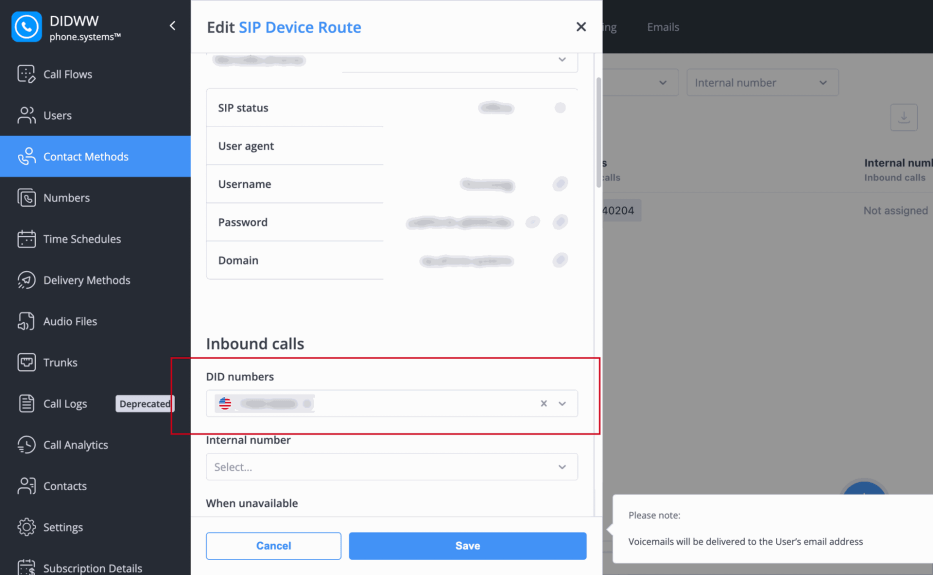
Por fim, verifique se o número DID está selecionado na seção Inbound Calls das configurações de SIP (Session Initiation Protocol) Device Route.
Configure DIDWW no Odoo
Adicione credenciais DIDWW
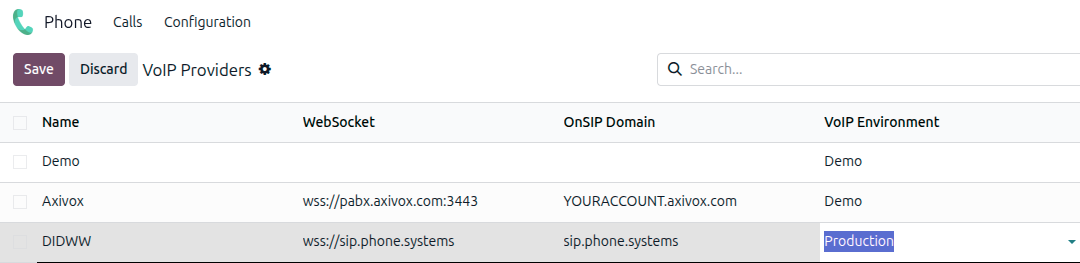
Para configurar DIDWW como um provedor VoIP (Voice over Internet Protocol) no Odoo, navegue até . Localize a entrada do provedor DIDWW e verifique as seguintes configurações:
OnSIP Domain: should already be set to sip.phone.systems.
WebSocket: should already be set to wss://sip.phone.systems.
VoIP Environment: select Production.
Configure as configurações do usuário
Em seguida, configure as credenciais OnSIP de cada usuário no Odoo. Navegue até , selecione o usuário e abra a aba VoIP.
Adicione as seguintes credenciais para o usuário:
Username: the user's SIP username.
Secret: the user's SIP password.
Para encontrar essas credenciais no DIDWW, abra Cloud Phone System e clique em Launch admin UI. Em seguida, abra e clique em para visualizar os campos Nome de usuário e Senha.
Depois que as credenciais SIP forem salvas, o usuário poderá fazer chamadas com Phone do Odoo clicando no ícone oi-voip (Mostrar Softphone) no canto superior direito do Odoo.
Para etapas adicionais de configuração e solução de problemas, consulte a documentação do DIDWW.