Relatório de custos do fornecedor
Com o aplicativo Compras, os usuários podem acompanhar a flutuação dos custos do fornecedor ao longo do tempo. Isso permite que os usuários identifiquem os fornecedores mais caros e acompanhem as mudanças sazonais.
Criar relatórios de custos do fornecedor
Para criar um relatório de custos do fornecedor, primeiro navegue até para abrir o painel Análise de compras. Por padrão, o painel exibe uma visão geral do gráfico de linhas do Total sem impostos de POs (Pedidos de compra) com uma Data de confirmação para o mês atual ou de SDCs (Solicitações de cotação) com um status Rascunho, Enviado ou *Cancelado.
Adicionar filtros e grupos
No canto superior direito, clique no ícone oi-view-pivot (pivô) para alternar para a visualização de pivô.
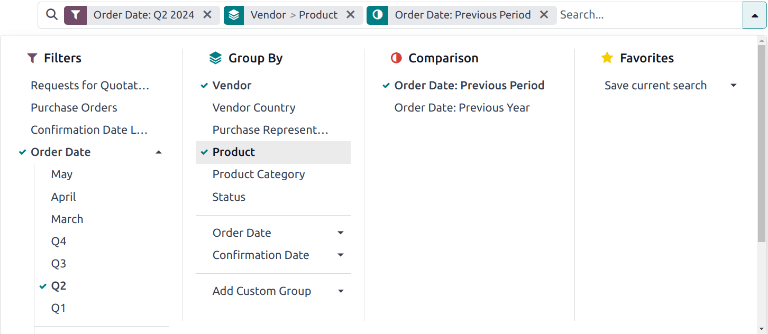
Remova todos os filtros padrão da barra Pesquisar…. Em seguida, clique no |carret| para abrir o menu suspenso que contém as colunas Filtros, Agrupar por e Favoritos.
Na coluna Filtros, selecione um intervalo de datas a ser usado para comparação. O relatório pode ser filtrado por Data do pedido ou Data da confirmação. Escolha uma delas na lista e clique no ícone |cursor| para especificar o intervalo de datas, seja por mês, trimestre ou ano.
Em seguida, na coluna Agrupar por, selecione Fornecedor. Em seguida, selecione Produto, que também está localizado na coluna Agrupar por.
Para garantir que o relatório seja gerado corretamente, certifique-se de que Fornecedor seja a primeira seleção feita na coluna Agrupar por.
Em seguida, faça uma seleção no título Comparação. Essas opções só estão disponíveis depois que o intervalo de datas é selecionado na coluna Filtros e variam de acordo com esse intervalo. Período anterior adiciona uma comparação com o período anterior, como o último mês ou trimestre. Ano anterior compara o mesmo período de tempo do ano anterior.
Adicionar medidas
Depois de selecionar as configurações Filtros, Agrupar por e Comparação, clique fora do menu suspenso.
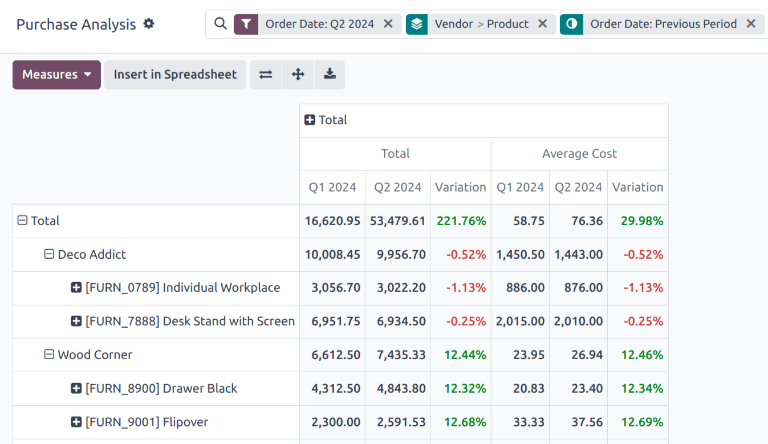
Por padrão, o relatório é exibido com as seguintes medidas: Pedido, Total, Total sem impostos e Contagem. Clique em Medidas no canto superior esquerdo para abrir a lista suspensa de medidas disponíveis. Clique em Custo médio para adicioná-la ao relatório. Selecione qualquer medida adicional ao relatório ou clique em qualquer uma das medidas já selecionadas para removê-las, se preferir.
Exibir resultados
Depois que todos os filtros e medidas tiverem sido selecionados <purchase/vender-cost-report-filters>, o relatório será gerado na visualização de pivô. Clique em Inserir na planilha para adicionar a visualização dinâmica em um formato de planilha editável no aplicativo Documentos.
Para salvar esse relatório como um favorito, consulte search/favorites.