Malásia
Configuração
Instalação de módulos
Instale <general/install> os seguintes módulos para obter todos os recursos da localização malaia:
Name |
Technical name |
Description |
|---|---|---|
Malaysia - Accounting |
l10n_my |
This module includes the default fiscal localization package <fiscal_localizations/packages>. |
Malaysia - Accounting Reports |
l10n_my_reports |
This module includes the accounting reports for Malaysia. |
Malaysia - UBL PINT |
l10n_my_ubl_pint |
This module includes the features required to export invoices in PINT format. |
Malaysia - E-invoicing |
l10n_my_edi |
This module includes the features required for integration with MyInvois under IRBM. |
Malaysia - E-invoicing (POS) |
l10n_my_edi_pos |
This module includes the features required to send invoices and consolidated invoices to the MyInvois system when using the POS app. |
Informações sobre a empresa
Para configurar as informações da sua empresa, acesse o aplicativo Contatos, procure pela sua empresa e selecione-a. Em seguida, configure os seguintes campos:
Name
Address, including the City, State, Zip Code, and Country.
In the Street field, enter the street name, number, and any additional address information.
In the Street 2 field, enter the neighborhood.
Tax ID: Tax identification number
SST: Malaysian Sales and Service Tax Number, if applicable
TTx: Malaysian Tourism Tax Number, if applicable
Phone
Imposto sobre Vendas e Serviços (SST)
O Imposto sobre Vendas e Serviços (SST) é um regime fiscal de etapa única na Malásia. Os impostos padrão são criados automaticamente quando os módulos Malaysia - Accounting (l10n_my) e Malaysia - Accounting Reports (l10n_my_reports) são instalados <general/install>. Estes impostos <malaysia/sst/taxes> são utilizados para gerar o relatório fiscal <malaysia/sst/tax_reports>.
Impostos
As seguintes categorias de impostos são instaladas e vinculadas à conta relevante:
Sales and Purchase Goods: 5% and 10%
Sales and Purchase Services: 6% and 8%
Exempt: Sales exempted from tax (e.g., export or specific schedules)
Not Applicable: 0% NA
Produto
O relatório SST-02 (Seção B1) <malaysia/sst/tax_reports> utiliza a Tarifa Aduaneira Malaia ou Código de Serviço para agrupar transações. Certifique-se de configurar os produtos corretamente:
For Goods: In the General Information tab, enter the relevant HS (Harmonized System) code in the Malaysian Customs Tariff Code field.
For Services: In the General Information tab, enter the code corresponding to the service type in the Malaysian Service Type Code field.
Relatórios fiscais
Os seguintes relatórios fiscais estão disponíveis sob a localização da Malásia:
SST-02 (B1);
SST-02 (B2, C, D, E);
SST-02A.
Para acessá-los, navegue até .
Integração de faturamento eletrônico com MyInvois
O portal MyInvois é uma plataforma fornecida pela IRBM (Inland Revenue Board of Malaysia) que facilita a implementação de faturas eletrônicas para contribuintes malaios. O Odoo suporta integração com MyInvois para enviar as faturas geradas no Odoo.
Configuração
Registro no MyInvois
Para enviar faturas eletrônicas ao MyInvois, você primeiro precisa se registrar e fazer login no portal MyInvois para conceder ao Odoo o direito de faturar como intermediário da sua empresa.
Log into MyTax. Choose the ID Type and the corresponding identification number used to register for the digital certificate.
From the dashboard, click the fa-angle-down (angle-down) icon in the top-right corner and select View Taxpayer Profile.
In the Representatives section, click Add Intermediary in the top-right corner.

Add ODOO S.A. as an intermediary using the following information:
TIN: C57800417080
BRN: BE0477472701
Name:
Production: ODOO S.A.
Pre-production: OXXX_XXXXA.
Grant the following permissions by clicking the fa-toggle-on (toggle-on) icon:
Representation From
Document - Submit
Document - Cancel
Document - Request Rejection
Click Save. The status for ODOO S.A. is then Active.

Configuração no Odoo
Empresa
Abra o aplicativo Configurações, navegue até a seção Empresas e clique em Atualizar Informações. Certifique-se de que o ID Fiscal foi inserido e complete os seguintes campos na seção Faturamento Eletrônico:
Identification: Select the ID Type and enter the associated Identification number used to register for the digital certificate.
Ind. Classification: Input the 5-digit numeric code that represents the nature and activity of the business.
Faturamento eletrônico
Vá para . Na seção Faturamento Eletrônico Malásio, selecione o modo MyInvois relevante com base no ambiente usado para o registro da empresa no MyInvois.
Certifique-se de permitir que o Odoo processe e-faturas marcando a caixa e clique em Registrar.
Para registrar, vá para e, na seção Faturamento Eletrônico Malásio, clique em Registrar. Após a conclusão do registro, o :ROB pode ser removido de ID Fiscal.
Além disso, lembre-se de fazer login na conta MyTax e definir Tipo de Função como Proprietário da Empresa.
Contatos
Acesse o formulário do contato e preencha os seguintes campos:
Country
State
Phone
Tax ID
Identification: the ID Type and the corresponding Identification number of the contact registered on MyTax.
Produtos
Todos os produtos a serem incluídos em e-invoices requerem um código de classificação da Malásia. Para adicioná-lo, acesse o formulário Produto e na aba Informações Gerais, preencha o campo Código de classificação da Malásia.
Tipo de imposto da Malásia
Para configurar o campo Tipo de Imposto da Malásia de um imposto, vá para e abra o imposto relevante na visualização de lista Impostos.
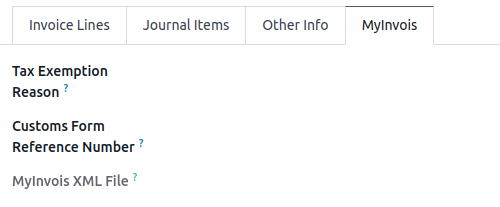
Quando uma fatura ou conta inclui um imposto com Tipo de Imposto da Malásia definido como Isento de Imposto, uma Razão de Isenção Fiscal deve ser especificada na aba MyInvois antes do documento ser enviado.
Fluxo de trabalho
Enviar faturas para MyInvois
As faturas podem ser enviadas para MyInvois uma vez confirmadas. Para fazer isso, clique em Enviar para MyInvois.
Enviar contas para MyInvois
Enviar uma conta para MyInvois é necessário ao emitir uma e-Invoice em nome de um fornecedor. Uma vez que uma conta é confirmada, clique em Enviar para MyInvois.
Status do MyInvois
O status atual do MyInvois de uma fatura ou conta é exibido no campo Estado MyInvois dentro da aba MyInvois.
Validation in Progress: the validation is being processed by MyInvois. A blue Processing banner is also displayed.
Valid: it is validated by MyInvois. The Submission UID, MyInvois and Validation Time are automatically updated with information from MyInvois.
Cancelamento da fatura
Faturas enviadas podem ser canceladas no prazo de 72 horas a partir da Hora de validação. Neste caso, abra a fatura e clique em Solicitar Cancelamento. Na janela Cancelar documento, inclua a Razão do cancelamento e, em seguida, clique em Atualizar Fatura. O Estado MyInvois é atualizado para cancelado.
Enviar notas de crédito para MyInvois
Antes de enviar uma nota de crédito, a fatura original deve ser enviada com sucesso para MyInvois. Caso contrário, o Estado MyInvois da nota de crédito é atualizado para Inválido.
Enquanto Odoo usa um único documento nota de crédito, MyInvois categoriza esses em dois tipos: nota de crédito e nota de reembolso, dependendo de como são reconciliados.
MyInvois Credit Note: This is created when an Odoo credit note is reconciled with the original invoice.
MyInvois Refund Note: This is created when an Odoo credit note is reconciled with a full payment instead of the original invoice.
Envie notas de débito para MyInvois
Emita uma nota de débito a partir de uma conta ou fatura existente <accounting/credit_notes/issue-debit-note> e clique em Enviar para MyInvois. No MyInvois, ela aparece como uma Nota de Débito se emitida a partir de uma fatura ou uma Nota de Débito Autofaturada de uma conta de fornecedor.
Fluxo de trabalho PDV
Dois fluxos de trabalho estão disponíveis para emitir e-faturas em Ponto de Venda:
Individual e-invoice <malaysia/myinvois/pos_workflow/submit>: Issue an e-invoice immediately for a specific order using the customer's details.
Consolidated e-invoice <malaysia/myinvois/pos_workflow/consolidated>: Create orders as usual, then aggregate them periodically into a single consolidated e-invoice.
E-fatura individual
Para emitir uma e-fatura individual e enviá-la para MyInvois, crie uma fatura e certifique-se de que o cliente selecionado possui um TIN (número de identificação fiscal) ou Número de Identificação válido.
E-fatura consolidada
Pedidos que não são e-faturados individualmente podem ser agregados em uma e-fatura consolidada.
Navigate to .
Click Consolidate Orders and set the Date From and Date To.
Click Submit to MyInvois.
O Odoo busca automaticamente todos os pedidos PDV elegíveis dentro desse período que não foram faturados <malaysia/myinvois/pos_workflow/submit> individualmente nem reembolsados <malaysia/myinvois/pos_workflow/refund>.
Para enviar a consolidação, clique em Enviar para MyInvois na visualização de formulário. Para vários registros, clique em Faturas Consolidadas para voltar à visualização de lista e selecione as faturas consolidadas relevantes. Em seguida, clique em Enviar para MyInvois. As e-faturas consolidadas são emitidas para o contato Público Geral pré-configurado.
Reembolso
Para reembolsar um cliente, processe uma devolução <pos/use/refund>.
Reembolsos para pedidos e-faturados individualmente ou por consolidação devem ser emitidos como e-faturas (Notas de Reembolso). Para fazer isso, clique em Fatura antes de processar o reembolso.
Acesse faturas via código QR
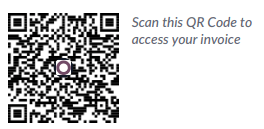
Quando um documento é enviado com sucesso para MyInvois, um código QR é adicionado à sua versão PDF. Ao escanear este código, você obtém acesso direto ao documento validado no MyInvois.
Para baixar o PDF de uma fatura ou conta:
Click the fa-cog (gear) icon
Select Download
Choose either PDF or PDF without Payment
Folha de pagamento Employment Hero
Se seu negócio já está funcionando com Employment Hero, você pode usar nosso conector como uma solução de folha de pagamento alternativa.