Códigos de barras para lotes e números de série
O aplicativo Barcode economiza tempo e evita erros do usuário ao manipular lotes e números de série. Em vez de digitar longas sequências de caracteres, imprima e escaneie códigos de barras.
Configuração
Para usar lotes ou números de série:
They must be enabled in the database.
Tracking by lot or serial number must be selected for each product.
Consulte a documentação de números de série e a documentação de lotes para aprender como começar a usar este recurso.
Códigos QR compatíveis com GS1
A nomenclatura GS1 pode ser usada para números de série e lotes.
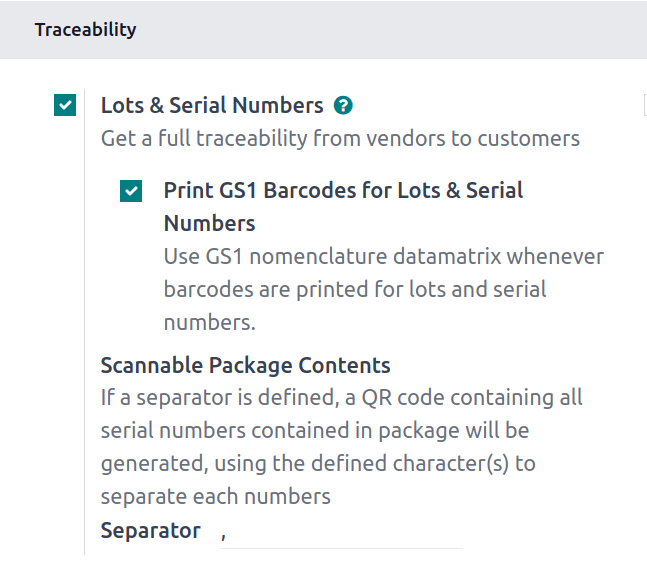
Para habilitar códigos de barras GS1 para lotes e números de série, vá para e na seção Traceability em Lots & Serial Numbers, marque a caixa para Print GS1 Barcodes for Lots & Serial Numbers.
Leitura obrigatória e opcional
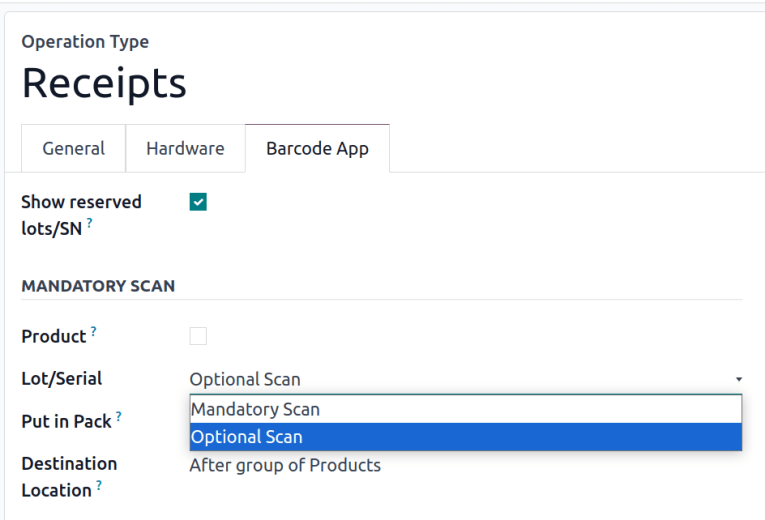
Tipos de operação, como recebimentos e pedidos de entrega, podem ser configurados individualmente <inventory/product_management/operation-type-setting> para determinar se exigem um número de série ou lote para processar a operação. Além disso, a aba Barcode de cada tipo de operação configura se a leitura do lote ou número de série é obrigatória. Mandatory scan especifica que a única maneira de inserir um número de série ou lote obrigatório é digitalizando um código de barras, enquanto optional scan permite que os usuários digitem manualmente um código de barras, se necessário.
Para tornar obrigatório escanear um código de barras para números de série e lotes, vá para e selecione o tipo de operação onde os códigos de barras devem ser necessários para números de série. Em seguida, clique na aba Barcode App e na seção MANDATORY SCAN defina Lot/Serial como Mandatory Scan.
Códigos de barras para produtos e lotes
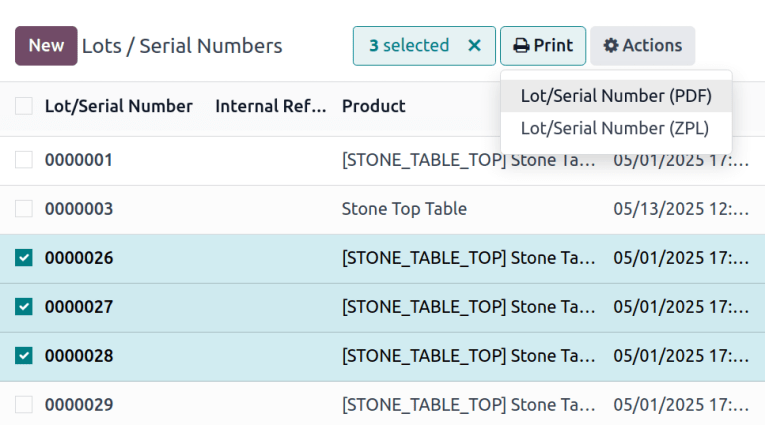
Para imprimir um código de barras para um ou múltiplos números de lote e série de produto, vá para . Na visualização em lista, marque a caixa de seleção para cada produto a imprimir, clique no botão fa-print Imprimir, e selecione PDF ou ZPL conforme a configuração da impressora.
Operações
Para qualquer produto rastreado por lote ou número de série, executar uma operação com código de barras pode ser feito a partir da página Código de Barras principal tocando em Operações e tocando na operação desejada na interface ou digitalizando o código de barras para uma ordem de separação específica. Uma vez que a ordem é digitalizada, selecione o produto tocando ou digitalizando um código de barras e digitalize o lote ou número de série para cada quantidade.
Para produtos que estão começando sem um número de série, existem três opções para gerenciá-los: digitar manualmente o número, gerar com antecedência ou desabilitar números de série para essa operação.
Entrada manual de números de série e lote
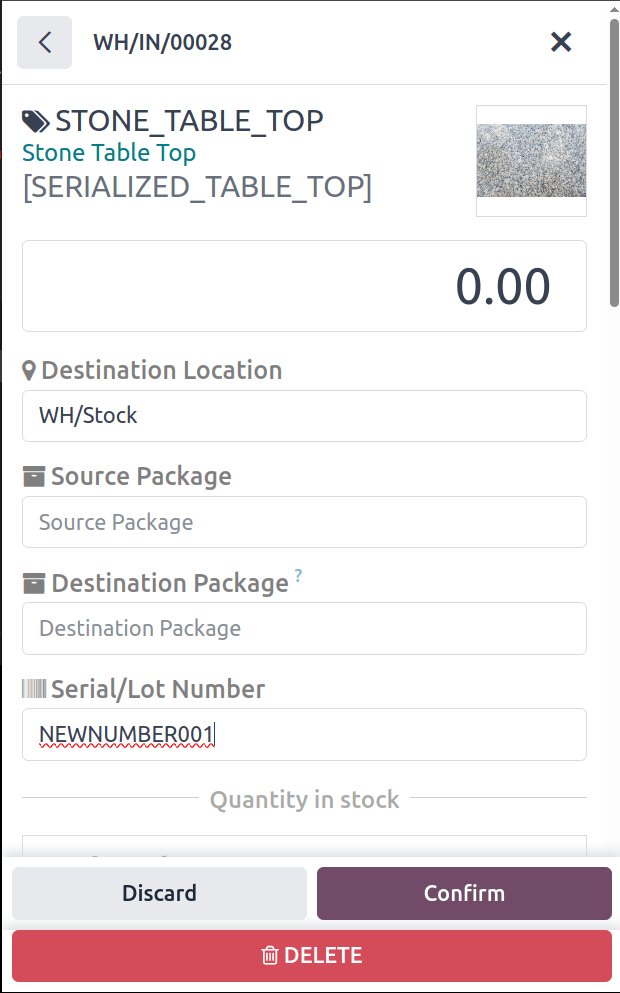
Para casos em que há poucos produtos ou remessas raras, pode ser mais fácil digitar números de lote ou série no momento do recebimento. Após abrir um recebimento existente ou criar um novo e digitalizar o código de barras do produto, toque no ícone fa-pencil (lápis). Toque no campo Número de Série/Lote e insira o número de série e toque em Confirmar.
Gerar números de série antes de um recebimento
Números de lote e série podem ser gerados a partir de um recebimento agendado antes dos produtos chegarem. Isso tem a vantagem de tornar possível imprimir todos os números de série com a ordem de separação para o recebimento.
Para gerar números de lote e série, na app Estoque clique em Recebimentos e selecione o recebimento que requer números de lote ou série gerados. Na aba Operações, encontre a linha do produto e clique no ícone fa-list (lista). No menu pop-up Abrir: Movimento de estoque, clique em Gerar Séries/Lotes.
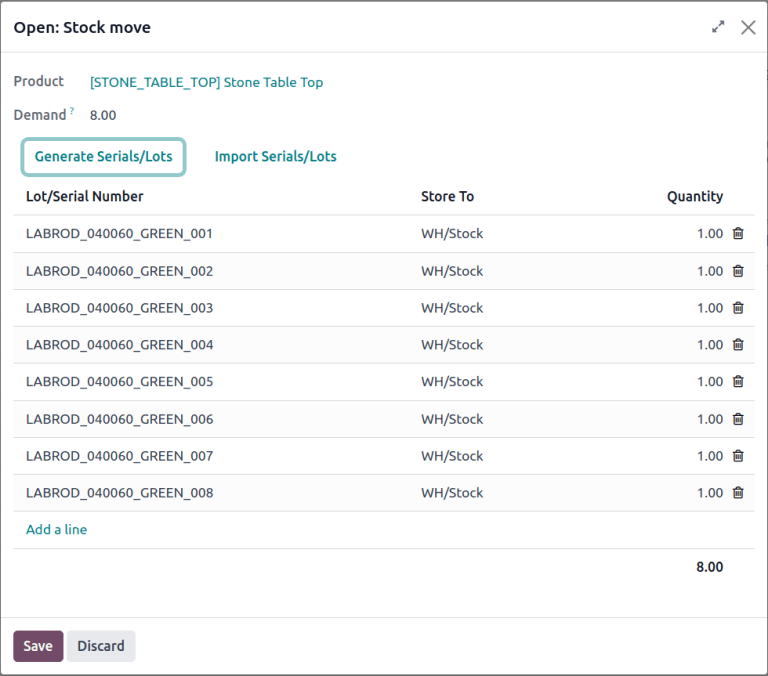
Assign serial numbers <inventory/product_management/assign-sn>
Desabilitar números de lote e série para um recebimento
Com números de lote e série desabilitados para uma operação, produtos rastreados por estes métodos podem ser recebidos sem fornecer um número de série ou número de lote. Ainda é possível digitalizar um número de série na etapa de recebimento, mas os números faltantes precisarão ser criados na app Estoque <inventory/product_management/already-in-stock>.
Para desabilitar o uso de números de série para um tipo de operação particular, vá para e selecione o tipo de operação. Na seção LOTES/NÚMEROS DE SÉRIE, desmarque Criar Novo e Usar os Existentes.