Subcontratação básica
Na subcontratação básica, um produto de uma empresa é produzido inteiramente por um subcontratante. O produto é primeiro comprado do subcontratante, que adquire seus próprios componentes, fabrica o produto final e entrega o produto final ao armazém da empresa contratante.
A documentação a seguir aborda como configurar um produto subcontratado e acionar o processo de subcontratação.
Configuração
Para usar subcontratação, os contratantes devem primeiro configurar produtos com uma lista de preços de fornecedor <purchase/products/pricelist> bem como uma BoM (Bill of Materials) do tipo subcontratação.
A lista de preços permite que a empresa contratante compre o produto do fornecedor (subcontratado) através de um PO (Purchase Order), enquanto a BoM (Bill of Materials) permite que o produto seja fabricado externamente pelo subcontratado.
Configurar fornecedor do produto
Para configurar o fornecedor de um produto para subcontratação básica, navegue até . Em seguida, selecione um produto ou crie um novo.
No formulário do produto, clique na aba Compra e adicione o subcontratado do produto como fornecedor clicando em Adicionar uma linha. Selecione o subcontratado no menu suspenso Fornecedor.
Em seguida, insira o preço do produto no campo Preço.
Por fim, defina um tempo de entrega para o produto no campo Prazo de Entrega para especificar o número de dias para o subcontratado produzir e entregar o produto final.
Configurar o LM
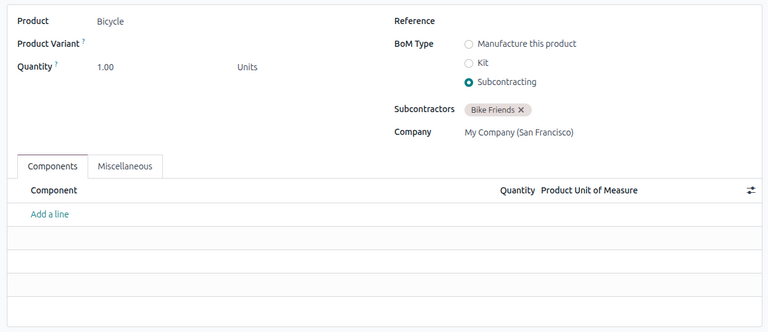
Após especificar o fornecedor, configure uma BoM (Bill of Materials) do tipo subcontratação para o produto. Clique no botão inteligente Lista de Materiais no formulário do produto. Em seguida, selecione a BoM (Bill of Materials) desejada ou crie uma nova.
No campo Tipo de BoM, selecione Subcontratação. No campo Subcontratados resultante, adicione um ou mais subcontratados.
Como os componentes e a fabricação são ambos tratados pelo subcontratado, não há necessidade de listar nenhum componente na aba Componentes da BoM (Bill of Materials).
Fluxo de trabalho básico de subcontratação
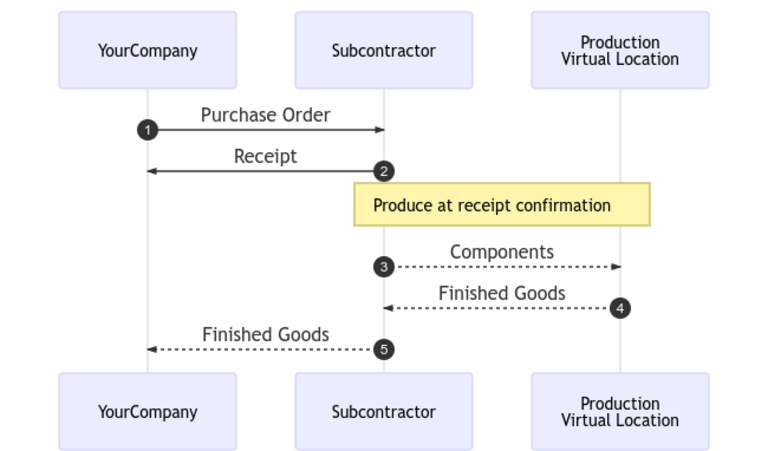
O fluxo de trabalho de subcontratação básica começa criando um PO <subcontracting_basic/workflow/create_po> para comprar o produto do subcontratado (1).
O contratante (SuaEmpresa) então confirma o PO (Purchase Order), o que cria um recebimento para transferir o produto final (2). O subcontratado fabrica o produto e o entrega de volta ao contratante quando concluído.
Uma vez que o produto foi produzido e recebido, o contratante valida o recebimento <subcontracting_basic/workflow/validate_receipt> (5) para disparar movimentações de estoque <subcontracting_basic/workflow/track-inventory> do subcontratado para o estoque da empresa (3, 4).
Criar e confirmar PO
Para criar um PO (Purchase Order) para o produto subcontratado, navegue até e clique em Novo.
Comece a preencher o PO (Purchase Order) selecionando um subcontratado no menu suspenso Fornecedor. Na aba Produtos, clique em Adicionar um produto para criar uma nova linha de produto. Selecione o produto subcontratado no campo Produto e insira a quantidade no campo Quantidade.
Após adicionar o produto, o campo Chegada Esperada é atualizado com a data de entrega esperada do produto final, conforme configurado anteriormente com o Prazo de Entrega do fornecedor.
Por fim, clique em Confirmar Pedido para confirmar o PO (Purchase Order). Um recebimento é criado automaticamente e um botão inteligente Recebimento aparece no topo do formulário.
Processar recebimento
Após a confirmação do pedido, o subcontratado fabrica o produto e entrega o bem final de volta à empresa contratante.
Para receber o produto final do subcontratado, clique no botão Receber Produtos no PO (Purchase Order) ou clique no botão inteligente Recebimento no topo da página. Em seguida, clique em Validar para inserir o envio recebido no estoque.
Rastrear movimentações de estoque
Após validar um recebimento, o Odoo gera automaticamente movimentações de estoque para rastrear o movimento de produtos subcontratados entre locais. Para visualizar essas movimentações de estoque, navegue até .
Para rastrear o movimento de estoque na subcontratação, o Odoo envia qualquer componente do produto para um Local de Subcontratação dedicado. Um local virtual <inventory/warehouses_storage/location-type> chamado Produção então consome os componentes e produz o bem final. Uma vez produzido, o bem então se move de volta para o Local de Subcontratação antes de finalmente entrar no estoque do contratante quando o recebimento é validado.
