Aprovações
Notifique as partes interessadas e os gerentes automaticamente, atribuindo aprovadores aos estágios das ordens de alteração de engenharia <plm/eco> (OAEs) em revisão. As alterações só podem ser aplicadas depois que o aprovador atribuído aceitá-las. As aprovações garantem revisões pelos membros da equipe, o que evita erros e ações prematuras.
Stage configuration <plm/eco/stage-config>
Adicionar aprovadores
Para adicionar um aprovador, primeiro vá para a e clique no cartão de projeto de um tipo ECO (Engineering Change Order) para abrir a visualização Gráfico de Gantt dos ECOs (Engineering Change Orders).
Na página Ordens de Alteração de Engenharia, passe o mouse sobre o estágio desejado e selecione o ícone fa-gear (Ações). Depois, clique em Editar para abrir uma janela pop-up.
Consulte a documentação sobre tipos de estágio <plm/eco/stage-config> para obter mais informações.
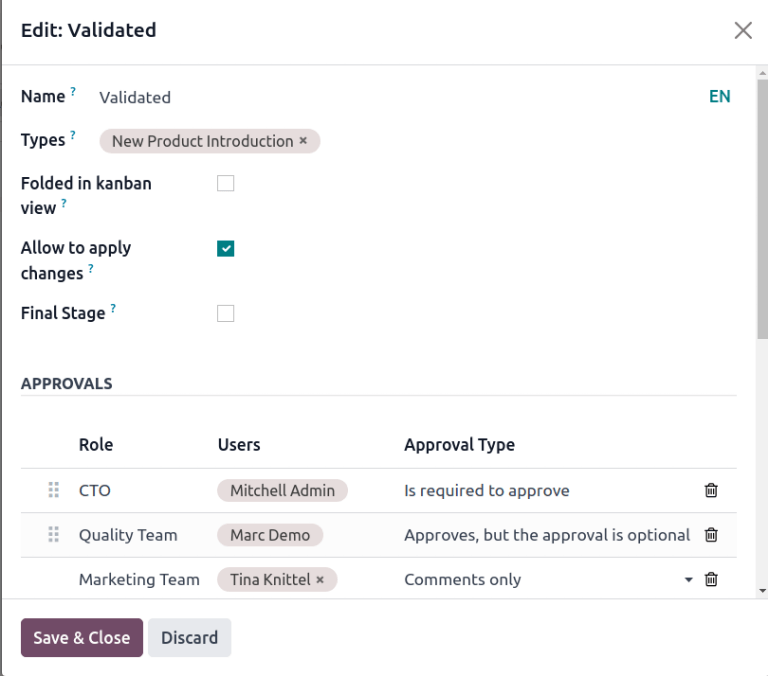
Na janela pop-up do estágio Editar, clique no botão Adicionar uma linha, localizado sob Aprovações. Em seguida, digite a posição ou título do aprovador em Função (por exemplo, Gerente de Engenharia, Equipe de Qualidade, etc.) e selecione o Usuário relevante no menu suspenso.
Tipos de aprovação
Em seguida, defina o tipo de aprovação como Deve aprovar, Aprova, mas a aprovação é opcional, ou Somente comentários.
As aprovações das equipes de qualidade e marketing não são necessárias para aplicar alterações na |OAE| porque o tipo de aprovação está definido como Aprova, mas a aprovação é opcional e Somente comentários, respectivamente.
Gerenciar aprovações
Os aprovadores podem rastrear suas aprovações pendentes navegando para o e selecionando o cartão para um tipo de ECO (Engineering Change Order), que mostra a contagem de tarefas abertas atribuídas a eles.
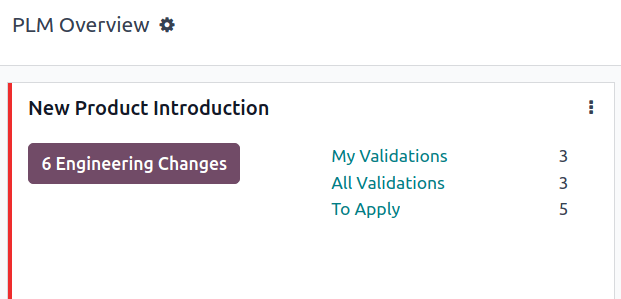
Aqui está o que cada botão em um cartão de projeto ECO (Engineering Change Order) faz:
The # Engineering Changes button displays a count of in-progress ECOs (Engineering Change Orders) of this ECO type. Clicking the button opens the Gantt view of the Engineering Change Orders page.
My Validations displays a count of ECOs (Engineering Change Orders) the approver must accept or reject. Clicking on this button displays ECOs (Engineering Change Orders) pending approval or rejected (marked with the red Blocked state).
The All Validations button shows the count of ECOs (Engineering Change Orders) awaiting approval or rejected by any approver. Clicking it reveals these pending ECOs (Engineering Change Orders).
To Apply displays a count of ECOs (Engineering Change Orders) to which the user needs to apply changes. Clicking on the button displays all the ECOs (Engineering Change Orders) to approve, and apply changes to, in the verification stage.
ECOs (Engineering Change Orders) marcadas com o estágio verde Concluído já foram aprovadas, e o usuário precisa clicar na ECO (Engineering Change Order) para entrar na visualização de formulário e clicar no botão Aplicar Alterações.
Aprovar OAEs
Navegue até uma |OAE| em um estágio de verificação, enquanto estiver conectado como o aprovador designado, para ver os botões Aprovar, Rejeitar e Aplicar alterações.
Para aprovar a |OAE| e aplicar as alterações na produção LM (Lista de materiais), clique em Aprovar e, em seguida, em Aplicar alterações.
Observe que o botão Aplicar alterações não funcionará a menos que o botão Aprovar tenha sido clicado primeiro. Além disso, o chatter registra o histórico dos botões clicados.