Acidentes
Ao administrar uma frota, acidentes são inevitáveis. O rastreamento de acidentes é fundamental para entender os custos de manutenção dos veículos e identificar motoristas seguros.
O aplicativo Fleet do Odoo oferece múltiplas formas de rastrear acidentes. Abaixo estão instruções passo a passo para um método possível de monitorar acidentes e custos de reparo.
Estrutura
Para este caso de uso, vá para . No formulário de serviço <fleet/service-form>, dois tipos de serviço <fleet/new-type> são criados: Accident - Driver's Fault e Accident - No Fault.
Esta configuração registra reparos associados a acidentes e os organiza por culpa.
Quando ocorre um acidente, é criado um registro de serviço. Os reparos específicos necessários para o acidente são registrados na Descrição do registro de serviço, e os detalhes sobre o acidente são registrados na seção Notas.
Com essa estrutura organizacional, é possível visualizar todos os acidentes organizados por culpado, carro, motorista ou custo.
Consulte a documentação service para instruções detalhadas sobre como criar registros de serviço no aplicativo Fleet do Odoo.
Registrar acidentes e reparos
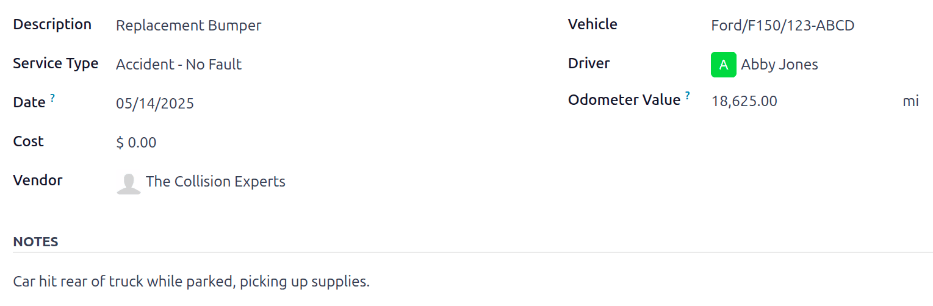
Para registrar um acidente e iniciar o processo de reparo, o primeiro passo é criar um registro de serviço <fleet/service-form> detalhando os reparos específicos necessários.
Navegue até para visualizar o painel principal Serviços. Clique em Novo no canto superior esquerdo e um formulário de serviço em branco será carregado.
Insira as seguintes informações no formulário:
Description: enter the description of repairs needed to fully repair the vehicle, such as Bodywork, Windshield Replacement, or Replacement Bumper, Tires, and Windows.
Service Type: for this example, select either Accident - Driver's Fault or Accident - No Fault, depending on the situation.
Ao entrar em um desses dois Tipos de serviço pela primeira vez, digite-o clique em Criar (novo tipo de serviço). Uma janela pop-up Criar tipo de serviço é exibida, com o novo tipo de serviço preenchendo o campo Nome. No campo Categoria, selecione Serviço no menu suspenso e, em seguida, clique no botão Salvar e fechar.
Once an accident service type has been added to the database, it is available to select from the drop-down menu in the Service Type field.
Date: using the calendar popover window, select the date the accident occurred. Navigate to the desired month using the fa-chevron-left fa-chevron-right (arrow) icons, then click the date to select it.
Cost: leave this field blank, as the repair cost is not yet known.
Vendor: select the vendor performing the repairs using the drop-down menu. If the vendor has not already been entered in the system, type in the vendor name, and click either Create to add them, or Create and edit... to add and configure the vendor <fleet/new-vendor>.
Vehicle: select the vehicle that was in the accident from the drop-down menu. When the vehicle is selected, the Driver field is populated, and the unit of measure for the Odometer Value field appears.
Driver: the current driver listed for the selected vehicle populates this field when the Vehicle is selected. If a different driver was operating the vehicle when the accident occurred, select the correct driver from the drop-down menu.
Odometer Value: enter the odometer reading when the accident occurred. The units of measure are either in kilometers (km) or miles (mi), depending on how the selected vehicle was configured.
NOTES: enter the specific details of the accident at the bottom of the service form, such as Hit a deer or Rear-ended at an intersection while stopped.
O Odoo permite anexar qualquer documento importante, como estimativas de reparos e relatórios policiais, ao registro de serviço. Para fazer isso, clique no ícone fa-paperclip (clipe de papel), localizado no chatter do formulário, e uma janela pop-up do explorador de arquivos será exibida. Navegue até o registro desejado e clique em Abrir para carregar o arquivo.
Estágios de serviço
No aplicativo Fleet do Odoo, há quatro estágios de serviço padrão:
O estágio padrão quando um registro de serviço é criado. O serviço foi solicitado, mas os reparos não foram iniciados. O campo Custo para esse estágio permanece zero.
Em execução
O reparo está em andamento, mas ainda não foi concluído. A estimativa para reparos está listada no campo Custo.
Concluído
Todos os reparos listados no formulário de serviço foram concluídos. O campo Custo é atualizado para refletir o custo total final cobrado pelos reparos.
Cancelado
A solicitação de serviço foi cancelada.
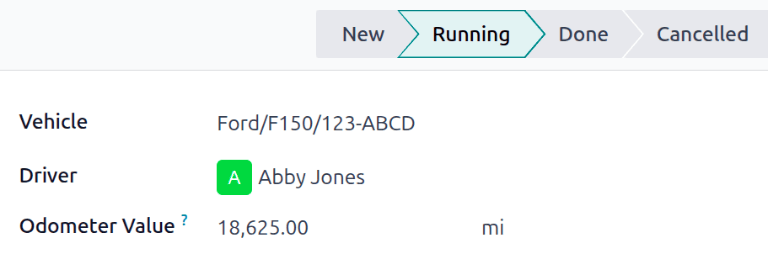
Durante o processo de reparo, altere o status do serviço para refletir o estado atual do veículo de duas maneiras: no registro de serviço individual <fleet/service_record> ou na visão Kanban de serviços <fleet/Kanban>.
Registro de serviços
Abra o painel principal Serviços navegando até . Em seguida, clique no registro de serviço individual para abrir o formulário de serviço detalhado. Clique no estágio desejado no canto superior direito, acima do formulário de serviço, para alterar o status.
Visualização Kanban
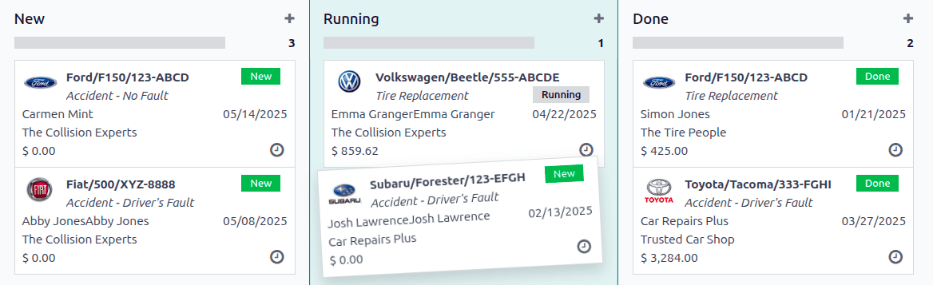
Abra o painel principal Serviços, navegando até . Primeiro, clique no ícone oi-view-kanban Kanban no canto superior direito da tela, que organiza todos os reparos por veículo.
Em seguida, remova o filtro padrão Tipo de serviço na barra de pesquisa. Ao fazer isso, todos os serviços aparecem em um modo de visualização Kanban, organizados por seus respectivos Status.
Arraste e solte o registro de serviço para o estágio desejado.
Relatórios de acidentes
Um dos principais motivos para rastrear acidentes usando o método descrito nesta documentação é a capacidade de visualizar o custo total do acidente, determinar os motoristas mais seguros e calcular o custo total real para veículos específicos.
O painel principal Painel de serviços <fleet/services_dashboard> exibe todas as diversas informações sobre acidentes, enquanto o Painel de relatórios <fleet/reporting_dashboard> exibe o custo total de veículos específicos.
Painel de serviços
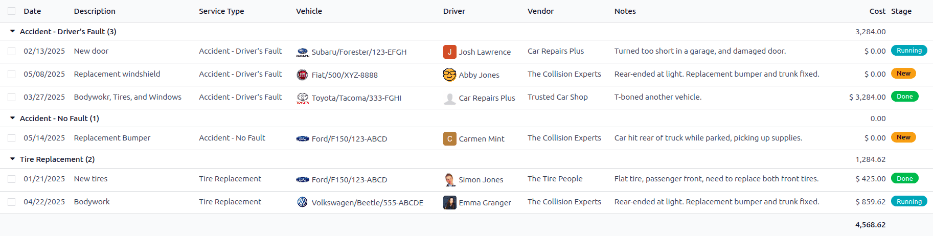
Navegue até para visualizar o painel Serviços. Todos os registros de serviço são exibidos em uma oi-view-list (Lista) visualização, agrupados em ordem alfabética, por Tipo de serviço.
Os dois tipos de serviço criados para o rastreamento de acidentes aparecem na lista: Acidente - Motorista culpado e Acidente - Nenhum culpado.
Cada agrupamento exibe o número de registros dentro de cada tipo e lista os registros individuais abaixo do título dos agrupamentos.
Aproximadamente $3.284,00 dólares são custos de reparos de acidentes causados pelo motorista. O acidente sem culpa não tem custo associado, já que o reparo não foi concluído e nenhuma estimativa existe ainda.
Painel de relatórios
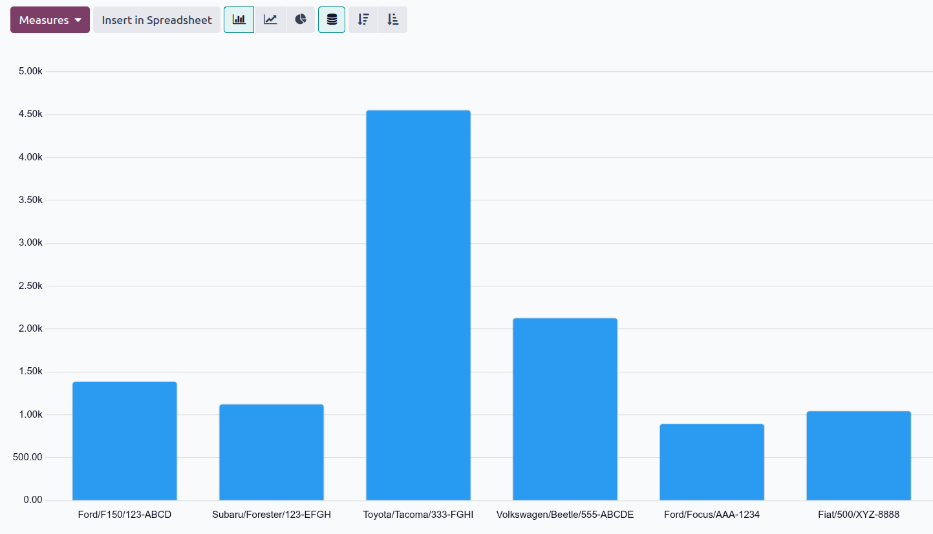
Navegue até para visualizar o relatório . Esse relatório exibe um fa-bar-chart (gráfico de barras) de todos os custos de Contratos e Serviços do ano atual, organizados por mês (Data : (ano)), por padrão. A Soma, representada por uma linha pontilhada cinza, é o total combinado dos custos de Contrato e de Serviço.
Para visualizar o custo total por veículo, clique no ícone fa-caret-down (Toggle Search Bar) à direita da barra de pesquisa, revelando um menu suspenso. Clique em Vehicle na coluna oi-group Group By, e os dados são organizados por veículo.
Isso exibe o custo real de cada veículo, incluindo o custo do contrato (como o custo mensal do aluguel do veículo) e todos os custos de serviço, incluindo todos os acidentes. Passe o mouse sobre uma coluna para revelar uma janela pop-over de dados, que exibe o nome do veículo e o custo total. Isso permite uma visão mais completa do custo do veículo.
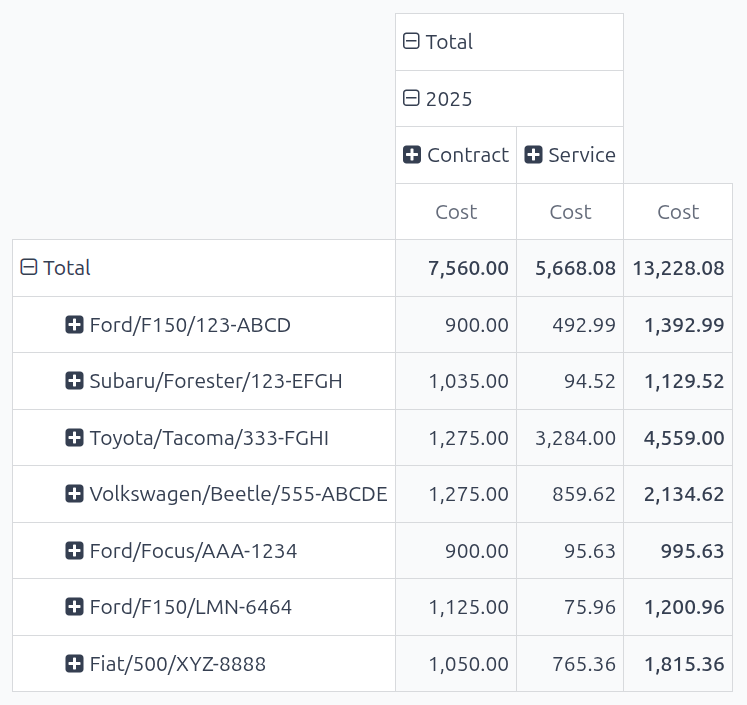
Para visualizar os detalhes de custo individuais para os custos de contrato e reparos, clique no ícone oi-view-pivot (Pivô) no canto superior direito do painel Análise de custos. Isso exibe cada veículo em uma linha separada e mostra o Custo do contrato e o Custo de reparos, bem como o Custo total.
Gerenciar reparos de acidentes
Para empresas com vários funcionários e que administram uma grande frota de veículos, exibir apenas registros de serviços nos estágios Novo e Em execução pode economizar tempo, se houver um grande número de registros no painel Serviços.
Navegue até , onde todas as solicitações de serviço são organizadas por Service Type. Em seguida, clique no ícone fa-caret-down (Toggle Search Panel) à direita da barra de pesquisa, revelando um menu suspenso. Clique em Add Custom Filter na coluna fa-filter Filters, e uma janela pop-up Add Custom Filter aparece.
Três campos suspensos devem ser configurados na janela pop-up.
No primeiro campo, role a tela para baixo e selecione Estágio.
Deixe o segundo campo definido como =.
Selecione Em execução no menu suspenso do último campo.
Em seguida, clique no ícone fa-plus (adição) à direita do último campo, e uma regra idêntica será exibida abaixo da regra atual.
Então, altere de Em execução para Novo no terceiro campo da segunda regra, deixando os outros campos como estão.
Clique no botão Adicionar na parte inferior para adicionar o novo filtro personalizado.
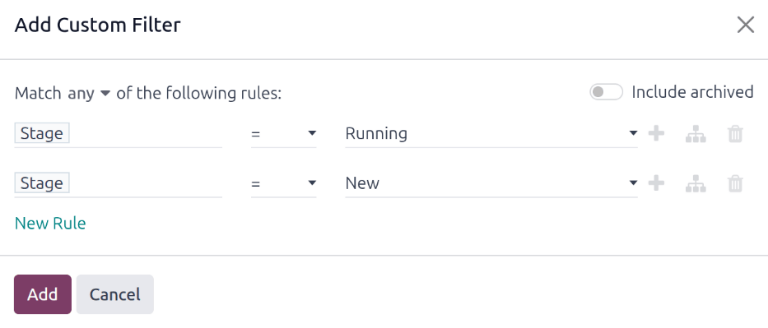
Essa pequena modificação apresenta apenas os serviços nos estágios Novo e Em execução. Esse é um relatório útil para uma empresa que administra um grande número de reparos em determinados momentos.
Para ter este relatório aparecer como o relatório padrão ao abrir o painel Services, clique no ícone fa-caret-down (Toggle Search Panel) no canto direito da barra de pesquisa. Em seguida, clique em Save current search, sob a coluna fa-star Favorites, que revela outra coluna suspensa abaixo dela. Marque a caixa ao lado de Default Filter, depois clique em Save. Então, este painel customizado Services aparece, por padrão, sempre que o painel Services é acessado.