Card de Marketing
O aplicativo Marketing Card permite que os usuários criem e gerenciem campanhas promocionais com cartões digitais personalizados, além de visualizar análises sobre o desempenho da campanha. Profissionais de marketing de eventos podem projetar modelos de cartões dinâmicos usando diferentes layouts. Eles também podem expandir seu alcance enviando cartões por e-mail para destinatários em massa e permitir que os destinatários compartilhem os cartões com suas próprias redes.
Campanhas de cartão
Para visualizar um painel com todas as campanhas de cartão criadas, navegue até o aplicativo Marketing Card. Por padrão, as campanhas de cartão aparecem na visualização oi-view-list (List), fornecendo aos usuários informações detalhadas sobre cada campanha. Como alternativa, a visualização oi-view-kanban (Kanban) fornece aos usuários uma visualização de cartão de todas as campanhas, junto com ícones exibindo as métricas de desempenho <marketing_card/metrics> de cada campanha.
Criar uma campanha
Para criar uma campanha, clique em New. Isso abre um formulário de nova campanha, permitindo que os usuários configurem informações da campanha, design do layout do cartão <marketing_card/create-campaign/card-layout> e customizem a mensagem da campanha <marketing_card/create-campaign/recipient-message>.
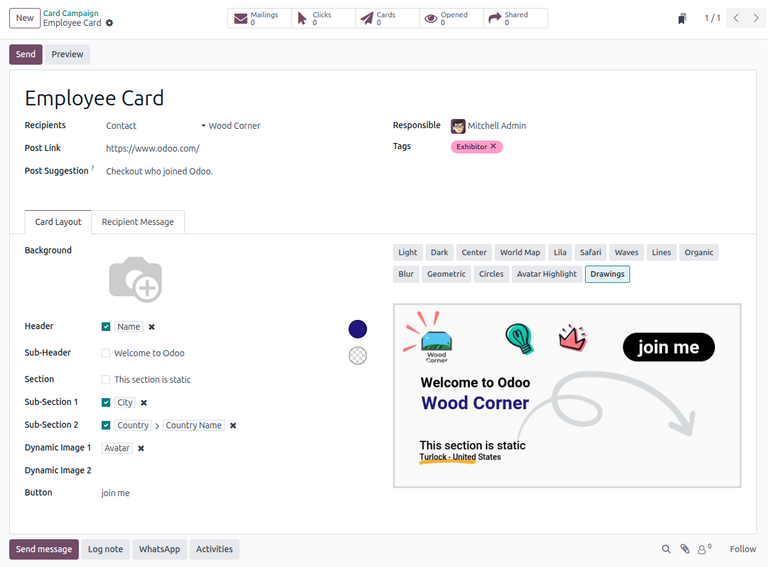
Comece fornecendo um nome para a campanha no campo Name. Este campo é obrigatório.
Depois, no menu suspenso Recipients, os usuários devem selecionar o tipo de destinatário da campanha. Os seguintes tipos de destinatários são fornecidos:
Contact: Send cards to existing contacts.
Event Booth: Send cards contacts with registered event booths.
Event Registration: Send cards to contacts with event registrations.
Event Track: Send cards to contacts with event tracks.
Uma vez selecionado, um campo Visualizar em... aparece, permitindo que o usuário visualize a campanha em um contato específico do tipo de destinatário selecionado. Após escolher um alvo de visualização, um botão Visualizar aparece acima do formulário da campanha.
Em seguida, preencha os seguintes campos:
Post Link: Relative URL of a page on the user's Odoo website.
Post Suggestion: Description below the card when sharing on X.
Responsible: Internal user responsible for managing the card campaign.
Tags: Relevant tags for the campaign.
Guia Layout do Cartão
A guia Layout do Cartão no formulário da campanha fornece opções para configurar o texto e a aparência do cartão.
Para personalizar o cartão, os usuários podem configurar os seguintes campos:
Background: Upload an image to be displayed as the card background.
Header: Enter the main header text.
Sub-Header: Enter a sub-header text, displayed above the header.
Section: Enter a text to be displayed in the lower section.
Sub-section 1: Enter a text to be displayed below the lower section.
Sub-section 2: Enter a text to be displayed next to Sub-section 1.
Dynamic Image 1: Select an existing image from the selected recipient's model to be displayed in a corner of the card. This field only takes a dynamic placeholder <marketing_card/create-campaign/card-layout/dynamic-placeholders> as input.
Dynamic Image 2: Select an existing image from the selected recipient's model to be displayed in a corner of the card. This field only takes a dynamic placeholder <marketing_card/create-campaign/card-layout/dynamic-placeholders> as input.
Button: Enter a text for the button.
Uma visualização do cartão resultante permite que o usuário visualize interativamente sua configuração. Acima da visualização estão temas selecionáveis para alterar a aparência do cartão.
Placeholders dinâmicos
Por padrão, o conteúdo de texto de cada campo é estático. No entanto, os campos listados (exceto Fundo e Botão) também podem ser preenchidos automaticamente usando placeholders dinâmicos <email_template/dynamic-placeholders> para personalizar o conteúdo do cartão para diferentes destinatários.
Para fazer isso, clique na marca de seleção ao lado do campo. Em seguida, procure e selecione um valor de placeholder a ser preenchido a partir do destinatário selecionado.
Guia Mensagem do Destinatário
A guia Mensagem do Destinatário no formulário da campanha fornece opções para configurar mensagens enviadas aos destinatários ao compartilhar o cartão.
Os usuários podem configurar os seguintes campos:
Request: Enter a request to be displayed at the top of the campaign.
Request Description: Enter a description of the request, displayed below the request.
Reward Link: Provide a link to reward recipients who share the campaign.
Thank You Message: Enter a message to thank recipients for sharing the campaign.

Visualizar campanha
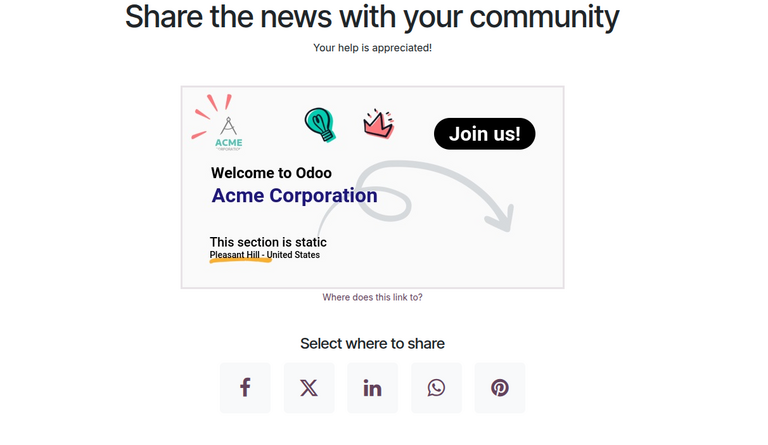
Depois que o formulário de campanha de cartão tiver sido configurado, clique no botão Visualizar para exibir uma cópia de uma campanha a ser enviada aos destinatários.
O layout da campanha é organizado com a solicitação e a descrição da solicitação exibidas no topo, seguidas pelo cartão e depois uma lista de ícones de redes sociais que permitem ao usuário compartilhar a campanha em diferentes plataformas.
Envio da campanha
Depois de configurar uma campanha de cartão, os usuários podem configurar opções de envio <marketing_card/mailing/configure> e depois compartilhar os cartões <marketing_card/mailing/send> com os destinatários.
Configurar envio
Para configurar o envio da campanha, clique em Enviar. Na janela pop-up Enviar Cartões, os usuários configuram o formulário de email <email_marketing/create_email> para filtrar ou especificar destinatários e personalizar o corpo da mensagem.
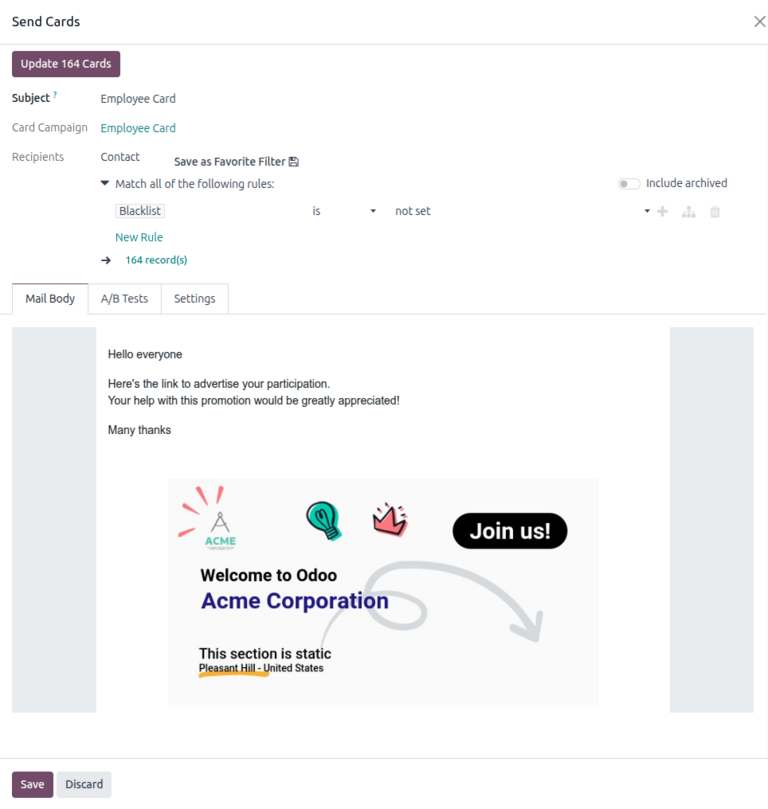
Para começar, digite o assunto do envio no campo Assunto.
Os campos Campanha de Cartão e Destinatários já estão preenchidos. A regra de filtragem sob o campo Destinatários pode ser modificada para atualizar a lista de envio.
A aba Corpo do Email é automaticamente preenchida com uma mensagem padrão junto com o cartão. Esta mensagem pode ser modificada usando o editor do website.
Depois de configurar o formulário de email, clique no botão Atualizar (#) Cartões para gerar ou atualizar os cartões personalizados para cada destinatário. Em seguida, na janela pop-up Confirmar Atualização de Cartões, clique em Atualizar Cartões para criar um envio em rascunho, ou clique em Cancelar para cancelar.
Enviar cartões
Depois que os cartões tiverem sido atualizados, os usuários podem enviar os cartões ou agendar o envio para uma data futura.
Para enviar o envio, navegue até , selecione a campanha e clique em fa-envelope Envios.
Em seguida, selecione o envio e clique em Enviar. Na janela pop-up Pronto para liberar emails?, clique em Enviar para todos para enviar os cartões aos destinatários especificados.
Como alternativa, para agendar para uma data posterior, clique em Agendar. Na janela pop-up, selecione uma data no campo Enviar em. Por fim, clique em Agendar para agendar o envio.
Depois de enviar ou agendar uma campanha de envio, uma série de botões inteligentes aparecem, mostrando as métricas de engajamento da campanha.
Métricas da campanha
A qualquer momento, os usuários podem visualizar métricas sobre a campanha, exibidas como botões inteligentes no topo do formulário de campanha.
Os botões a seguir fornecem informações específicas sobre o desempenho da campanha:
fa-envelope Mailings: View a list of recipients of the campaign.
fa-mouse-pointer Clicks: View how many times the campaign was clicked. This button is not clickable.
fa-paper-plane Cards: View how many cards were sent to recipients.
fa-eye Opened: View how many times the campaign was opened.
fa-share Shared: View how many times the campaign was shared.
Clicar em um botão inteligente abre uma lista de ocorrências ou instâncias da métrica (por exemplo, uma lista de vezes que um cartão foi criado para um destinatário).