Criar eventos
Com a aplicação Eventos, organizadores podem criar e configurar eventos presenciais ou online no Odoo. Cada novo evento contém várias opções para personalizar logística específica, como vendas de ingressos, balcão de registro, estandes, trilhas, patrocinadores, salas e muito mais.
Os eventos podem ser criados manualmente do zero ou construídos a partir de modelos pré-configurados. Uma vez lançados, o app Eventos se integra com outros apps para funcionalidades aprimoradas, incluindo promoção de eventos, venda de ingressos de registro para participantes e geração de leads usando regras personalizáveis.
Painel
Para criar um evento, navegue até o app Eventos para acessar o painel. Por padrão, o painel Eventos usa a visualização oi-view-kanban (Kanban), que exibe todos os eventos no banco de dados em seus respectivos estágios do pipeline. Outras visualizações podem ser definidas usando os botões no canto superior direito.
Cada cartão de evento exibe o nome do evento, sua data agendada, localização, número de Participantes esperados, qualquer atividade agendada relacionada ao evento e o gerente de evento responsável.
Os estágios padrão na visualização Kanban são Novo, Reservado, Anunciado, Finalizado e Cancelado. Os cartões podem ser arrastados e soltos em qualquer estágio do pipeline.
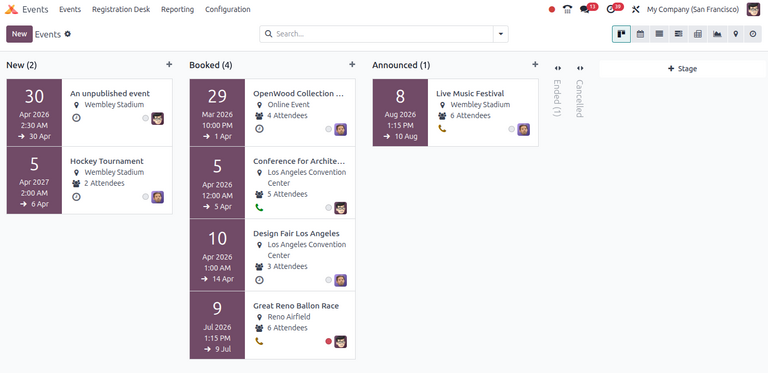
Para adicionar um novo estágio, clique no botão fa-plus Adicionar Estágio à direita, digite um nome para o estágio e clique em Adicionar.
Adicionar um novo evento
Os eventos podem ser criados acessando o aplicativo , na visualização oi-view-kanban (Kanban), oi-view-list (Lista) ou fa-tasks (Gantt). Em seguida, clique no botão Novo no canto superior esquerdo do painel para abrir um novo formulário de evento.
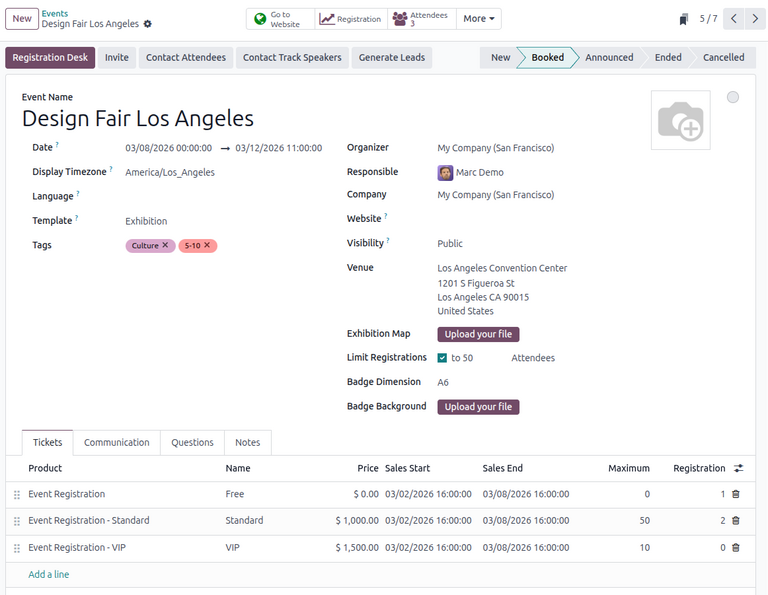
No topo do formulário de evento há uma série de botões inteligentes relacionados a diversas métricas do evento. Eles são preenchidos automaticamente com dados quando os participantes começam a se registrar, quando estandes e patrocinadores se inscrevem no evento, quando o evento ocorre e assim por diante. Esses botões inteligentes podem ser clicados para navegar até as páginas relacionadas do evento e modificar qualquer detalhe e/ou executar as ações desejadas.
Abaixo dos botões inteligentes está o formulário de evento, que contém vários campos e abas clicáveis para configurar os detalhes necessários do evento.
Para começar, digite algumas informações básicas sobre o evento nos seguintes campos:
Event Name: The title of the event. This field is required.
Date: The scheduled date or date range of the event (expressed in the local timezone). This field is auto-populated but modifiable and is required.
Display Timezone: The timezone in which the event date is displayed on the website. This field is auto-populated but modifiable and is required.
Language: The chosen language for all event communications.
Alternativamente, para preencher o formulário de evento a partir de um modelo de evento, selecione uma opção no menu suspenso Modelo. Para saber mais, consulte a documentação event_templates.
Além disso, adicione quaisquer tags correspondentes (por exemplo, Online, Conferência) para o evento no campo Tags. Múltiplas tags podem ser adicionadas por evento.
Continue inserindo informações como pontos de contato e localização do local nos seguintes campos:
Organizer: The organizer of the event (a company, contact, or employee).
Responsible: The specific user responsible for managing the event in the database.
Company: The specific company in the database to which the event is related. This field only appears if working in a multi-company environment. This field is auto-populated but modifiable. It is required.
Website: The specific website in the database on which the event is published. If this field is left blank, the event can be published on all websites in the database. To learn more, refer to the Multissite documentation.
Venue: The event venue location. This field pulls information from the Contacts application. Alternatively, the information can be entered manually.
Exhibition Map: The image of the event venue map. Click the Upload your file button to upload an image of the event venue map.
Para limitar o número de registros para o evento, marque a opção Limitar Registros e digite o número máximo de participantes permitidos no campo resultante.
Opcionalmente, para criar crachás de evento para os participantes, preencha os seguintes campos:
Badge Dimension: The desired paper format dimension for the badges. The options are A4 foldable, A6, or 4 per sheet.
Badge Background: The custom background image for the badges. Click the Upload your file button to upload an image.
Configurações adicionais de evento
Após preencher os campos no formulário de evento, passe para as quatro abas na parte inferior para personalização adicional.
Aba Ingressos
Na aba Ingressos do formulário de evento, crie ingressos de registro personalizados e níveis de ingressos para eventos.
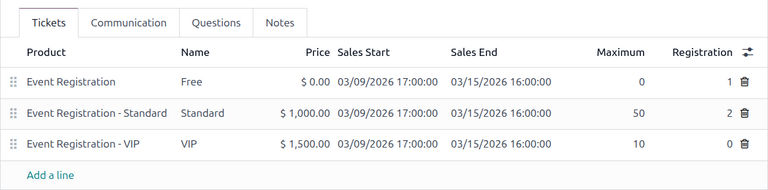
Para criar um ingresso, clique em Adicionar uma linha na aba Ingressos. No campo Produto, selecione o produto Registro de Evento pré-configurado ou crie um novo digitando o nome do novo produto de registro de evento e selecionando Criar ou Criar e editar... no menu suspenso resultante. Em seguida, digite um nome para o ingresso (por exemplo, Ingresso Básico ou VIP) no campo Nome.
Em seguida, defina o custo de inscrição do ingresso no campo Preço.
Em seguida, insira as datas de Início de Vendas e Fim de Vendas em seus respectivos campos. Para fazer isso, clique no campo em branco para revelar um calendário pop-up. A partir daí, selecione a data e hora desejadas e clique em fa-check Aplicar.
Em seguida, se desejar, designe o valor Máximo pelo qual esse ingresso específico que pode ser vendido.
A coluna Registration é preenchida com o número de tickets vendidos.
Para excluir qualquer ticket da aba Tickets, clique no ícone fa-trash-o (lixeira) à direita na linha correspondente do ticket que deve ser deletado.
Em seguida, marque a caixa de seleção ao lado de Descrição no menu suspenso resultante.
Se adicionada, aparece a opção de adicionar breves descrições para cada ingresso do evento, que podem ser usadas para informar os participantes sobre vantagens ou comodidades que possam coincidir com a compra de ingressos específicos.
Aba Comunicação
Na aba Communication do formulário de evento, crie várias comunicações de marketing que podem ser agendadas para serem enviadas em intervalos específicos antes e depois do evento.
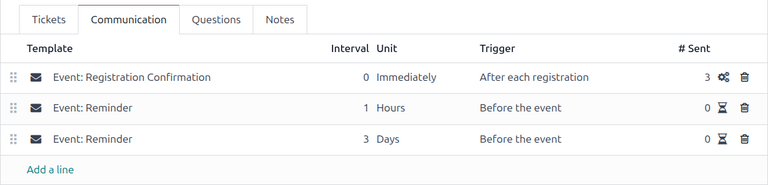
Para adicionar uma comunicação na aba Communication, clique em Add a line. Em seguida, selecione o tipo desejado de comunicação no primeiro menu suspenso no campo Template. As opções são: Mail, SMS, Social Post ou WhatsApp.
Os templates do WhatsApp não podem ser editados durante a configuração ativa. Uma aprovação separada da Meta é necessária.
Em seguida, selecione um template de email existente no segundo menu suspenso no campo Template.
A seguir, defina o Interval e Unit em seus respectivos campos de menu suspenso, permitindo que o Odoo saiba quando a comunicação deve ser enviada. As opções de Unit são: Immediately, Hours, Days, Weeks e Months.
Em seguida, selecione uma opção no menu suspenso Disparo. As opções são: Após cada inscrição, Antes do evento e Após o evento.
A coluna Sent é preenchida com o número de comunicações enviadas. Ao lado do número aparecem diferentes ícones, dependendo do status dessa comunicação particular. O status Running é representado por um ícone fa-cogs (três engrenagens). O status Sent é representado por um ícone fa-check (marca de verificação). E o status Scheduled é representado por um ícone fa-hourglass-half (ampulheta).
Qualquer número de comunicações pode ser adicionado na aba Communication do formulário de evento.
Para visualizar e gerenciar todos os modelos de e-mail, ative o developer-mode e navegue até :menuselection:`Definições --> Técnico --> E-mail: Modelos de e-mail". Modifique com cuidado, pois os modelos de e-mail afetam todas as comunicações em que o modelo é usado.
Aba Perguntas
Na aba Perguntas de um formulário de evento, os usuários podem criar questionários breves para os inscritos interagirem e responderem depois de se inscreverem no evento.
Essas perguntas podem se concentrar na coleta de informações básicas sobre o participante, aprendendo sobre suas preferências, expectativas e outros aspectos dessa natureza. Essas informações também podem ser usadas para criar métricas de relatórios mais detalhadas, além de serem utilizadas para criar regras específicas de geração de leads.
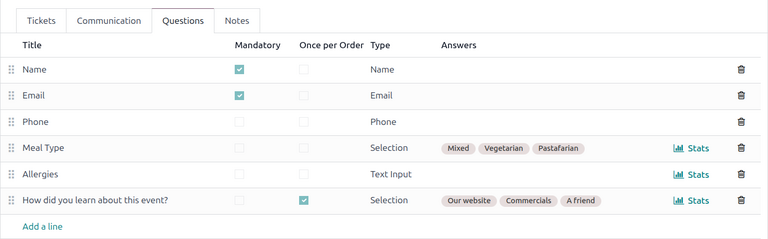
As informações coletadas na aba Questions podem ser encontradas no dashboard Attendees, acessível através do botão inteligente fa-users Attendees. O Odoo popula registros individuais que contêm informações básicas sobre os inscritos, bem como suas preferências.
Para adicionar uma pergunta na guia Perguntas, clique em Adicionar uma linha. Ao fazer isso, uma janela pop-up Criar pergunta é exibida. A partir daqui, os usuários podem criar e configurar suas perguntas.
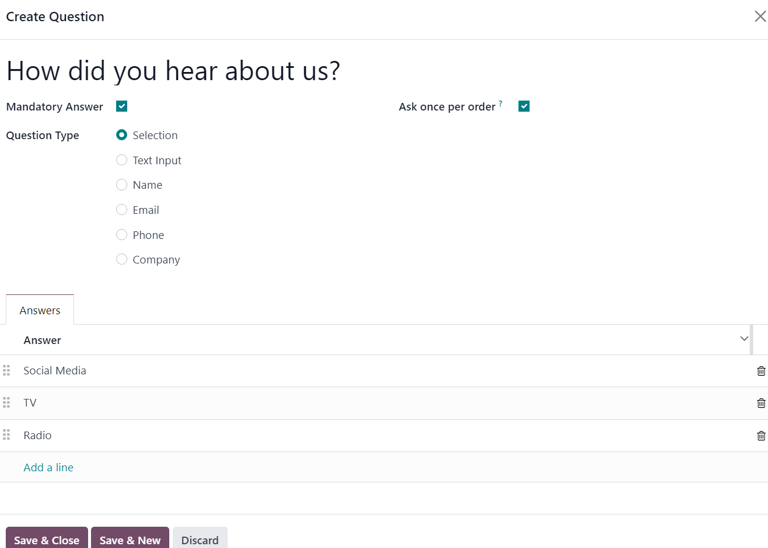
Primeiro, insira a pergunta no campo na parte superior do formulário. Em seguida, decida se a pergunta deve exigir uma Resposta obrigatória e/ou se o Odoo deve Perguntar uma vez por pedido, marcando suas respectivas caixas, se desejar.
Se a caixa de seleção Ask once per order estiver marcada, a pergunta será feita apenas uma vez e seu valor será aplicado a cada participante na ordem (se vários tickets forem comprados de uma vez). Se a caixa de seleção não estiver marcada para esta configuração, o Odoo apresenta a pergunta para cada participante conectado àquele registro.
Em seguida, selecione uma opção Tipo de pergunta:
Selection: Provide answer options to the question for registrants to choose from. Selectable answer options can be managed in the Answers column at the bottom of the pop-up window.
Text Input: Lets the users enter a custom response to the question in a text field.
Name: Provides registrants with a field for them to enter their name.
Email: Provides registrants with a field for them to enter their email address.
Phone: Provides registrants with a field for them to enter their phone number.
Company: Provides registrants with a field for them to enter a company they are associated with.
Depois que todas as configurações desejadas tiverem sido inseridas, clique em Salvar e Fechar para salvar a pergunta e retornar à aba Perguntas no formulário do evento, ou clique em Salvar e Novo para salvar a pergunta e criar uma nova pergunta na janela pop-up Criar pergunta.
À medida que as perguntas são adicionadas à aba Perguntas, as colunas informativas mostram as configurações de cada pergunta.
As colunas informativas são as seguintes:
Title
Mandatory
Once per Order
Type
Answers (if applicable)
Para os tipos Seleção e Entrada de texto, um botão fa-bar-chart Estatísticas aparece no lado direito da linha da pergunta. Quando clicado, o Odoo abre uma página separada, exibindo as métricas de resposta para aquela pergunta específica.
Para excluir qualquer pergunta da aba Perguntas, clique no ícone fa-trash-o (lixeira) na linha da pergunta correspondente.
Qualquer número de perguntas pode ser adicionado na aba Questions do formulário de evento.
Aba Notas
Na aba Notas de um formulário de evento, os usuários podem deixar notas internas detalhadas e/ou instruções/informações relacionadas ao evento para os participantes.
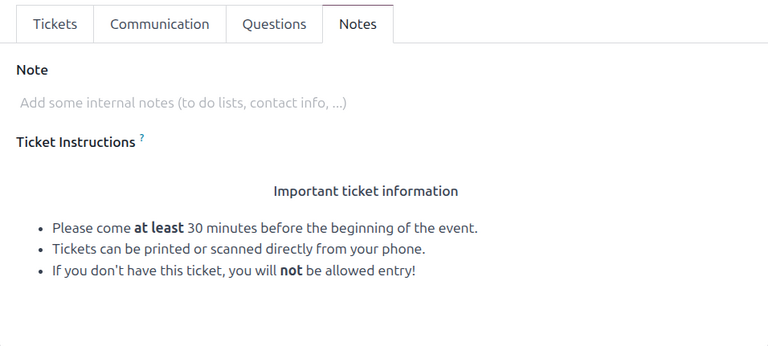
No campo Nota da aba Notas, os usuários podem deixar notas internas para outros funcionários do evento, como instruções, listas de afazeres, informações de contato e assim por diante.
No campo Instruções do ingresso da aba Notas, os usuários podem deixar instruções específicas para as pessoas que participarão do evento, que serão exibidas no ingresso dos participantes.
Publicar eventos
Quando forem concluídas todas as configurações e modificações no formulário de evento, é hora de publicar o evento no site. Isso torna o evento visível para os visitantes do site e permite que as pessoas se inscrevam no evento.
Para publicar um evento após a conclusão de todas as personalizações, clique no botão inteligente fa-globe Ir para o site na parte superior do formulário do evento. Isso abre a página da web do evento, que pode ser personalizada como qualquer outra página da web no site, pelo botão Editar.
Para saber mais sobre a funcionalidade e as opções de design de site, consulte a documentação de Building block.
Uma vez que o site do evento esteja pronto para ser compartilhado, clique no botão de alternância vermelho Unpublished no menu do cabeçalho, alterando-o para um botão de alternância verde Published. Neste ponto, a página web do evento é publicada e visualizável/acessível por todos os visitantes do site.
Enviar convites para eventos
Para enviar convites de eventos a possíveis participantes, navegue até o formulário do evento desejado por , e clique no evento desejado. Depois disso, clique no botão Convidar no canto superior esquerdo do formulário do evento.
Isso abre um formulário de e-mail em branco para ser preenchido, conforme desejado. Para saber mais sobre como criar e personalizar e-mails como esse, consulte a documentação Criar um e-mail <email_marketing/create_email>.
Prossiga para criar e personalizar uma mensagem de email para enviar como convite aos possíveis participantes. Lembre-se de incluir um link para a página de inscrição no site do evento, permitindo que os destinatários interessados se registrem.