Processar recebimentos e entregas com códigos de barras
O aplicativo Barcode pode ser usado para processar recebimentos, entregas e outros tipos de operações em tempo real usando um scanner de código de barras ou o aplicativo móvel Odoo.
Isso torna possível processar operações no piso do depósito quando elas acontecem, em vez de ter que esperar para validar transferências de um computador. Este processamento em tempo real garante que os códigos de barras sejam atribuídos com precisão aos produtos, embalagem, transferências, localizações e muito mais corretos, reduzindo erros e mantendo os dados de inventário sincronizados.
Habilitar o aplicativo de código de barras
Para usar o aplicativo Barcode para processar transferências, ele deve ser instalado habilitando o recurso nas configurações do aplicativo Inventário.
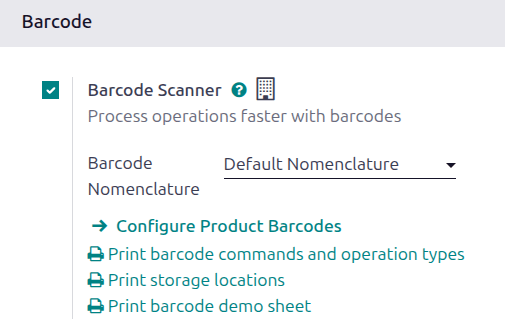
Para fazer isso, navegue até . Em seguida, role para baixo até a seção Código de Barras e selecione a caixa de seleção ao lado do recurso Scanner de Código de Barras.
Após a caixa de seleção ser selecionada, clique em Salvar na parte superior da página para salvar as alterações.
Após a página ter sido atualizada, uma nova opção é exibida sob o recurso Scanner de Código de Barras: Nomenclatura de Código de Barras (com um menu suspenso correspondente). Selecione uma das opções:
Default Nomenclature: The barcode actions using UPC and EAN, detailed in the default nomenclature list, are available for use. By default, Odoo automatically handles UPC/EAN conversion.
Default GS1 Nomenclature: Scan barcodes of sealed boxes and identify essential product information, such as Global Trade Item Numbers (GTINs), lot number, quantity information, and more.
Há também um link interno Configurar Códigos de Barras de Produtos e um conjunto de botões Imprimir para impressão de comandos de código de barras e tipos de operação, bem como uma folha de demonstração de código de barras.
Ler códigos de barras de recebimentos
Pedidos de compra (POs) são utilizados para processar recebimentos de depósito para produtos e embalagens de produtos que chegam. Primeiro, crie uma solicitação de cotação e depois confirme-a para criar um PO (Purchase Order).
Para processar e escanear códigos de barras para recebimentos de depósito, navegue até o aplicativo Código de Barras.
Dentro do aplicativo Código de Barras, uma tela Leitor de Código de Barras exibindo diferentes opções é apresentada.
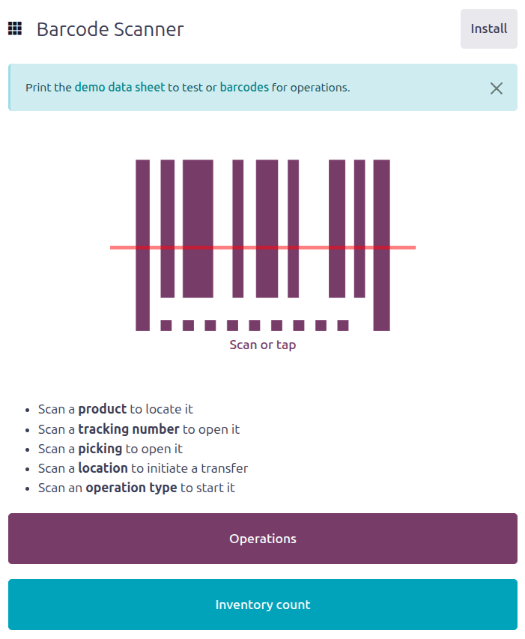
Para processar recebimentos, clique no botão Operações na parte inferior da tela. A página de visão geral Operações é aberta.
Nesta página, toque no cartão Recebimentos para visualizar todos os recebimentos pendentes. Em seguida, selecione a operação de recebimento desejada para processar. Isso o direciona para a tela de transferência de código de barras.
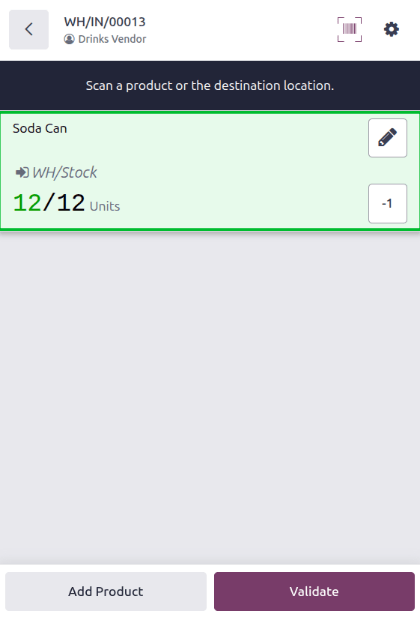
A partir desta tela, é exibida uma visão geral de todos os recebimentos a processar dentro dessa transferência (WH/IN/000XX). Na parte inferior da tela, existem opções para Adicionar Produto ou Validar, dependendo se produtos precisam ser adicionados à operação ou se toda a operação deve ser validada de uma vez. Se a configuração Pacotes estiver ativada nas configurações de Inventário, o botão Colocar em Pacote também estará disponível.
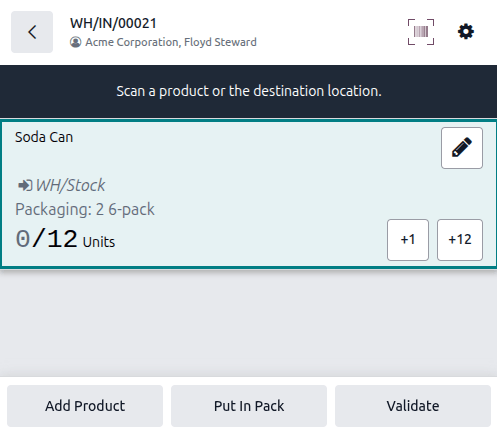
Para processar e escanear cada produto individualmente, escaneie um produto ou embalagem de produto, ou escolha uma linha de produto específica. Clique no botão +# (por exemplo, +10) para indicar o recebimento desse produto.
Editando uma linha de produto
Para ajustar manualmente as quantidades recebidas de um produto, clique no ícone fa-pencil (lápis) para abrir uma nova tela para editar essa linha de produto.
Nesta tela, o produto sendo recebido está listado. Sob o nome do produto, edite a linha Quantidade. Altere o 0.00 na linha para a quantidade desejada, ou clique no botão +# (por exemplo, +12) para preencher automaticamente a quantidade solicitada do PO (Purchase Order).
Além disso, clique nos botões +1 e -1 para adicionar ou subtrair a quantidade do produto. Clique no botão de embalagem do produto (por exemplo, embalagem com 6 unidades) para adicionar uma embalagem de produto. Clique nos números para adicionar quantidade.
Abaixo dos botões de quantidade está a linha Localização, que lê WH/Estoque por padrão, a menos que outra localização esteja listada no próprio produto. Clique nesta linha para revelar um menu suspenso de localizações adicionais para escolher.
Quando estiver pronto, clique em Confirmar para confirmar as alterações feitas na linha de produtos.
Validando a transferência
Se nem todos os produtos foram escaneados ou inseridos manualmente pelo ícone de lápis, clique no botão +# na linha do produto para os produtos sendo recebidos, ou escaneie o código de barras do produto ou da embalagem do produto.
Por fim, clique em Validar. O recebimento é processado e o aplicativo Código de Barras pode ser fechado.
Ler códigos de barras de pedidos de entrega
Para processar entregas de depósito para produtos que saem, um pedido de venda (SO) deve ser criado para criar uma operação de entrega a processar. Primeiro, crie uma cotação e depois confirme-a para criar o SO (Sales Order).
Para processar e escanear códigos de barras para entregas de depósito, navegue até o aplicativo .
No aplicativo Código de Barras, uma tela Leitor de Código de Barras exibindo diferentes opções é aberta. Para processar entregas, clique no botão Operações na parte inferior da tela. Isso abre uma página de visão geral Operações.
Nesta página, clique no cartão Ordens de Entrega para visualizar todas as entregas pendentes.
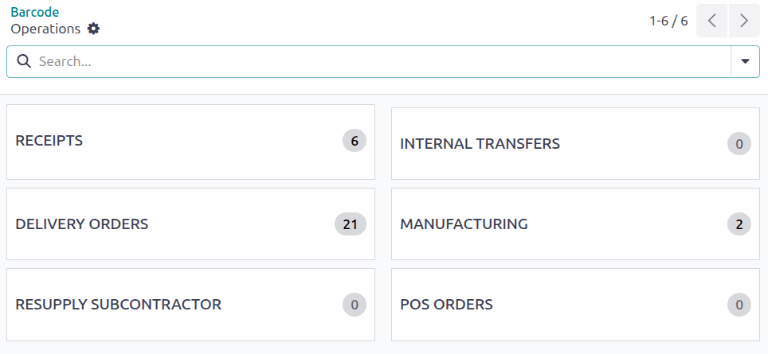
Selecione a ordem de entrega desejada para processar. Isso o direciona para a tela de transferência de código de barras.
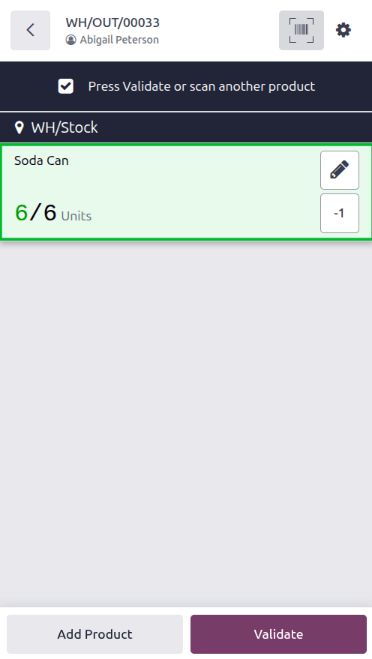
Nesta tela, primeiro escaneie a localização de origem dos produtos a entregar. Em seguida, revise a visão geral de todos os produtos e embalagens a processar dentro dessa transferência (WH/OUT/000XX). Na parte inferior da tela, existem botões para Adicionar Produto ou Validar, dependendo se produtos precisam ser adicionados à operação ou se toda a operação deve ser validada de uma vez.
Para processar e escanear cada produto individualmente, escolha uma linha de produto específica. Escaneie um produto ou embalagem de produto, ou clique no botão +# (por exemplo, +6) para indicar a entrega desse produto.
Editando uma linha de produto
Para ajustar manualmente as quantidades de um produto, clique no ícone fa-pencil (lápis) para abrir uma nova tela para editar essa linha de produto.
O produto sendo entregue está listado nesta tela. Sob o nome do produto, edite a linha Quantidade. Altere o 0.00 na linha para a quantidade desejada, ou clique no botão +# (por exemplo, +6) para preencher automaticamente a quantidade solicitada do SO (Sales Order). Se o produto é vendido em uma embalagem, clique no botão de embalagem (por exemplo, embalagem com 6 unidades). Alternativamente, clique nos botões +1 e -1 para adicionar ou subtrair a quantidade do produto.
Abaixo dos botões de quantidade está a linha Local de Origem, que lê WH/Stock por padrão, a menos que o produto esteja armazenado em um local diferente. Este é o local do qual o produto está sendo retirado para entrega. Clique nesta linha para revelar um menu de locais adicionais para escolher (se este produto estiver armazenado em múltiplos locais no armazém).
Quando estiver pronto, clique em Confirmar para confirmar as alterações feitas na linha do produto.
Validando a entrega
Se nem todos os produtos ou embalagens de produtos foram escaneados ou inseridos na página de visão geral, escaneie os produtos ou embalagens, ou clique no botão +# na linha do produto para os produtos. Por fim, clique em Validar. A entrega é processada e o aplicativo Barcode pode ser fechado.