Tratamento de pedidos
No fluxo de trabalho de e-commerce do Odoo, uma compra online normalmente passa por três etapas principais: venda <ecommerce/handling/sales>, entrega <ecommerce/handling/delivery> e faturamento <ecommerce/handling/invoices>. Cada etapa gera documentos principais, incluindo pedidos de venda após a confirmação do pedido, pedidos de entrega para gerenciar picking, embalagem e envio, e faturas. O Odoo eCommerce também oferece ferramentas adicionais para enviar emails de carrinho abandonado <ecommerce/handling/abandoned_cart>, garantir disponibilidade de estoque <ecommerce/handling/stock-management> e lidar com devoluções e reembolsos <ecommerce/handling/returns> de produtos.
Venda
Para visualizar todas as cotações e pedidos, navegue até e selecione um para abri-lo. A barra de status na parte superior do pedido mostra seu status atual:
Quotation: A product has been added to the cart <ecommerce/checkout/add-to-cart>, but the customer has not yet completed the checkout process <ecommerce/checkout/steps>. If the customer is not logged in, the quotation is assigned to the default Public User contact.
Quotation Sent: The customer has completed the checkout process <ecommerce/checkout/steps> and confirmed the order, but the payment <ecommerce/checkout/payment> has not yet been confirmed.
Sales Order: The customer has completed the checkout process <ecommerce/checkout/steps>, confirmed the order, and the payment <ecommerce/checkout/payment> has been successfully received.
Carrinhos abandonados
Um carrinho abandonado é criado quando um cliente adiciona produtos ao carrinho mas não passa pelo processo de checkout <ecommerce/checkout/steps> ou sai do site antes de concluí-lo. É possível enviar automaticamente um email de lembrança ao cliente para esses pedidos pendentes.
Para habilitar lembretes de carrinho abandonado:
Go to .
In the eCommerce section, enable Follow up abandoned carts.
Set the time delay after which the reminder email is sent in the Send after field, then click Save.
If needed, click the fa-arrow-right Customize Abandoned Email Template link to customize the email template.
Para visualizar todos os carrinhos abandonados, vá para e remova o filtro Confirmado. Abra o menu suspenso fa-caret-down e, em Filtros, selecione Abandonado.
Entregas
Após um pedido de venda ser confirmado, um pedido de entrega é criado automaticamente. Para acessá-lo, clique no botão inteligente fa-truck Entrega no pedido de venda.
O próximo passo é preparar pedidos de e-commerce no armazém. Dependendo do volume de pedidos, estratégias de reabastecimento e gerenciamento de estoque, ou recursos disponíveis, diferentes fluxos de tratamento de estoque para recebimentos e entregas podem ser implementados. Esses fluxos podem envolver recebimento manual, separação, e embalagem de produtos, impressão de etiquetas de envio, e envio de pedidos aos clientes, ou tratamento desses processos através de dropshipping ou fluxos de consignação.
Após concluir as operações do armazém, volte ao pedido de entrega e clique em Validar depois que o pedido tiver sido enviado.
Gerenciamento de estoque
Para garantir que os produtos solicitados pelos clientes sejam reservados em estoque, vá para , clique no tipo de operação Pedidos de Entrega, e defina o campo Método de Reserva como Na Confirmação. Quando ativado, as quantidades de produtos são automaticamente reservadas assim que o pedido é confirmado, impedindo que os itens fiquem indisponíveis após o pedido ser feito.
Devoluções e reembolsos
Os clientes podem devolver produtos através do portal do cliente navegando até a seção Seus Pedidos, selecionando o pedido relevante e clicando no botão Devolver. Um documento de devolução é gerado automaticamente.
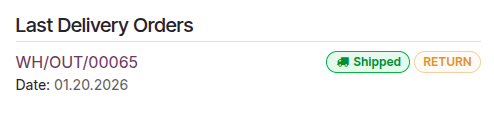
Assim que os itens devolvidos forem recebidos, inicie o processo de devolução e reembolso no backend.
Faturamento
A etapa final de um pedido de e-commerce é gerar e enviar a :fatura do cliente. Dependendo de suas necessidades, as faturas podem ser geradas manualmente ou automaticamente.
Para automatizar o faturamento:
Go to .
In the eCommerce section, enable Automatic Invoice.
Select the relevant Email Template, then click Save.
If needed, click the fa-arrow-right icon next to the template name to customize the email template.