Sistema de gerenciamento de despacho
O recurso sistema de gerenciamento de despacho do Odoo é usado para planejar e criar remessas. Os principais recursos incluem:
Load building: Group products for specific carriers, assign those batches to loading docks, and manage vehicle assignments based on fleet capacity. This ensures the right products are packed into the appropriate trucks for delivery.
Fleet management: Track and manage the capacity of in-house delivery vehicles.
Configuração
Para usar o sistema de gerenciamento de despacho, a seguinte configuração deve ser preenchida:
Install <general/install> the Fleet application.
Configure vehicle capacity (volume and weight) <inventory/shipping_receiving/vehicle-capacity>.
Enter vehicle car model(s).
Enable necessary features <inventory/shipping_receiving/inventory-features> in the Inventory app.
Set up vehicles as delivery methods <inventory/shipping_receiving/delivery-method-for-carrier>.
Create dock locations <inventory/shipping_receiving/docks>.
Capacidade do veículo
Para configurar a capacidade do veículo, vá para .
Em seguida, clique em Novo para adicionar uma nova categoria ou clique em uma categoria existente para modificá-la. No campo Nome, digite o tipo de veículo (ex.: Camionete picape, Van ou Caminhão). Em seguida, digite a capacidade do veículo nos campos Peso máximo (em quilogramas) e Volume máximo (em metros cúbicos).
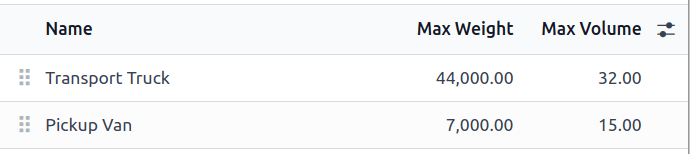
Vehicle category <fleet/categories>
Modelo de carro
A configuração do modelo de carro é necessária ao adicionar veículos no Odoo. Certifique-se de que a Categoria correta esteja selecionada para o modelo de carro. Isso aplica automaticamente as capacidades de peso e volume a todos os veículos desse tipo.
Para configurar, navegue até .
Na lista Modelos, selecione um modelo existente ou clique em Novo no canto superior esquerdo para criar um novo modelo. Em seguida, defina o campo Categoria para a categoria de veículo em questão.
Definições de inventário
Em seguida, vá para e ative os recursos necessários para o gerenciamento de despacho.
Na seção Operações, marque a caixa de seleção Transferências em lote, em onda e em cluster para preparar lotes de pedidos para entrega.
Na seção Envio, marque as caixas de seleção Métodos de entrega e Sistema de gerenciamento de despacho. Isso permite que veículos específicos sejam definidos como transportadoras <inventory/shipping_receiving/delivery-method-for-carrier>.
Na seção Armazém, marque a caixa de seleção Locais de armazenamento para atribuir locais específicos no armazém, como zonas de carga para caminhões de entrega.
Em seguida, quando todas as configurações estiverem concluídas, não se esqueça de clicar em Salvar.
Método de entrega
Em seguida, atribua cada veículo de entrega como Transportadora configurando um método de entrega.
Para configurar os métodos de entrega, vá para . Selecione um método de entrega existente ou clique em Novo.
No formulário Método de entrega, digite um nome para o método. Recomenda-se usar informações de identificação, como a descrição do veículo e o número da placa (ex.: Caminhão 123-ABCD).
Como os métodos de entrega são gerenciados internamente, defina o Prestador como Preço fixo ou Baseado em regras. Para obter mais informações sobre como os preços de frete são calculados, consulte o artigo Método de entrega.
Em seguida, defina um Produto de Entrega, que é o produto que aparece como a taxa de entrega <inventory/shipping/sales-order> do cliente no pedido de venda ou na fatura.
Opcionalmente, na aba Disponibilidade, defina os Países, Estados ou Prefixos de CEP para limitar o intervalo de entrega local.
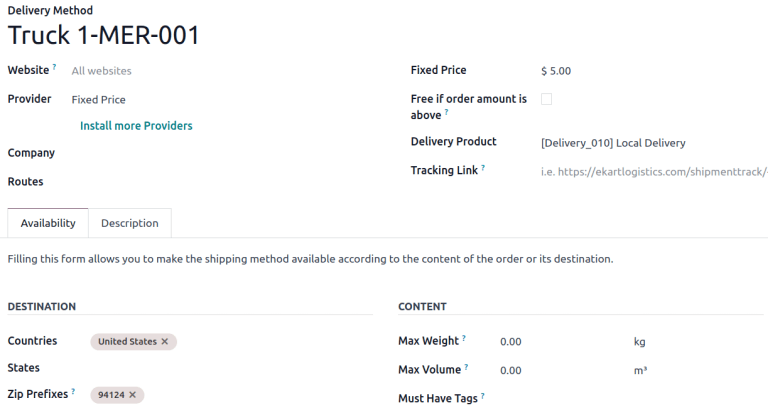
Exemplo de método de entrega, com Prefixos de CEP definido como o código postal de São Francisco.
Locais de doca
Cada doca de carga deve ter um local dedicado. Para criar ou configurar locais de docas, vá para .
Clique no local desejado, o que abrirá o formulário Local. Na seção Informações adicionais, marque a caixa de seleção É local de doca.
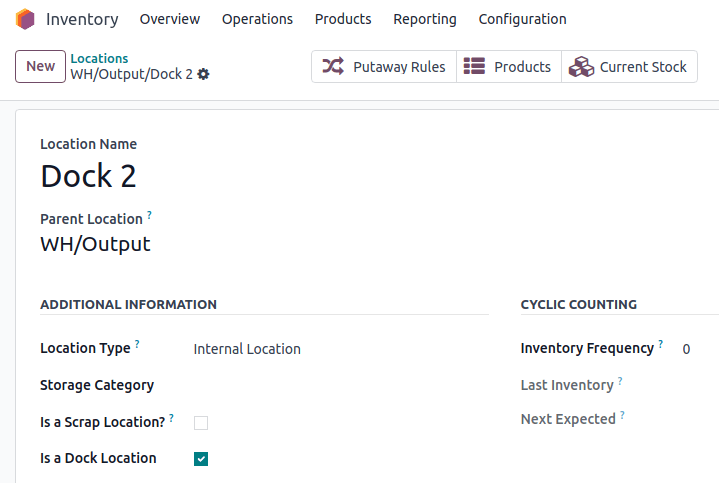
Página de configuração de local com a caixa de seleção É local de doca marcada.
Estruturar cargas
Quando a configuração estiver concluída, atribua pedidos a uma transportadora <inventory/shipping_receiving/assign-carrier> e agrupe-os em lotes <inventory/shipping_receiving/create-batch>. Em seguida, configure o formulário de lote <inventory/shipping_receiving/batch-form>, conforme necessário.
Para agrupar produtos, vá para a seção , que aba uma lista de entregas enviadas.
Como este artigo trata de um caso de uso específico, explore os detalhes de cada método de separação em seus artigos dedicados.
Atribuição de transportadora
Revele a coluna Transportadora, se ela não estiver visível por padrão, clicando no ícone oi-settings-adjust (definições) no canto superior direito e marcando a caixa de seleção Transportadora.
Selecione os pedidos de entrega do lote marcando as caixas de seleção à esquerda. Em seguida, clique nos campos Transportadora das linhas. No menu suspenso resultante, escolha o método de entrega <inventory/shipping_receiving/delivery-method-for-carrier> do veículo desejado. É exibida uma janela pop-up de Confirmação, indicando o número de pedidos adicionados ao lote. Clique em Confirmar e a transportadora de todos os registros selecionados será atualizada.
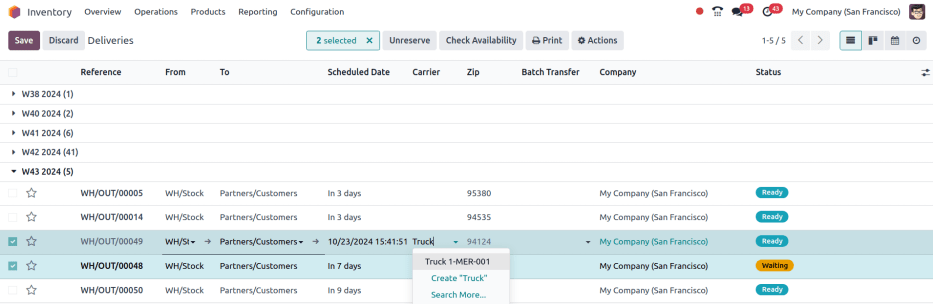
O método de entrega Truck 1-MER-001 definido como Transportadora em dois pedidos de entrega.
Criar lote
Com a transportadora definida, comece a adicionar pedidos a uma transferência em onda ou em lote marcando a caixa de seleção.
Em seguida, clique no botão fa-cog Ações e clique em Adicionar ao lote ou Adicionar à onda. Na janela pop-up, verifique se Adicionar a está definido como uma nova transferência [lote/onda] e, em seguida, clique em Confirmar.
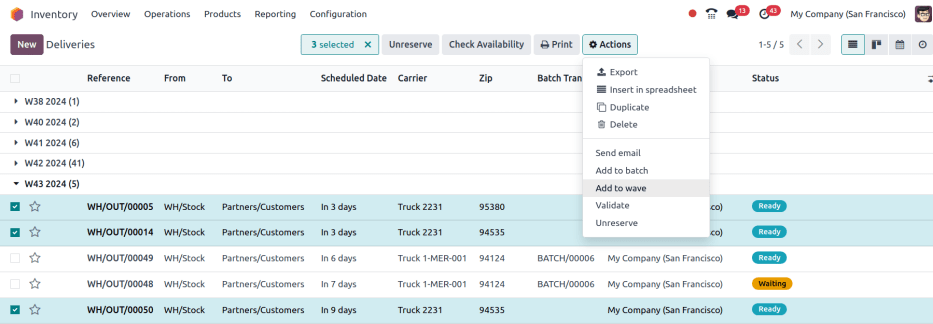
Pedidos de entrega selecionados para serem agrupados em uma transferência em lote.
Método alternativo para criação de lotes
Outro local para criar lotes é no aplicativo , acessando o cartão Pedidos de entrega e clicando no ícone fa-ellipsis-v (reticências). No menu suspenso resultante, clique em Preparar lote.
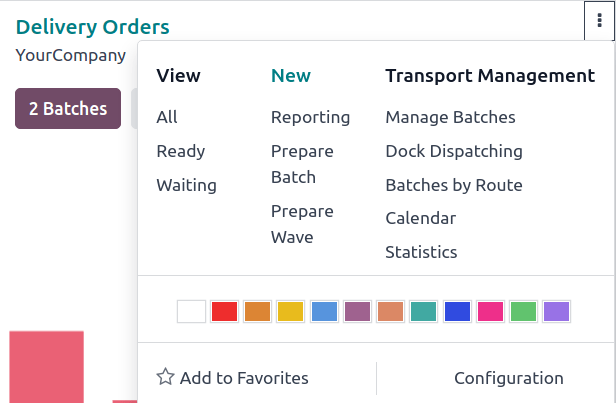
Formulário de lote
No formulário de transferência de lote, preencha os seguintes campos adequadamente:
Responsible: employee assigned to the picking. Leave blank if any worker can fulfill this picking.
Operation Type: from the drop-down menu, select the operation type under which the picking is categorized.
Scheduled Date: specifies the date by which the Responsible person should complete the transfer to the output location.
Dock Location: select the loading location.
Vehicle: select the vehicle, which will auto-fill Vehicle Category.
Vehicle Category: show if the order exceeds the vehicle's capacity limits <inventory/shipping_receiving/vehicle-capacity>
Preparar rota de entrega
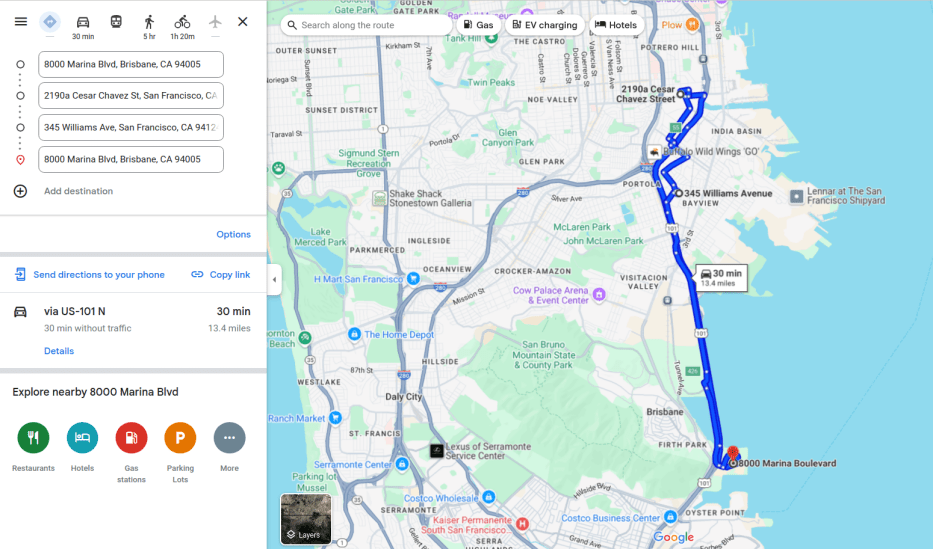
Para ajudar o motorista a se preparar, clique no botão Mapa na parte superior do lote ou do formulário de onda para visualizar os destinos de entrega em um mapa. A seleção de um pedido de entrega individual indica sua localização.
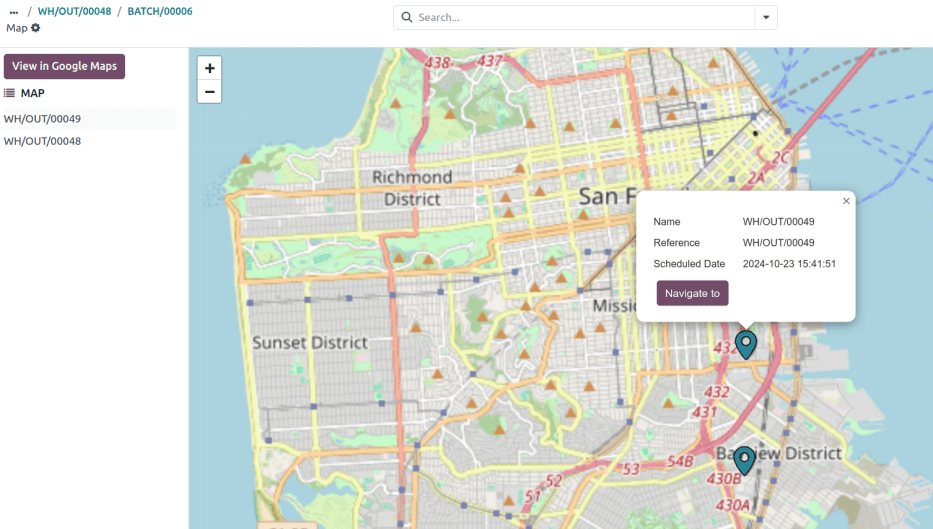
Além disso, use o botão Ver no Google Maps para gerar uma rota do armazém até os pontos de entrega.