Relatório de retenção de funcionários
É possível determinar a taxa de retenção de uma empresa modificando um relatório existente.
Primeiro, navegue até para abrir o relatório Análise de funcionários. Esse relatório mostra o número de todos os funcionários para os Últimos 365 dias, em um fa-line-chart Gráfico de linhas padrão.
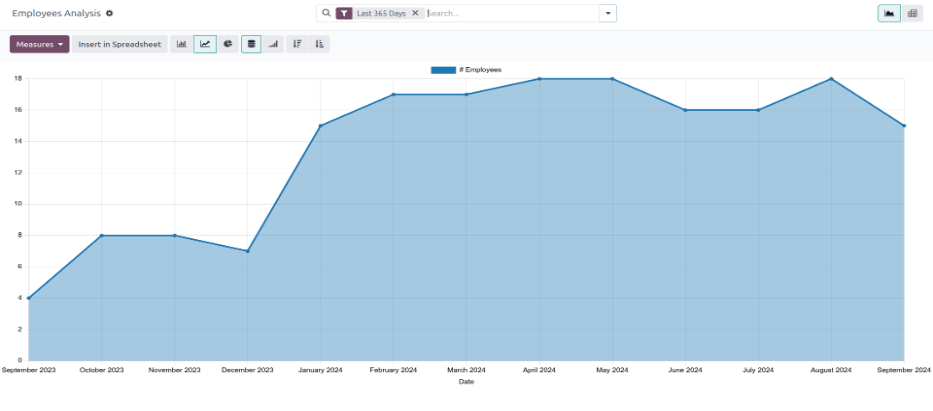
Em seguida, clique no botão Medidas fa-caret-down no canto superior esquerdo para abrir um menu suspenso. Clique em Nº de desligamentos de funcionário na lista e, em seguida, clique fora do menu suspenso para fechá-lo. Agora, o relatório mostra todos os funcionários que foram arquivados nos Últimos 365 dias.
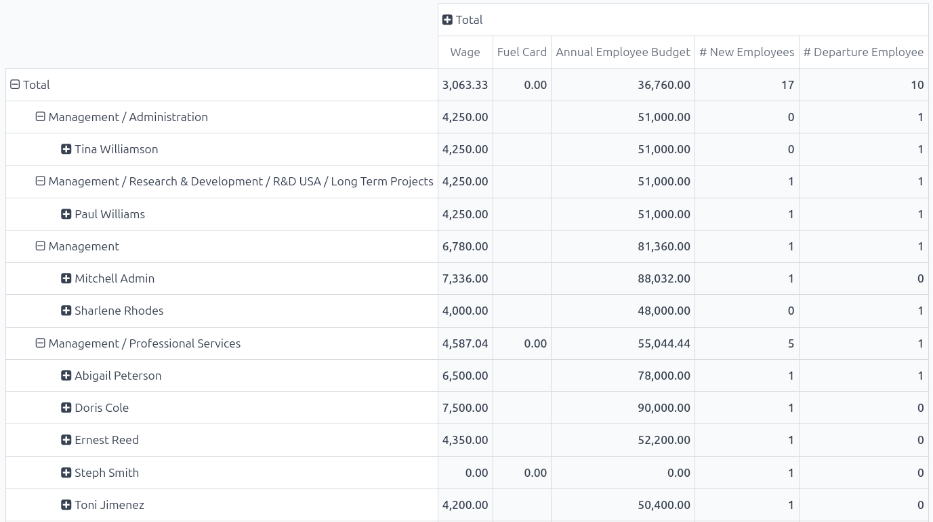
Para visualizar essas informações em um formato mais fácil, clique no ícone oi-view-pivot (Pivô) no canto superior direito, e os dados serão apresentados em uma tabela de pivô.
Os diversos funcionários, organizados por departamento, preenchem as linhas. As colunas exibem os seguintes totais: o Salário mensal, o cartão de Combustível, o total do Orçamento anual para funcionários (também chamado de salário anual), o número de Novos funcionários, bem como o número de Desligamento de funcionários (funcionários que saíram).
Relatório comparativo da taxa de retenção de funcionários
É possível analisar os dados dos funcionários que saíram, em comparação com o total de funcionários atuais, entre dois períodos de tempo distintos. Isso é comumente chamado de taxa de retenção de funcionários.
Para visualizar essas métricas, primeiro abra o relatório Análise de funcionários navegando até . Clique no ícone oi-view-pivot (Pivô) no canto superior direito para visualizar as informações em uma tabela de pivô.
Em seguida, clique no botão Medidas fa-caret-down no canto superior esquerdo, revelando um menu suspenso. Clique em Nº de novos funcionários, Orçamento anual para funcionários, Cartão de combustível e Salário na lista para desmarcar essas métricas e ocultá-las na tabela. Em seguida, clique em Total na parte inferior da lista para ativar essa métrica.
Clique fora do menu suspenso para fechá-lo. Agora, o relatório mostra todos os funcionários que deixaram a empresa (Nº de desligamentos de funcionários), bem como o número total de funcionários (Total) dos Últimos 365 dias.
Para comparar os dados do ano atual com os do ano anterior, clique em fa-caret-down (seta para baixo) na barra de pesquisa, revelando várias opções de filtro e agrupamento. Clique em Últimos 365 dias na coluna fa-filter Filtros para desativar esse filtro. Em seguida, clique em Data e clique no ano atual (neste exemplo, 2024) no menu suspenso resultante.
Ao fazer uma seleção em Data na coluna fa-filter Filters, uma coluna fa-adjust Comparação é exibida. Clique em Data: Ano anterior na nova coluna e, em seguida, clique fora do menu suspenso para fechá-lo.
Agora, a tabela de pivô exibe o número total de funcionários que deixaram a empresa (Nº de desligamentos de funcionário), bem como o número total de funcionários (Total) nas colunas. Esses dados são divididos por dois anos diferentes e também exibem a Variação entre os dois.
As linhas exibem os departamentos e listam cada funcionário individual de cada departamento, nas linhas.
Para obter uma visão mais concisa desse relatório, clique em fa-minus-square-o Total, acima da linha superior dos departamentos e funcionários, para colapsar as linhas. Agora, a tabela apresenta o número total de funcionários que deixaram a empresa nos dois anos, em comparação com o número total de funcionários nesses dois anos, incluindo a diferença, em porcentagem.
Para visualizar índices mais detalhados para cada departamento, clique em fa-plus-square Total na linha única para abrir um menu suspenso, e clique em Departamento. Clique fora do menu suspenso para fechá-lo e, agora, a tabela de pivô exibe o número total de funcionários que saíram (Nº de desligamentos de funcionário), o número total de funcionários (Total) e a Variação (em porcentagem) entre 2023 e 2024, organizados por departamento.