Google Tradutor
O Google Tradutor pode ser usado para traduzir o texto gerado pelo usuário no chatter do Odoo.
Console da API do Google
A maior parte da configuração para integrar o Google Tradutor ao Odoo é feita com o console da API do Google. Quando os processos a seguir forem concluídos, uma chave de API será criada para ser inserida no Odoo.
Criar um novo projeto
Para começar, acesse o Console da API do Google. Em seguida, faça login com uma conta do Google Workspace, se houver uma. Caso contrário, faça login com uma conta pessoal do Gmail (ela deve corresponder ao endereço de e-mail que tem o faturamento anexado a ela).
Em seguida, clique em Criar projeto na extrema direita da tela Consentimento do OAuth.
Na tela Novo projeto, renomeie o :guilabel:`Nome do projeto para Odoo Translate e procure o Local. Defina o Local como a organização do Google Workspace. Se uma conta pessoal do Gmail estiver sendo usada, deixe o Local como Nenhuma organização.
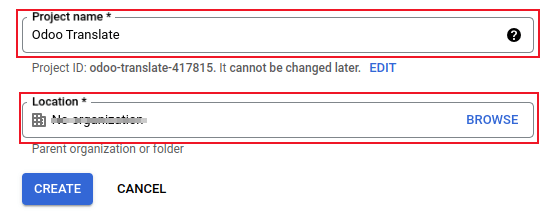
Clique em Criar para concluir esta etapa.
Biblioteca de API
Em seguida, a Cloud Translation API precisa ser instalada nesse projeto recém-criado. Para fazer isso, clique em no menu à esquerda. Em seguida, pesquise o termo Cloud Translation API e clique no resultado. Esse resultado deve ser uma API Google Enterprise rotulada como Cloud Translation API.
Clique em Habilitar para instalar a biblioteca neste projeto.
Depois que uma conta de faturamento for configurada com o Google e a biblioteca estiver ativada, clique em Gerenciar para concluir a configuração da API.
Criar credenciais
Com projeto configurado e a API de tradução ativada, as credenciais devem ser criadas. Isso inclui a chave da API.
Para iniciar esse processo, clique em no menu da barra lateral esquerda.
Em seguida, clique em Criar credenciais no menu superior e selecione chave de API no menu suspenso.
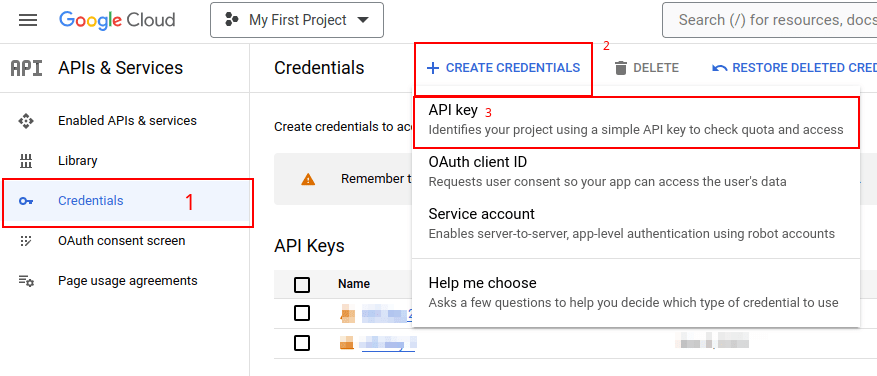
Copie a chave da API para uso na próxima seção.
Para fazer isso, acesse as Restrições de API clicando em Editar chave de API na janela pop-up ou clicando na chave de API listada na página Credenciais. A partir daí, as restrições de chave podem ser definidas. Isso inclui a configuração de um aplicativo para restringir o uso da chave de API e se essa chave de API pode chamar qualquer API.
Recomenda-se que a API de tradução do Odoo seja restrita para somente permitir solicitações do banco de dados Odoo configurado e para a Cloud Translation API.
Para adicionar a restrição de site, clique em Sites, na seção Definir uma restrição de aplicativo. Em seguida, insira o endereço da base de dados na qual o Google Tradutor está sendo usado, clicando em Adicionar. Por fim, adicione o URL e clique em Concluído.
Para restringir o uso da chave a uma API selecionada, primeiro selecione Restringir chave, na seção Restrições de API. Em seguida, use o menu suspenso para escolher a API que está sendo configurada (Cloud Translation API).
Configuração do Odoo
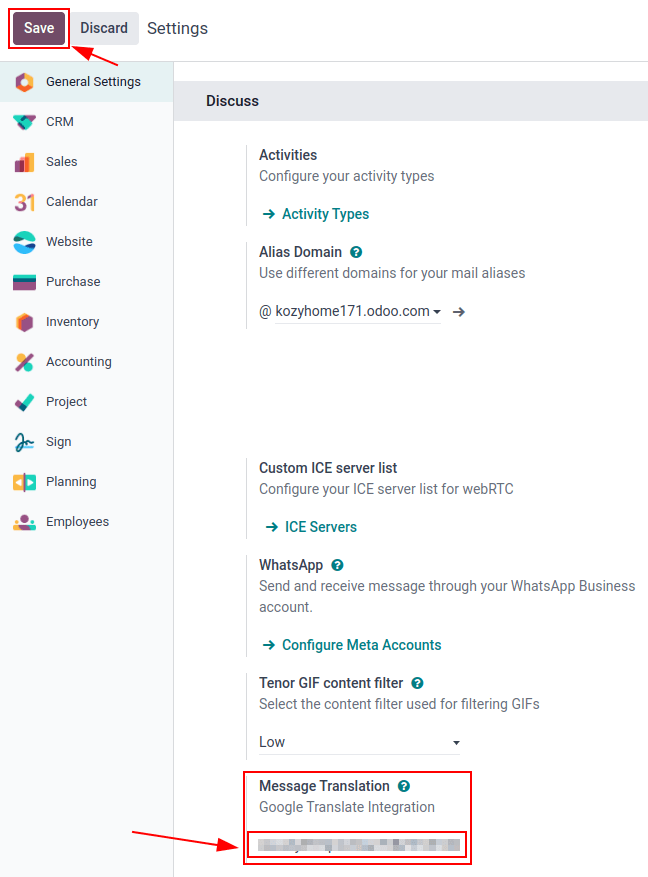
Para acessar a integração no Odoo, navegue até a seção . Insira a chave da API no campo denominado Tradução de mensagens. Em seguida, Salve as configurações e o Google Tradutor poderá ser usado em qualquer conversa no base de dados.
Traduzir o chatter
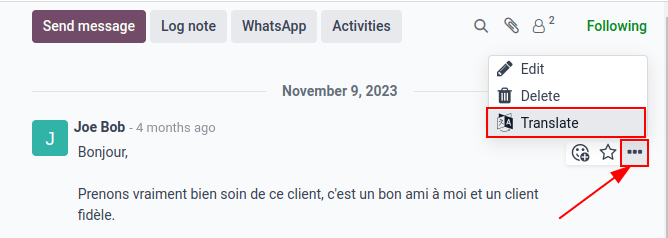
Para traduzir o texto de um usuário de outro idioma, clique no menu do ícone ... (três pontos) à direita do chat. Em seguida, selecione Traduzir. O conteúdo é traduzido para o idioma definido nas preferências do usuário.
language/install