Receber chamados
O aplicativo Central de Ajuda do Odoo oferece vários canais onde os clientes podem entrar em contato para obter assistência, como e-mail, chat ao vivo e por meio do formulário de um site. A variedade dessas opções de contato oferece aos clientes várias oportunidades de receber suporte rapidamente e, ao mesmo tempo, permite que a equipe de suporte gerencie chamados de suporte multicanal a partir de um local central.
Habilitar opções de canal para envio de chamados
Vá para e escolha uma equipe existente ou clique em Novo para criar uma nova equipe.
Na página de configurações da equipe, role para baixo até as seções Canais e Ajuda. Ative um ou mais canais marcando as respectivas caixas.
Email Alias <helpdesk/receiving_tickets/email-alias>
Live Chat <helpdesk/receiving_tickets/live-chat>
Website Form <helpdesk/receiving_tickets/website-form>
Alias de e-mail
A definição de Alias de e-mail cria chamados de mensagens enviadas ao alias específico da equipe.
Quando uma nova equipe de Central de Ajuda é criada, um alias de e-mail é criado para ela. Esse alias pode ser alterado na página de configurações da equipe.
Para alterar o alias de e-mail de uma equipe de Central de Ajuda, navegue até e clique no nome da equipe para abrir a página de definições.
Em seguida, vá até . No campo Alias, digite o nome desejado para o alias de e-mail da equipe.
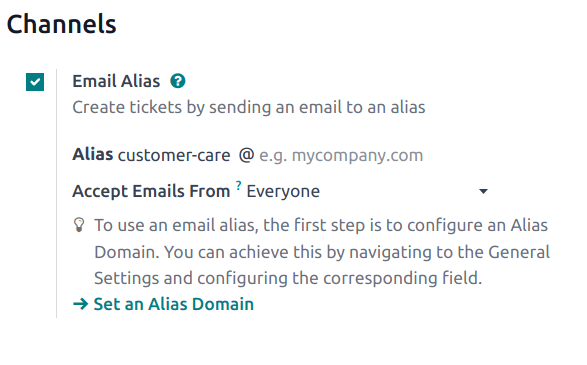
Se a base de dados não tiver um domínio personalizado já configurado, clique em Definir um domínio personalizado para ser redirecionado à página de Definições. Dali, habilite Servidores de e-mail personalizados.
Quando um e-mail é recebido, a linha de assunto se torna o título de um novo chamado da Central de Ajuda. O corpo do e-mail também é adicionado ao chamado, na aba Descrição, e no chatter do chamado.
Chat ao Vivo
O recurso Chat ao Vivo permite que os visitantes do site se conectem diretamente com um agente de suporte ou chatbot. Os chamados da Central de Ajuda podem ser criados instantaneamente durante essas conversas usando o comando de resposta 1 /ticket.
Para ativar o Chat ao Vivo, navegue até o modo de visualização de lista do , selecione uma equipe e, na página de configurações da equipe, clique na caixa de seleção ao lado de Chat ao Vivo, na seção Canais.
Depois que a configuração do Chat ao Vivo for ativada em uma equipe de Central de Ajuda, um novo canal de Chat ao Vivo será criado. Clique em Configurar canal do Chat ao Vivo para atualizar as configurações do canal.
Configuração de canais do Chat ao Vivo
Na página de configurações do canal, é possível editar o Nome do canal, no entanto, o Odoo nomeia o canal para corresponder ao nome da equipe Central de Ajuda, por padrão.
No formulário do canal, navegue pelas abas para concluir a configuração.
Aba "Operadores"
Operadores são usuários que atuam como agentes e respondem a solicitações de chat ao vivo dos clientes. O usuário que criou o canal do chat ao vivo será adicionado por padrão.
Para adicionar outros usuários, clique na guia Operadores e, em seguida, clique em Adicionar.
Clique na caixa de seleção ao lado dos usuários a serem adicionados na janela pop-up Adicionar: Operadores" que aparece e, em seguida, clique em :guilabel:`Selecionar.
Clique em Novo para criar novos operadores, se necessário.
Quando a adição desejada estiver concluída, clique em Salvar e Fechar, ou Salvar e Novo para adicionar vários novos operadores.
Além disso, os operadores atuais podem ser editados ou removidos clicando em suas respectivas caixas na aba Operadores e, em seguida, ajustando seus valores no formulário pop-up exibido ou usando um dos botões localizados na parte inferior do formulário, como Remover.
Aba Opções
A aba Opções contém as definições visuais e de texto da janela do chat ao vivo.
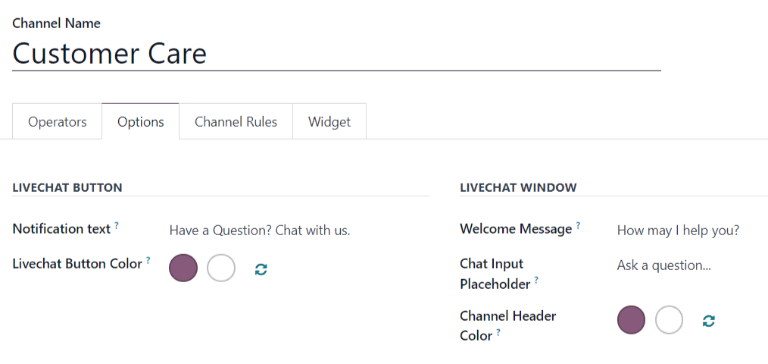
Notification Text: This field updates the greeting displayed in the text bubble when the live chat button appears on the website.
Livechat Button Color: This field alters the color of the live chat button as it appears on the website. To change the color, click on a color bubble to open the color selection window, then click and drag the circle along the color gradient. Click out of the selection window once complete. Click the refresh icon to the right of the color bubbles to reset the colors to the default selection.
Show: The chat button displays on the selected page.
Show with notification: The chat button is displayed, with the addition of the Notification text from the Options tab.
Open automatically: The chat button is displayed, and automatically opens the chat window after a designated amount of time. The amount of time is designated in the Open automatically timer field, which appears only when this display option is selected.
Hide: The chat button is hidden from display on the webpage.
Aba "Regras do canal"
A aba Regras do canal determina quando a janela do chat ao vivo é aberta no site, por lógica de quando uma ação URL Regex é acionada (ex.: uma visita à página).
Edite as regras existentes selecionando-as na aba Regras do canal ou crie uma nova regra clicando em Adicionar uma linha.
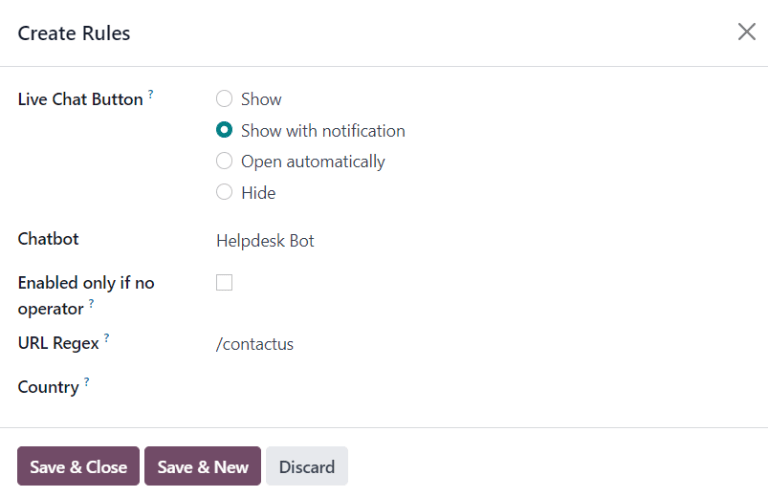
Em seguida, continue configurando os detalhes de como a regra deve ser aplicada no formulário pop-up que aparece.
Escolha como o botão Chat ao Vivo será exibido na página da web.
Show: The chat button displays on the selected page.
Show with notification: The chat button is displayed, with the addition of the Notification text from the Options tab.
Open automatically: The chat button is displayed, and automatically opens the chat window after a designated amount of time. The amount of time is designated in the Open automatically timer field, which appears only when this display option is selected.
Hide: The chat button is hidden from display on the webpage.
Para incluir um chatbot nesse canal, selecione-o no menu suspenso. Se o chatbot só deve estar ativo quando nenhum operador estiver disponível, marque a caixa rotulada como Habilitado somente se não houver operador.
Cada linha do script contém a mensagem, o tipo de etapa, as respostas e uma lógica condicional Somente se que se aplica quando determinadas respostas pré-preenchidas são escolhidas.
Para criar mais etapas no script, clique em Adicionar uma linha e preencha o formulário de etapas do script de acordo com a lógica desejada.
Adicione os URLs das páginas em que o canal deve aparecer no campo Regex do URL. Apenas o caminho do domínio raiz é necessário, não o URL completo.
Se esse canal só estiver disponível para usuários de países específicos, adicione esses países ao campo País. Se esse campo for deixado em branco, o canal ficará disponível para todos os visitantes do site.
Aba "Widget"
A aba Widget no formulário do canal de chat ao vivo oferece um widget de site que pode ser adicionado a sites de terceiros. Além disso, está disponível um URL que pode fornecer acesso instantâneo a uma janela de chat ao vivo.
O chat ao vivo Widget pode ser aplicado a sites criados através do Odoo, navegando até o aplicativo . Em seguida, vá até o campo Chat ao Vivo e selecione o canal a ser adicionado ao site. Clique em Salvar para aplicar.
Para adicionar o widget a um site criado em um site de terceiros, clique no botão Copiar ao lado do primeiro código listado, e cole o código no marcador <head> no site.
Para enviar uma sessão de chat ao vivo para um cliente ou fornecedor, clique no botão Copiar ao lado do segundo código listado e envie o URL por e-mail.
Criar um chamado de suporte a partir de uma sessão do chat ao vivo
Os operadores que ingressaram em um canal de chat ao vivo podem se comunicar com os visitantes do site em tempo real.
Durante a conversa, um operador pode usar o atalho comando /ticket para criar um chamado sem sair da janela de chat. A transcrição da conversa é adicionada ao novo chamado, na aba :guilabel:`Descrição
Formulário do site
Habilitar a definição de Formulário do site adiciona ao site uma nova página com um formulário personalizável. Um chamado é criado quando os campos obrigatórios do formulário são preenchidos e enviados.
Para ativar o formulário do site, navegue até a página de configurações de uma equipe em e selecione a equipe em questão na lista.
Em seguida, localize o recurso Formulário do site, na seção Ajuda, e marque a caixa.
Se mais de um site estiver ativo na base de dados, confirme se o site correto está listado no campo Site. Caso contrário, selecione o site correto na lista suspensa.
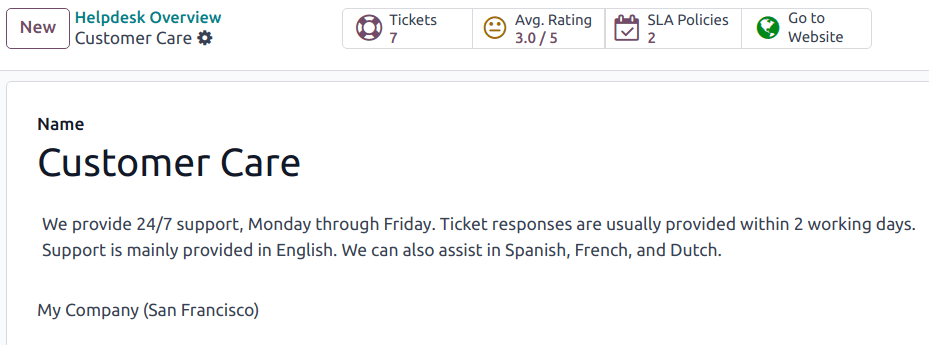
Depois que o recurso for ativado, clique no botão inteligente Ir para o site na parte superior da página de configurações Equipes para visualizar e editar o novo formulário do site, que é criado automaticamente pelo Odoo.
Além disso, se algum recurso de Ajuda estiver publicado, o botão inteligente navegará primeiro para lá. Basta clicar no botão Entrar em contato, na parte inferior do fórum, para navegar até o formulário de envio de chamados.
Personalização do formulário de chamado do site
Para personalizar o formulário padrão de envio de chamados, no site, clique no botão Editar no canto superior direito da página. Isso abre a barra lateral de edição no lado direito. Em seguida, clique em um dos campos do formulário, no corpo do site, para editá-lo.
Para adicionar um novo campo, vá para a seção Campo da barra lateral e clique em + Campo.
Clique no ícone 🗑️ (lixeira) para excluir o campo, se necessário.
Edite as outras opções do novo campo na barra lateral, conforme desejado:
Type: matches an Odoo model value to the field (e.g. Customer Name).
Input Type: determine what type of input the field should be, like Text, Email, Telephone, or URL.
Label: give the form field a label (e.g. Full Name, Email Address, etc.). Also control the label position on the form by using the nested Position options.
Description: determine whether or not to add an editable line under the input box to provide additional contextual information related to the field.
Placeholder: add a sample input value.
Default Value: add common use case values that most customers would find valuable. For example, this can include prompts of information customers should include to make it easier to solve their issue, such as an account number, or product number.
Required: determine whether or not to mark a field as required, in order for the form to be submitted. Toggle the switch from gray to blue.
Visibility: allow for absolute or conditional visibility of the field. Nested options, such as, device visibility, appear when certain options are selected.
Animation: choose whether or not the field should include animation.
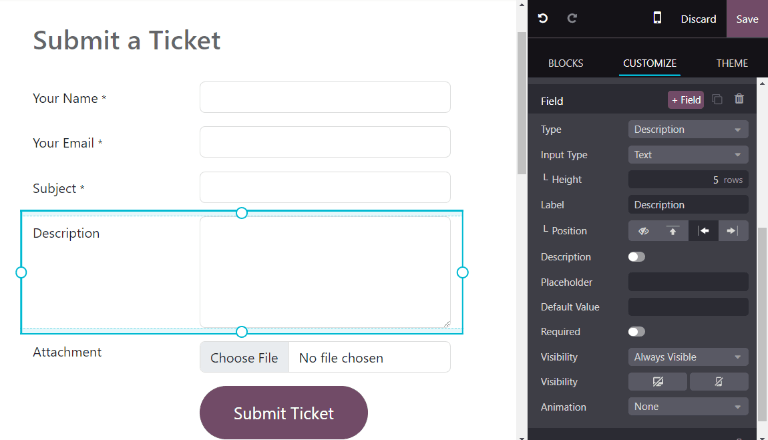
Quando o formulário tiver sido otimizado e estiver pronto para uso público, clique em Salvar para aplicar as alterações. Em seguida, publique o formulário alternando a opção Não publicado para Publicado na parte superior da página, se necessário.
Priorizar chamados
Todos os chamados incluem um campo Prioridade. Os chamados de prioridade mais alta aparecem no topo das visualizações Kanban e de lista.
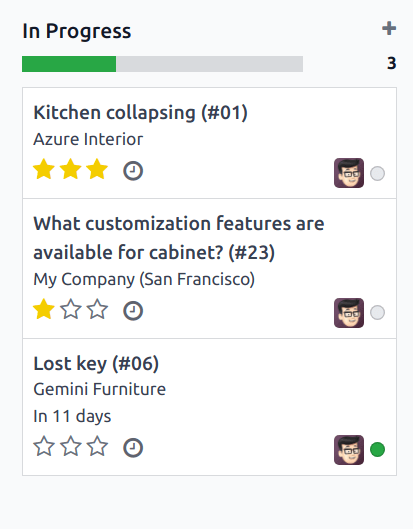
Os níveis de prioridade são representados por estrelas.
0 stars = Low Priority
1 star = Medium Priority
2 stars = High Priority
3 stars = Urgent
Os chamados são definidos como de baixa prioridade (0 estrelas) por padrão. Para alterar o nível de prioridade, selecione o número apropriado de estrelas no cartão Kanban ou no chamado.