Embalagem
No Odoo Inventário, embalagem refere-se a contêineres descartáveis que contêm várias unidades de um produto específico.
Por exemplo, diferentes embalagens para latas de refrigerante, como um pacote de 6, um pacote de 12 ou uma caixa de 36, devem ser configuradas no formulário de produto individual. Isso ocorre porque as embalagens são específicas do produto, não genéricas.
Configuração
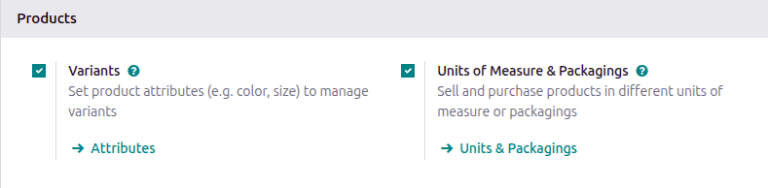
Para usar embalagens, navegue até . Em seguida, sob o cabeçalho Produtos, ative o recurso Unidades de Medida e Embalagens, e clique em Salvar.
Criar embalagem
As embalagens podem ser criadas diretamente no formulário do produto ou na página Unidades e Embalagens.
Do formulário do produto
Crie embalagens em um formulário de produto acessando e selecione o produto desejado.
Para especificar uma embalagem de venda, abra a aba Vendas, e especifique Embalagens na seção Venda Adicional e Venda Cruzada. Especifique embalagens existentes ou crie novas clicando em Criar e editar. Quando Criar e editar é clicado, uma caixa Criar Embalagens abre, onde informações sobre a embalagem podem ser especificadas:
Unit Name (required): name of packaging that appears on sales/purchase orders as a packaging option for the product.
Quantity (required): amount of product in the packaging.
Reference Unit (required): measurement unit for quantifying the product.
Package Type: package type used to set custom dimensions and limits. See package type <inventory/warehouses_storage/package-type> to learn more.
Barcodes: identifier for tracing packaging in stock moves or pickings, using the Barcode app <barcode/operations/intro>. Leave blank if not in use.
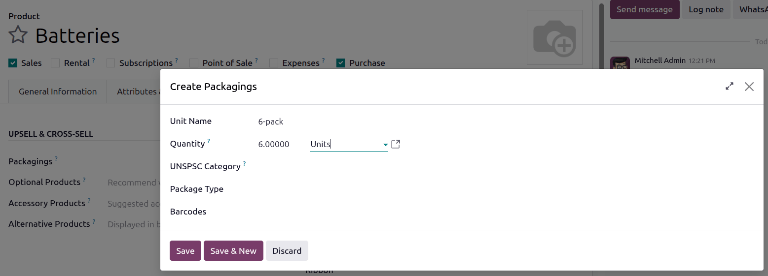
Para especificar uma embalagem de compra para um fornecedor, abra a aba Compra, depois adicione um fornecedor. Atualize o campo Unidade para especificar uma embalagem de compra para esse fornecedor. Especifique embalagens existentes aqui ou crie novas clicando em Criar e editar. Quando Criar e editar é clicado, a caixa Criar Unidade abre. Os campos nesta caixa são os mesmos da caixa Criar Embalagens acima.
A partir da página de unidades e embalagens
Para visualizar todas as embalagens que foram criadas, vá para . Ao fazer isso, revela a página Unidades e Embalagens com uma lista completa de todas as embalagens que foram criadas para todos os produtos. Crie novas embalagens clicando em Novo.
Reserva parcial
Após concluir a configuração de embalagem <inventory/product_management/packaging-setup>, as embalagens podem ser reservadas em quantidades totais ou parciais para envio de remessas. A flexibilidade da embalagem parcial agiliza o atendimento de pedidos, permitindo o envio imediato dos itens disponíveis, enquanto se aguarda o restante.
Para configurar métodos de reserva de embalagem, vá para . Depois, clique em Novo ou selecione a categoria de produto desejada.
No formulário da categoria do produto, na seção Logística, Reservar embalagens pode ser definido como Reserve apenas embalagens completas ou Reservar embalagens parciais.
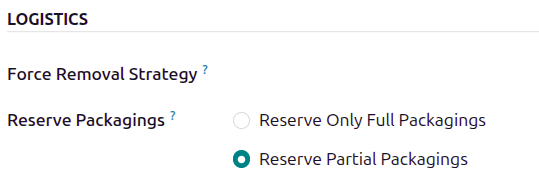
Quando Reservar apenas embalagens completas é selecionado, apenas doze unidades são reservadas para o pedido.
Por outro lado, quando Reserva de embalagens parciais é selecionado, vinte e duas unidades são reservadas para o pedido.
Aplicar embalagens
Ao criar um pedido de venda no aplicativo , especifique as embalagens que devem ser usadas para o produto. A embalagem escolhida é exibida no PV (Pedido de Venda) sob o campo Unidades.