Processar despesas
Uma vez que as despesas foram criadas e enviadas, elas devem ser processadas por um usuário autorizado do banco de dados. No Odoo, a maioria dos usuários não pode processar despesas; apenas usuários com os direitos de acesso necessários ou permissões podem. Isso significa que um usuário deve ter pelo menos direitos de Aprovador de Equipe para o aplicativo Despesas. Funcionários com os direitos necessários podem revisar despesas, aprová-las ou recusá-las e fornecer feedback com uma ferramenta de comunicação integrada de recusa de despesa <expenses/refuse-report>.
Visualizar despesas
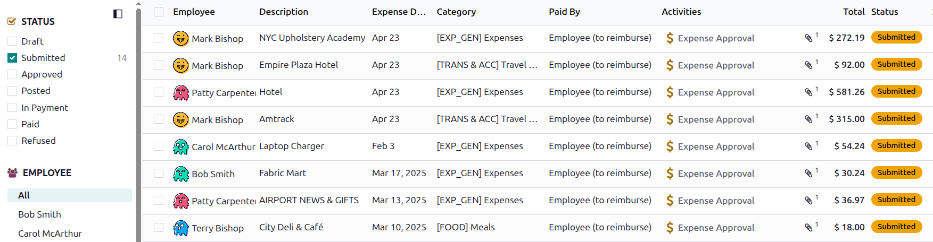
Usuários capazes de processar despesas (geralmente gerentes) podem visualizar todas as despesas para as quais têm direitos de acesso no painel Despesas para Processar. Para visualizar o painel, navegue até .
Uma lista de todas as despesas com status Enviar aparece, enquanto despesas com status Rascunho, Aprovado, Lançado, Em Pagamento, Pago ou Recusado ficam ocultas por padrão. Para visualizar despesas com um status diferente, clique no botão correspondente de Status no painel lateral.
Aprovar despesas
As despesas podem ser aprovadas de duas maneiras: individualmente <expenses/individual> ou em lote <expenses/multiple>.
Aprovar despesas individuais
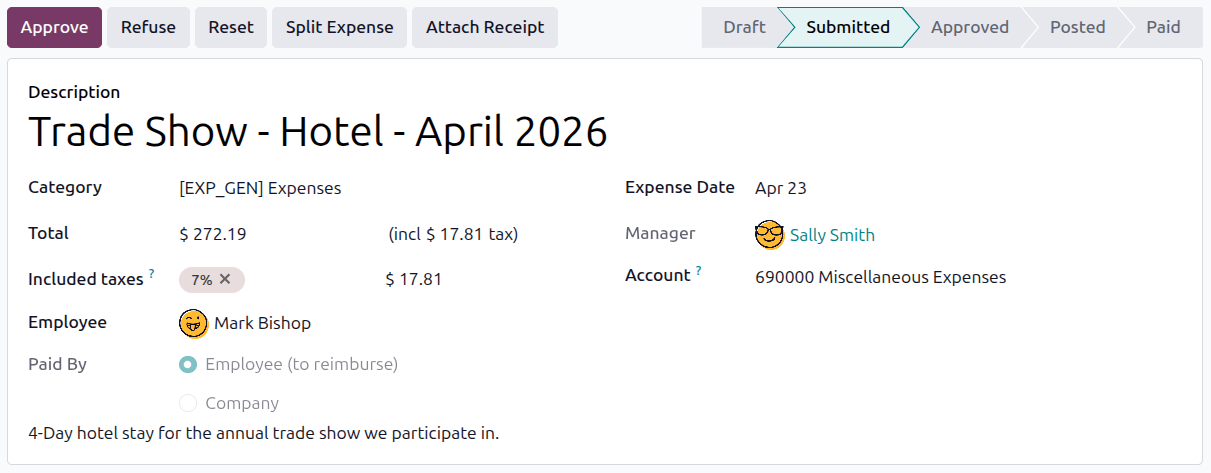
Para aprovar uma despesa individual, navegue até e clique em uma despesa individual para visualizar os detalhes.
A partir daqui, várias opções são apresentadas: Lançar Entradas de Diário, Reportar no Próximo Contracheque, Aprovar, Recusar, Redefinir, Dividir Despesa e Anexar Recibo. Clique em Aprovar para aprovar a despesa.
Aprovar múltiplas despesas
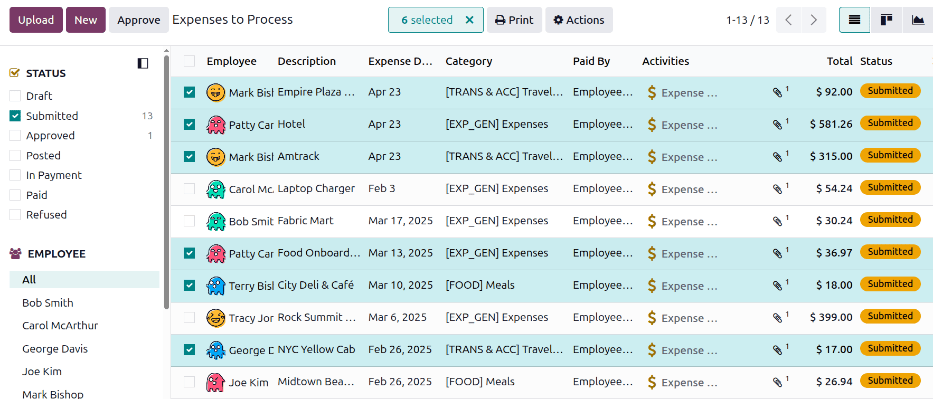
Para aprovar múltiplas despesas de uma vez, primeiro navegue até para visualizar uma lista de todas as despesas aguardando processamento. Em seguida, selecione as despesas a aprovar marcando a caixa de seleção ao lado de cada despesa sendo aprovada, ou marque a caixa de seleção ao lado do título da coluna Funcionário para selecionar todas as despesas na lista.
Em seguida, clique no botão Aprovar.
Recusar despesas
As despesas podem ser recusadas apenas individualmente, e não a partir do painel Despesas para Processar. Para recusar uma despesa individual, navegue até e, em seguida, clique em uma despesa individual para abrir o registro detalhado da despesa.
Se forem necessárias mais informações, como um recibo faltante, comunique todas as solicitações de informações necessárias no chat do registro de despesa. Na despesa individual, clique em Enviar mensagem ou Registrar nota para abrir uma caixa de texto de mensagem.
Digite uma mensagem, marcando as pessoas apropriadas e publique-a no chat clicando em Enviar ou Registrar, dependendo do método de comunicação. A mensagem é publicada no chat e as pessoas marcadas são notificadas por e-mail.
Para recusar uma despesa, clique em Recusar e uma janela pop-up Recusar Despesa carrega. Digite uma breve explicação para a recusa no campo Motivo e, em seguida, clique em Recusar.
Após a despesa ser recusada, o status muda para Recusado e os únicos botões que aparecem são Adicionar Recibo e Redefinir.