Pontuação de pesquisas
Para medir o desempenho, conhecimento ou satisfação geral de um participante da pesquisa, o Odoo atribui pontos às respostas da pesquisa. Ao final da pesquisa, esses pontos são somados, resultando na pontuação final do participante.
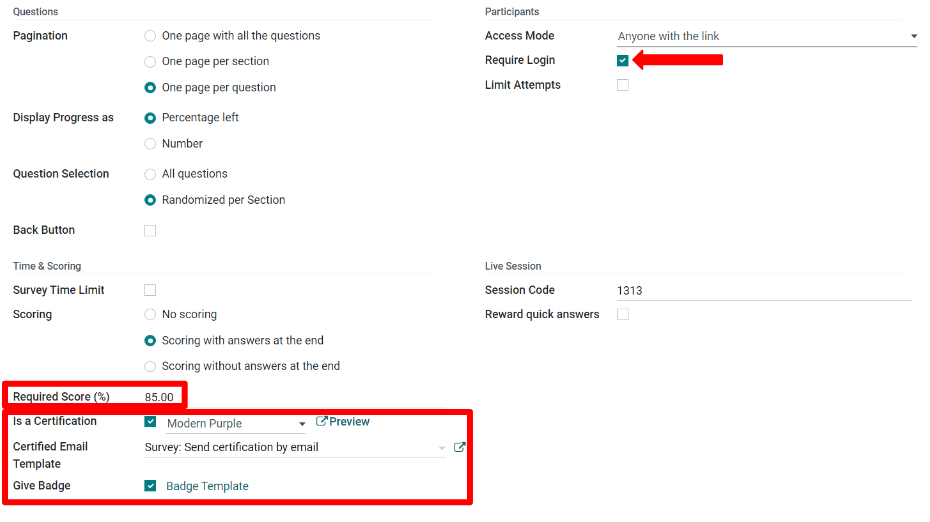
Para adicionar pontos às perguntas, abra o aplicativo Surveys, escolha o formulário de pesquisa desejado e clique na aba Options. Na seção Scoring, escolha entre Scoring with answers at the end ou Scoring without answers at the end.
Scoring with answers at the end shows the survey participant their answers after completing the survey, and displays which questions they got right or wrong. On questions where there was an incorrect answer, the correct answer will be highlighted.
Scoring without answers at the end does not show the survey participant their answer choices after completing the survey, only their final score.
Para indicar as respostas corretas, clique na aba Perguntas e escolha uma pergunta. No formulário da pergunta, marque a caixa É uma resposta correta na opção que é a resposta correta e anexe um valor de pontuação.
Volte à aba Opções do questionário, defina o Sucesso %. A porcentagem inserida determina qual porcentagem de respostas corretas é necessária para passar no questionário.
Além disso, na aba Opções do questionário, os administradores do questionário também podem optar por torná-lo uma certificação. Uma certificação indica que a pesquisa faz perguntas para testar o nível de conhecimento dos participantes sobre um assunto.
Ao ativar a opção É uma certificação, escolha um Modelo de e-mail de certificação. A certificação será automaticamente enviada com esse modelo de e-mail para os usuários que passarem na pesquisa com uma pontuação final maior ou igual ao definido em Sucesso %.
Na seção Candidatos, pode ser solicitado que os participantes façam login para responder ao questionário. Se a configuração Requer login estiver ativada, duas novas opções aparecerão: a caixa de seleção Limite de tentativas, que limita o número de vezes que um participante pode tentar responder ao questionário, e a opção Dar medalha, localizada abaixo das opções Certificação na seção Pontuação.
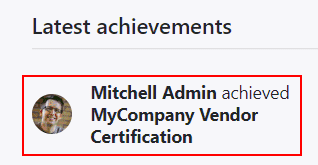
As medalhes são exibidos na parte de eLearning do portal de um determinado usuário e são uma forma de definir marcos e recompensar os participantes por passarem em pesquisas ou ganharem pontos. Além do premiado, os visitantes do site que acessarem a página Cursos também poderão ver as medalhas concedidas.