Produtos de serviço de aluguel
O app Aluguel é uma ferramenta abrangente que permite aos usuários gerenciar o agendamento, precificação e inventário tanto para bens físicos (produtos) quanto para bens não-físicos (serviços) em uma única plataforma.
Esta flexibilidade permite combinar produtos e serviços como aluguéis de bicicletas com passeios guiados, ou reservar um estúdio com um fotógrafo.
Este documento aborda como configurar um serviço de aluguel para sincronizar automaticamente com turnos de pessoal, rastrear horas de folha de ponto e configurar e vincular tarefas de projeto com base em uma ordem de aluguel.
Definições
Para configurar as definições padrão em produtos de aluguel, navegue até .
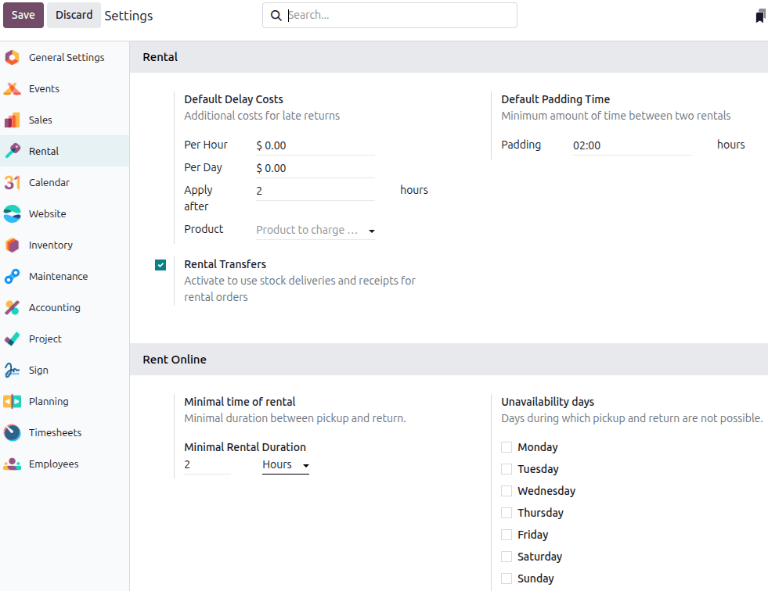
Na seção Aluguel, sob a subseção Custos de Atraso Padrão, preencha o campo Aplicar após.
Na seção Tempo de Preenchimento Padrão, preencha o campo Preenchimento.
Em seguida, ative Transferências de Aluguel. Na seção Aluguel Online, preencha o campo Duração Mínima de Aluguel e designe Dias de Indisponibilidade. Clique em Salvar para aplicar as alterações.
Configuração de integração de apps
Os seguintes apps são essenciais para eficiência de fluxo de trabalho e automação ao criar um produto de serviço e ordem de aluguel:
Sales app: Enables the use of online payments and utilizes quotation templates within the Rental app.
Sign app: Allows for the upload and customization of different rental and service agreements. These documents are used to facilitate the Request Signature feature.
Project and Planning apps: Integrate with the Rental app to automatically match purchased products and services with employees based on availability.
Serviços de aluguel
Para visualizar todos os produtos que podem ser alugados no banco de dados, navegue até . Por padrão, o filtro Aluguel aparece na barra de pesquisa e a visualização é Kanban. Remova o filtro e clique na barra de pesquisa. Nos filtros predefinidos, selecione Serviços. Todos os serviços configurados aparecem.
Cada cartão Kanban exibe o nome e o preço de aluguel do serviço.
Criar um novo produto de serviço
Os apps Project e Sales devem estar instalados para que as seguintes opções fiquem disponíveis:
Create on Order
Project Template
Invoicing Policy
Project & Task
Marcando a caixa Sales exibe Create on Order e Invoicing Policy.
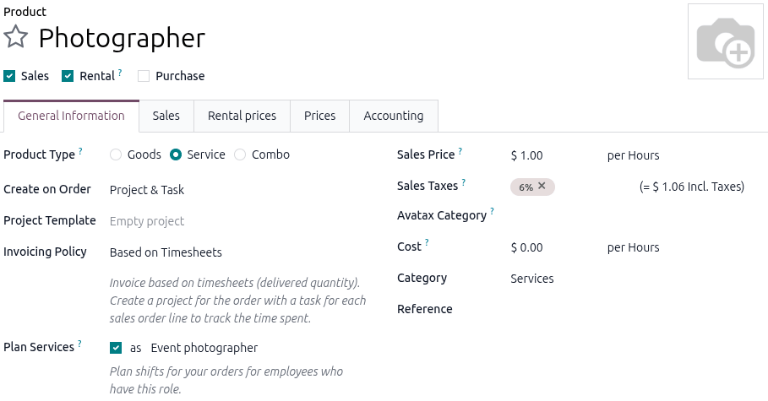
Para configurar um novo serviço de aluguel, vá para e clique em New. Na nova janela de produto, a caixa Rental já está marcada por padrão.
Marque a caixa Sales. Selecione o Product Type como Service. No menu suspenso Create on Order, selecione Project & Task. No menu suspenso Invoicing Policy, selecione Based on Timesheets.
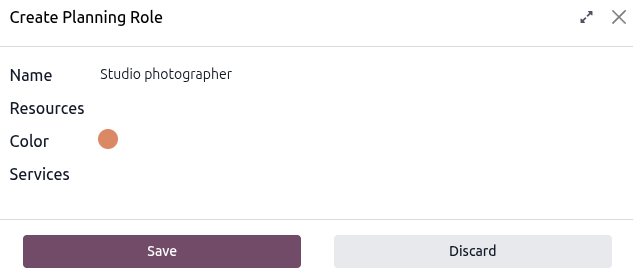
Marque a caixa Plan Services e crie uma nova função ou selecione uma existente. Para criar uma nova função, digite o nome da função no campo em branco e clique em Create and edit que aparece.
Na janela pop-up Create Planning Role, digite o nome da função. Selecione uma opção para Services e Resources e clique em Save.
Configurar preço de aluguel
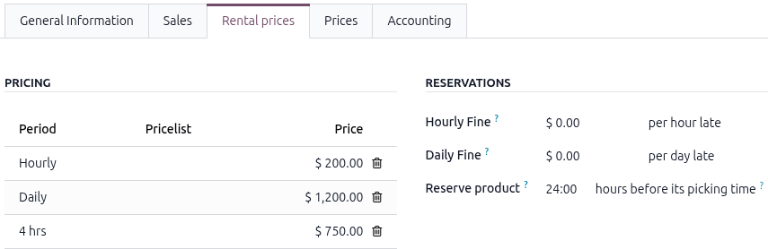
Clique na aba Rental prices e na seção Pricing, clique em Add a price para inserir uma nova taxa de aluguel. Escolha um período de preço (a unidade de duração do aluguel) na coluna Period, ou crie um novo período de preço digitando o nome e clicando Create and edit.
Em seguida, insira o Preço para esse Período específico. Para aplicar a taxa de aluguel configurada a uma lista de preços existente, clique na coluna Lista de preços e selecione a lista desejada no menu suspenso.
Na seção Reservas, preencha a Multa por hora, Multa diária e o tempo de Produto reservado. Esses valores são preenchidos automaticamente a partir da seção Custos de Atraso Padrão, desde que tenham sido configurados em .
Clique no ícone fa-cloud-upload (Salvar manualmente) perto do topo para salvar.
Todas as reservas exigem aviso prévio de 24 horas para reservar um fotógrafo, mas não cobram multa se as reservas ultrapassarem o tempo acordado. Em vez disso, eles usam sua taxa horária.
Crie um novo período de preço navegando para . Clique em New e configure o período para quatro horas.
Navegue até o produto de serviço Photographer e na aba Rental prices, adicione o período de quatro horas definido em $750. Salve manualmente para aplicar as alterações.
Retirada de produtos
Quando o tempo é inserido na aba Timesheets de uma tarefa associada, o status do pedido de aluguel muda automaticamente para Picked-up. Isso acontece mesmo se o tempo for inserido antes do produto físico solicitado com o serviço ser retirado.
Se um produto for alugado juntamente com um serviço, é aconselhável retirá-lo antes de inserir o tempo na tarefa associada. O botão Pickup ainda está disponível no pedido de aluguel se o tempo for inserido antes de retirar o produto.
Quando um cliente retira o produto, navegue até o pedido de aluguel apropriado, clique em Pickup e clique em Validate no formulário pop-up Validate a pickup que aparece.
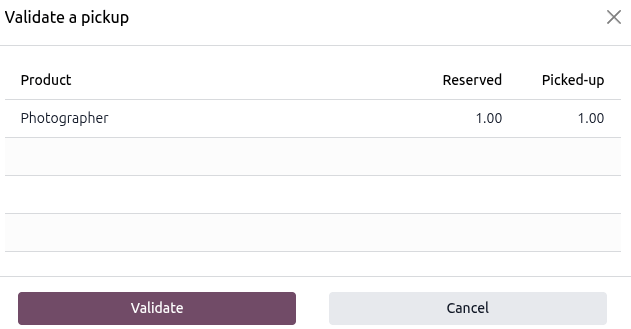
Isso coloca o status Retirado no pedido de locação.
Devolução de produtos
Independentemente de haver um produto alugado junto com um serviço, o serviço ou produto deve ser devolvido no pedido de aluguel.
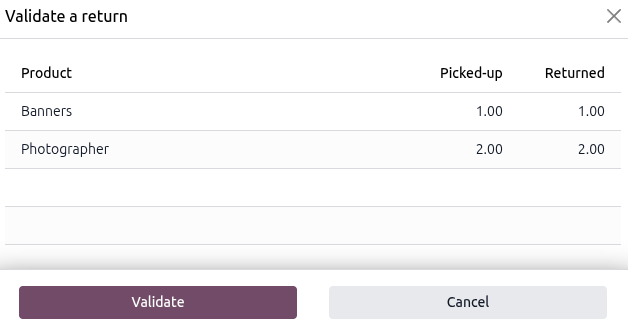
Quando um cliente devolve os produtos ou quando o serviço foi concluído, navegue até o pedido de aluguel apropriado e clique em Return. Valide a devolução clicando em Validate no formulário pop-up Validate a return que aparece.
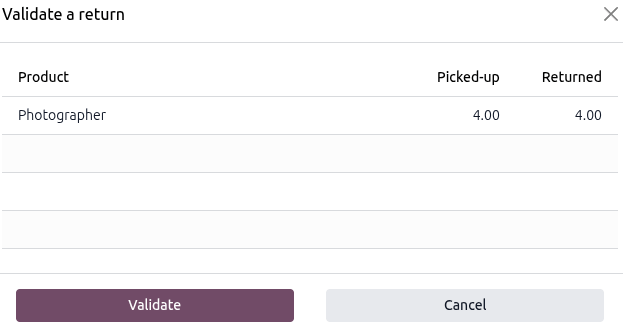
Isso coloca o status Devolvido no pedido de locação.
No formulário Validate a return do pedido de aluguel, o item de linha do banner corresponde ao número de banners retirados e o item de linha do fotógrafo corresponde ao número de horas enviadas na aba Timesheets da tarefa relacionada.