Integração com FedEx
Integrar uma conta FedEx com o app Inventory do Odoo torna possível calcular taxas de entrega e gerar etiquetas de entrega dentro do Odoo. Isto é realizado ao habilitar o conector de envio FedEx e depois configurar pelo menos um método de entrega.
Ativar o conector de envio
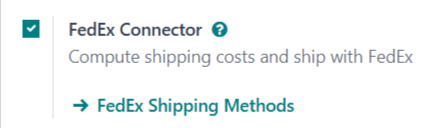
Para ativar o conector de envio da FedEx, navegue até . Role para baixo até a seção Conectores de envio e marque a caixa de seleção ao lado de Conector FedEx.
Por fim, clique em Salvar para salvar as alterações. Depois de fazer isso, um botão oi-arrow-right Métodos de envio da FedEx aparece abaixo de Conector FedEx.
Configurar método de entrega
Uma vez que o conector de envio FedEx está habilitado, é necessário configurar pelo menos um método de entrega. Depois disso, o método de entrega pode ser incluído em pedidos de venda (PVs) e usado para calcular custos de entrega e imprimir etiquetas de entrega.
Para habilitar um método de entrega, navegue até e clique no botão Métodos de Envio FedEx abaixo da caixa de seleção Conector FedEx. Fazer isso abre uma página que mostra todos os métodos de entrega FedEx existentes.
Selecione um método de entrega para abrir seu formulário. Alternativamente, clique em Novo para abrir um formulário em branco e configure um novo método de entrega.
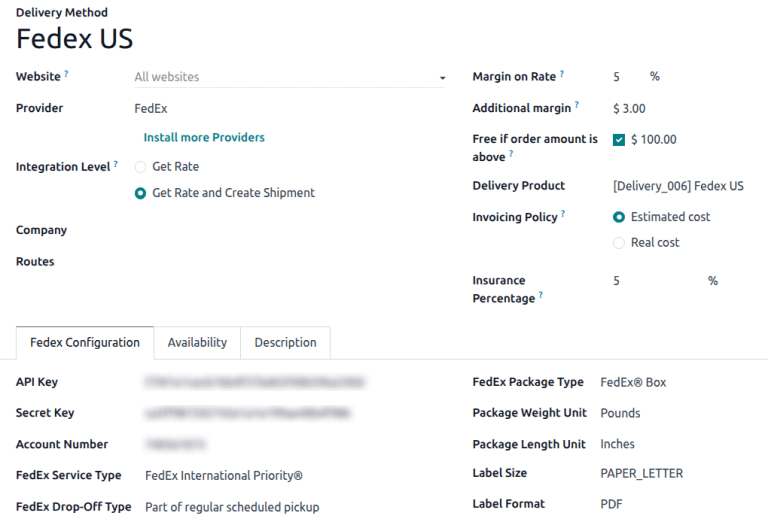
Antes de o método de entrega ser usado para criar envios reais, as credenciais de teste devem ser substituídas por credenciais de uma conta FedEx válida.
Informações gerais
No topo de um formulário de método de entrega estão campos usados para configurar a forma como o método opera no Odoo. No campo Provedor, selecione FedEx no menu suspenso, se ainda não estiver selecionado.
Os demais campos nesta seção são gerais para todos os provedores de entrega. Para detalhes sobre como preenchê-los, consulte a documentação sobre transportadoras terceirizadas.
Aba Configuração do Fedex
As opções na aba Configuração Fedex de um formulário de método de entrega FedEx são usadas para conectar o método a uma conta FedEx e configurar os detalhes de entrega associados ao método (tipo de entrega, tipo de pacote, etc.).
Uma conta de desenvolvedor FedEx é necessária para obter as informações necessárias para preencher os campos nesta aba. Para criar uma nova conta, navegue até a página Abrir Conta da FedEx, clique em Create Account e siga as instruções.
Criar Projeto de API
Depois de criar uma conta de desenvolvedor, navegue até a aba My Projects e clique em CREATE API PROJECT.
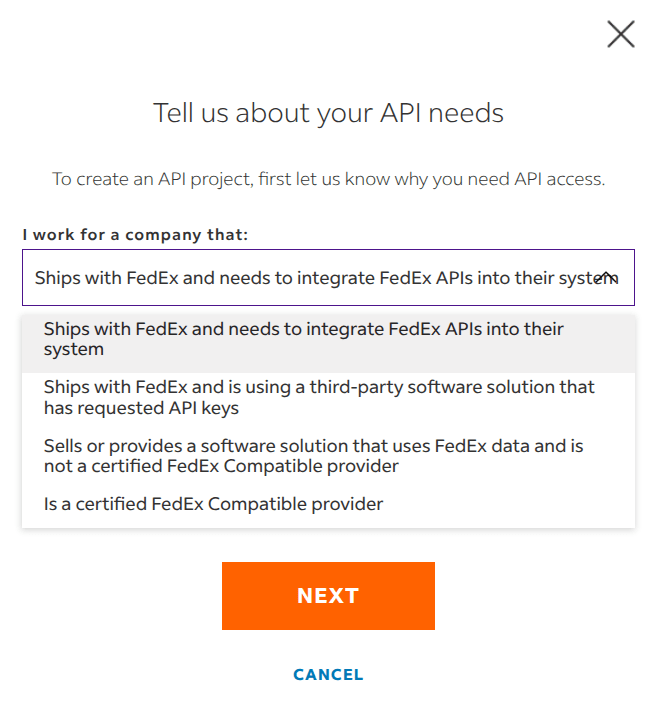
No popup Tell us about your API needs, selecione Ships with FedEX and needs to integrate FedEx APIs into their system no menu suspenso I work for a company that:.
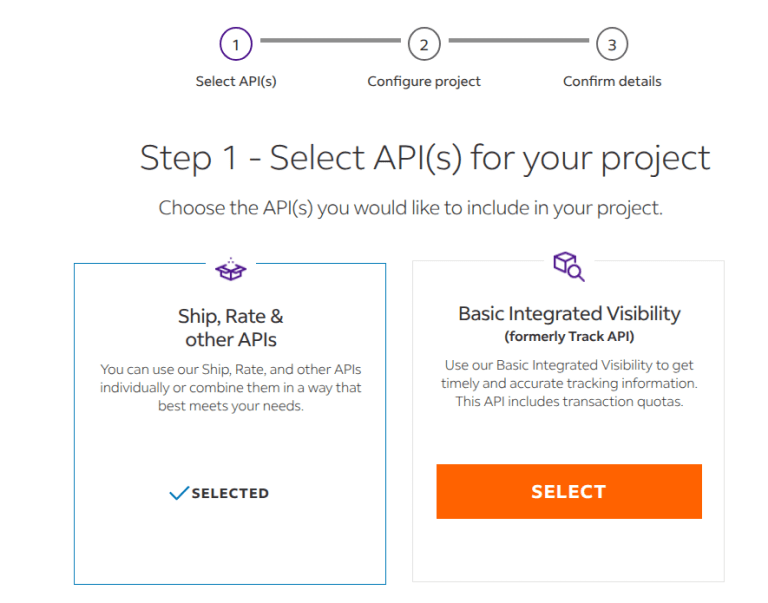
A seguir, quando solicitado a Select API(s) for your project, certifique-se de habilitar as seguintes APIs:
Ship, Rate & Other APIs
Address Validation API
Rates and Transit Times API
Ship API
Trade Documents Upload API
Digite um Nome do projeto, depois selecione qualquer país para o qual os pacotes serão enviados ou entregues.
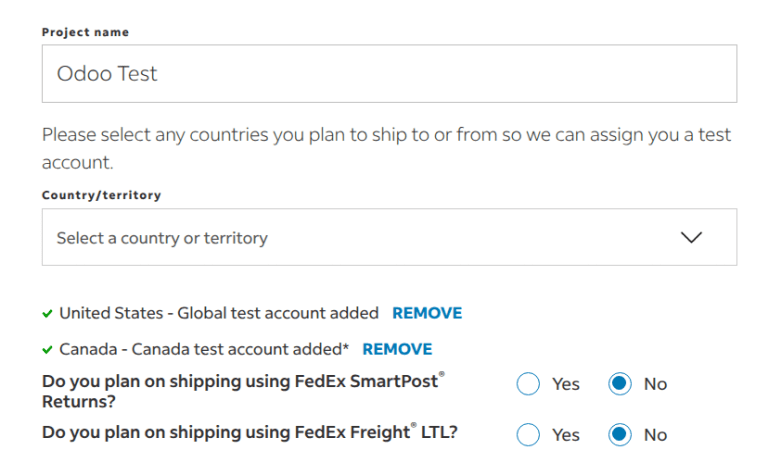
Para mover o projeto para produção, clique na aba Production key. De lá, vincule uma Conta de Envio. Copie a Chave de API, Chave Secreta e número da Conta, depois cole-os nos campos apropriados do formulário Métodos de Entrega.
Processo de certificação
Para habilitar a criação de etiquetas de envio FedEx, a API deve ser certificada. No menu da barra lateral do portal de desenvolvedores do FedEx, clique em API Certification, e siga as instruções necessárias.
Campos de Número de Conta
Um número de conta é o número único atribuído a cada conta FedEx.
Para encontrar um número de conta FedEx, faça login em uma conta FedEx em https://www.fedex.com. Clique no nome do titular da conta no canto superior direito da tela e selecione no menu suspenso.
On the profile page, click Account Management on the left side of the screen. The account number is displayed on this screen.
Assim que a senha e o número de conta forem determinados, insira-os nos campos Password e Account Number na aba Fedex Configuration do formulário de método de entrega.
Detalhes da entrega
A seção principal da aba Fedex Configuration inclui diversos campos adicionais usados para fornecer informações sobre o método de entrega:
Fedex Service Type: The FedEx service used to ship a package.
Fedex Drop-Off Type: The method for getting a package into FedEx's possession.
Fedex Package Type: The type of package used for the delivery method.
Package Weight Unit: The unit of measure used to weigh packages.
Package Length Unit: The unit of measure used to determine the dimensions of packages.
Label Type: The type of delivery label used for packages.
Label Format: The file format used by Odoo to generate delivery labels.
Commercial Invoice Type: The dimensions and type of the paper used to print invoices.
Seção de opções
A seção Options da aba Fedex Configuration oferece algumas opções adicionais para configurar melhor o método de entrega:
Saturday Delivery: Tick the checkbox to allow packages shipped with the delivery method to be delivered on Saturdays.
Generate Return Label: Tick the checkbox to automatically generate a return label upon validation of a delivery order.
Duties paid by: Use the drop-down menu to select whether duty charges should be paid by the Sender or Recipient.
Ativar método de entrega
Por padrão, os métodos de entrega no Odoo são criados em um ambiente de teste. Isso significa que eles só podem ser usados para fins de teste e não conseguem gerar pedidos de entrega reais.
Para ativar um método de entrega em um ambiente de produção, clique no botão inteligente fa-stop Test Environment no topo do formulário de método de entrega. Após fazer isso, o botão inteligente muda para fa-play Production Environment.
Com o ambiente de produção habilitado, validar um pedido de entrega usando o método de entrega gera uma etiqueta de entrega real com a FedEx.
Clique no botão inteligente fa-play Production Environment para retornar o método de entrega a um ambiente de teste.