Locais de falha
No Odoo, os pontos de controle de qualidade (PCQs) são usados para criar verificações de qualidade, que solicitam aos funcionários que verifiquem a qualidade dos produtos quando são incluídos em determinadas operações. Ao definir um ou mais locais de falha em um |PCQ|, os produtos que falharem nas verificações de qualidade criadas podem ser enviados para um dos locais especificados.
Configuração
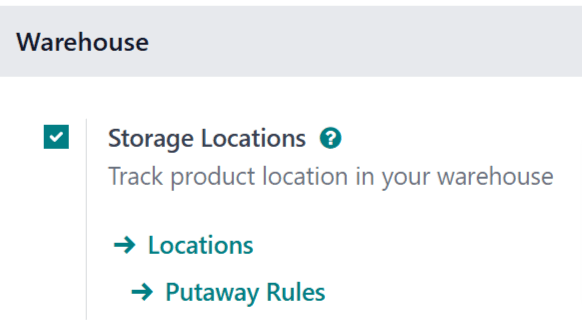
Para usar locais de falha, a configuração Locais de armazenamento deve ser ativada nas configurações do aplicativo Inventário. Essa configuração permite a criação de sublocais em um armazém, incluindo locais de falha.
Para ativar a configuração Locais de armazenamento, navegue até o e marque a caixa de seleção ao lado de Locais de armazenamento, sob o título Armazéns. Em seguida, clique em Salvar.
Ainda é possível criar verificações de qualidade para produtos consumíveis, e esses produtos podem ser enviados para um local de falha se não passarem na verificação. No entanto, o Odoo não rastreia a quantidade exata de um produto consumível armazenado em um local de falha.
Para configurar um produto como armazenável, navegue até e selecione um produto. No campo Tipo de produto na aba Informações gerais, certifique-se de que Produto armazenável esteja selecionado no menu suspenso.
Adicionar local de falha ao PCQ
Para adicionar um local de falha a um |PCQ|, navegue até . Selecione um |PCQ| existente na lista ou crie um novo clicando em Novo.
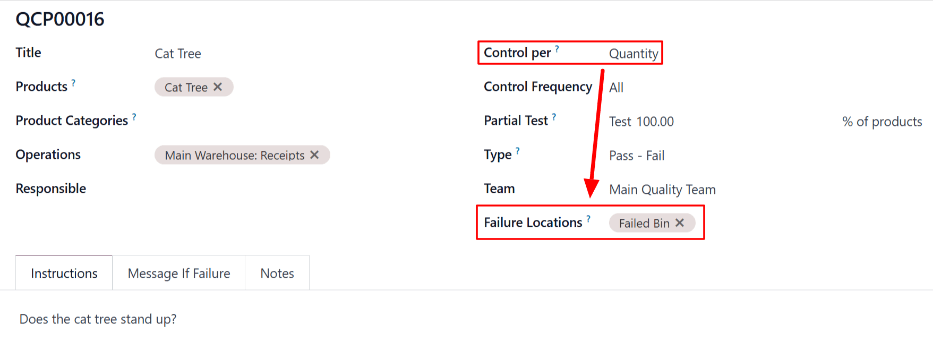
No campo Controle por do formulário QCP (Quality Control Point), selecione a opção Quantidade. Isso faz com que um campo Locais de falha seja exibido no formulário. Esse campo só está disponível quando a opção Quantidade é selecionada.
No campo Locais de falha, selecione um ou mais locais no menu suspenso. Para criar um novo local, digite o nome do local desejado no campo e, em seguida, selecione Criar "[nome]" no menu suspenso.
Enviar produtos para o local da falha
Depois que um |PCQ| tiver sido configurado com um ou mais locais de falha, os produtos que falharem em uma verificação criada pelo |PCQ| poderão ser encaminhados para um dos locais.
Para isso, abra um pedido que exija um controle de qualidade criado por um |PCQ| configurado com um local de falha. Por exemplo, navegue até e selecione um recebimento.
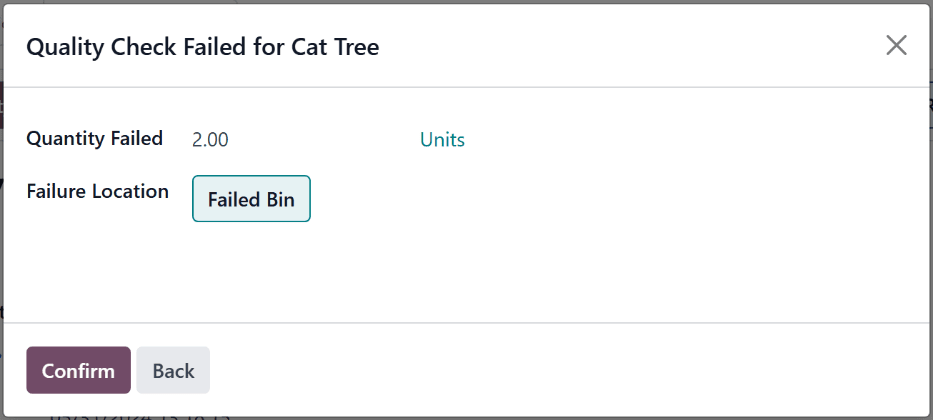
Na parte superior do pedido selecionado, clique no botão Verificações de qualidade para abrir uma janela pop-up, na qual a verificação de qualidade pode ser processada. Na parte inferior da janela pop-up, clique no botão Reprovar para reprovar a verificação de qualidade, o que abre uma segunda janela pop-up, intitulada Controle de qualidade de [Produto] reprovado.
No campo Quantidade reprovada, digite a quantidade do produto que não passou na verificação de qualidade. No campo Local de falha, selecione um local para o qual a quantidade reprovada deve ser enviada. Em seguida, clique em Confirmar na parte inferior da janela pop-up para fechá-la.
Por fim, no pedido, clique no botão Validar na parte superior da página. Isso confirma que os produtos que não passaram na verificação de qualidade foram enviados para o local de falha, enquanto os produtos que passaram foram enviados para seus locais de armazenamento normais.
Visualizar o inventário de locais de falha
Para visualizar as quantidades de produtos armazenadas em um local de falha, navegue até . Selecione um local de falha na lista. Em seguida, clique no botão inteligente Estoque atual na página do local.
A página de um local de falha lista todos os produtos armazenados no local, juntamente com a quantidade de cada um.