Aprovações de trabalho e horas extras
O aplicativo Attendances do Odoo requer supervisão gerencial para garantir que todos os registros de presença registrados estejam corretos, especialmente as horas extras e turnos incompletos.
Painel de gerenciamento
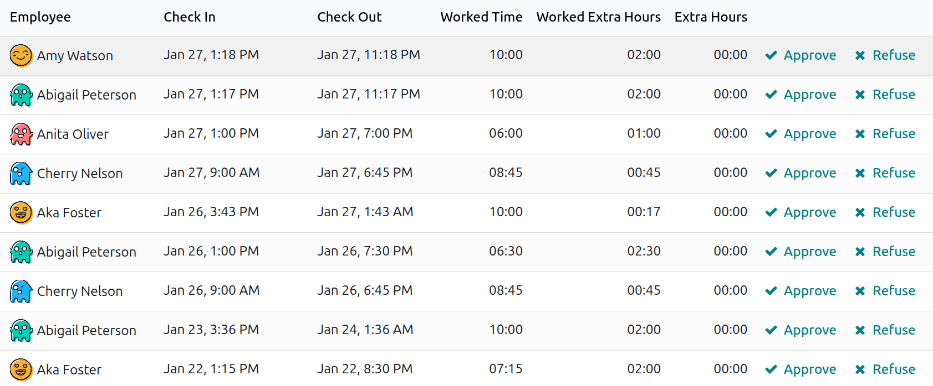
Todos os registros de presença que requerem aprovação, tipicamente devido a entradas de trabalho sobrepostas ou folgas não aprovadas, são gerenciados a partir de um painel de gerenciamento centralizado. Para acessar isso, navegue até .
O painel Gerenciamento exibe apenas registros de presença para funcionários atuais que precisam ser aprovados, em uma visualização de lista padrão. Isso ocorre devido aos dois filtros padrão na barra de pesquisa, Para Aprovar e Funcionários Ativos.
Cada registro de presença exibe as seguintes informações:
Employee: The name of the employee.
Check In: The date and time the employee checked in.
Check Out: The date and time the employee checked out.
Worked Time: The number of worked hours the employee logged.
Worked Extra Hours: The amount of overtime worked.
Extra Hours: The total approved extra hours.
Aprovações e recusas
Os registros de presença podem ser aprovados e recusados diretamente do painel de Gerenciamento <attendances/dashboard>. Na extremidade direita de cada registro, os botões fa-check Aprovar e fa-times Recusar aparecem. Clique no botão correspondente para aprovar ou recusar o registro de presença registrado.
Aprovações parciais
É possível aprovar uma parte das Horas Extras registradas e não o valor total. Para aprovar apenas uma parte da hora extra, clique em um registro de presença para visualizar os detalhes.
A metade superior do registro exibe os detalhes específicos de entrada e saída, incluindo o método utilizado. As informações de Check In e Check Out na metade superior do formulário podem ser modificadas, se necessário. Clique no campo desejado e faça as alterações necessárias.
A metade inferior do formulário contém a guia Detalhes de Hora Extra. Esta guia lista as regras de hora extra usadas para calcular as horas extras, juntamente com a taxa de pagamento e o status. As horas extras listadas nesta guia podem ser modificadas, permitindo aprovação parcial de horas extras.
Clique no campo Horas Extras (codificadas) da linha sendo modificada. Digite a quantidade de horas sendo aprovadas em formato HH:MM, depois clique em fa-check Aprovar no final da linha.
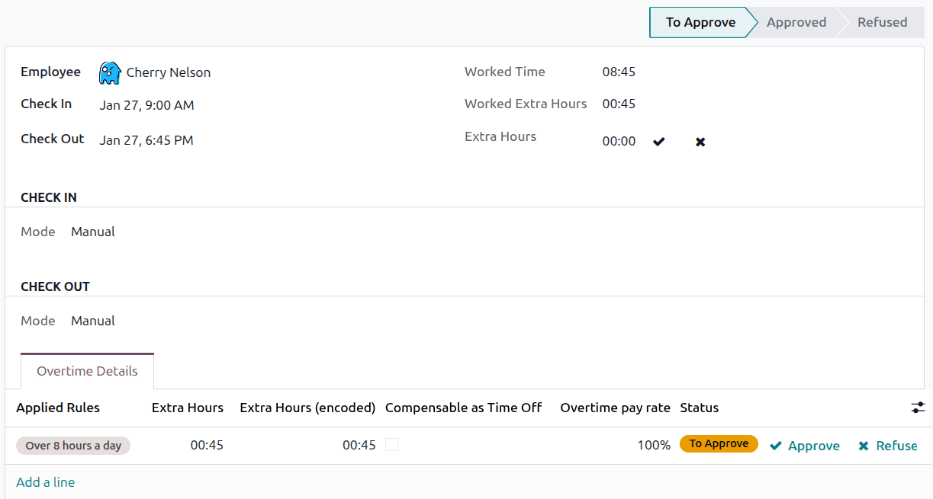
Depois de editar e aprovar o campo Horas Extras (codificadas), o status muda para Aprovado, e o campo Horas Extras na metade superior do formulário é atualizado para exibir a hora extra aprovada.
O campo Modo não é modificável, pois apenas registra o método com o qual o registro de presença foi criado.
As opções possíveis são:
Kiosk: The employee physically checked in or out using a kiosk device. The employee was present at the kiosk to check-in.
Systray: The employee checked in or out directly from the database. Depending on the IP Address displayed on the detailed attendance record, the employee's location at the time of check-in can be determined.
Manual: The record was created manually in the Attendances app. This is typically done by management, to add a missing record.
Converter hora extra em folga
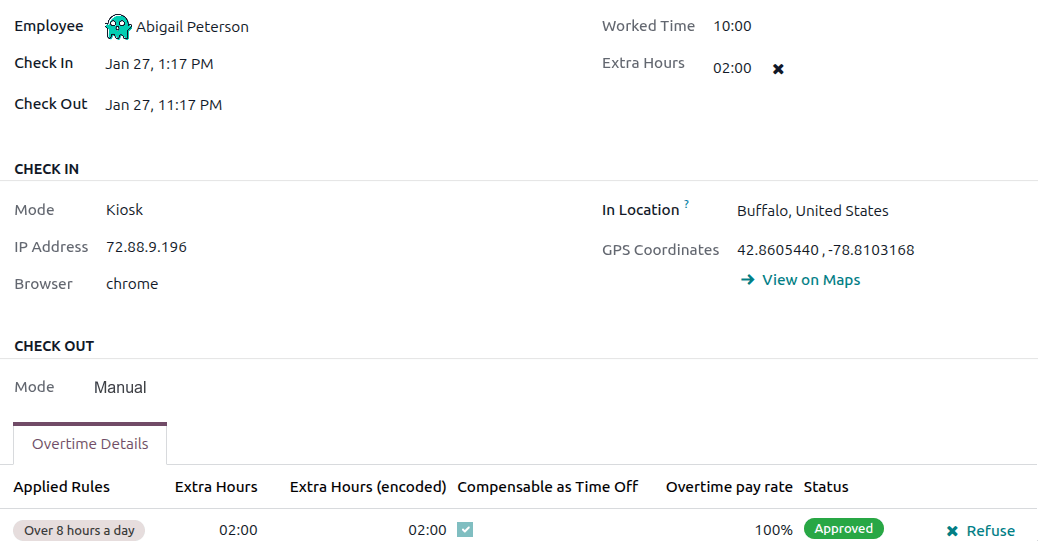
Algumas empresas permitem a conversão de hora extra em folga. Para converter toda ou parte da hora extra em folga, navegue até . Clique no registro de presença desejado para visualizar os detalhes de presença específicos.
Na guia Detalhes de Hora Extra, ajuste a quantidade de hora extra sendo convertida em folga no campo Horas Extras (codificadas), se necessário. Em seguida, clique na caixa de seleção na coluna Compensável como Folga, indicando que a hora extra deve ser convertida em folga. Clique em fa-check Aprovar no final da linha, e o status muda para Aprovado, e o campo Horas Extras na metade superior do formulário é atualizado para refletir a hora extra aprovada.
Criar registros de presença
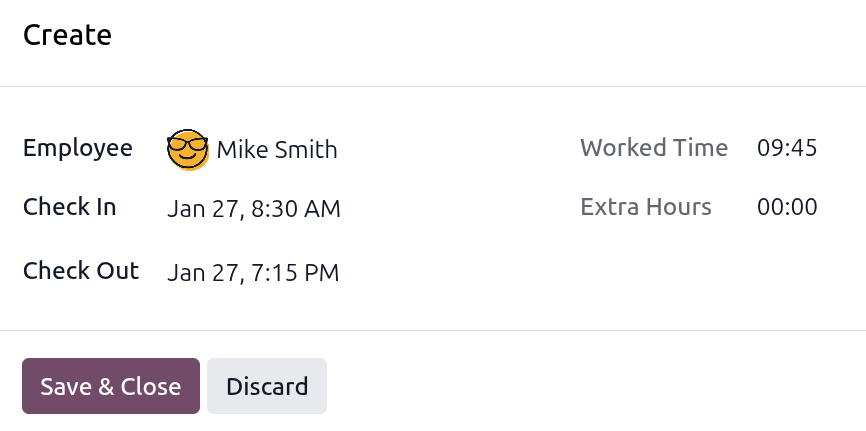
Quando necessário, usuários com os direitos de acesso <employees/work-info-tab> necessários são capazes de criar registros de presença manualmente no aplicativo Presença. Algumas situações que exigem isso é quando os funcionários esquecem de fazer check-in e check-out para turnos, pois os funcionários não podem criar registros de presença retroativamente.
Para adicionar um registro de presença ausente, navegue até . Clique no botão Novo no canto superior esquerdo para abrir uma janela pop-up de Criar. Digite as seguintes informações no formulário e clique em Salvar e Fechar:
Employee: Select the employee the record is being created for. The signed-in user populates this field, by default.
Check In: Using the calendar, select the check in date and time, then click Apply. By default, the current date is selected, and the time is set to 12:00:AM.
Check Out: Using the calendar, select the check out date and time, then click Apply. By default, the following date is selected, and the time is set to 12:00:AM.
Worked Time: This field is automatically populated with the difference from the selected Check In and Check Out times. This field cannot be modified.
Extra Hours: This field is not modifiable as overtime must be approved <attendances/approve-refuse>. This field displays zero (00:00) by default.