E-mail de reativação de leads perdidos
No Odoo, os leads perdidos são removidos do funil do CRM ativo, mas ainda podem ser direcionados com o aplicativo Marketing por e-mail para fins de campanha estratégica, como a reativação de leads perdidos.
Um e-mail de reativação de leads perdidos analisa os leads que foram perdidos durante um período de tempo específico e usa filtros personalizados e motivos de perda para excluir leads indesejáveis da lista de distribuição.
Quando um e-mail de reativação de leads perdidos estiver concluído, ele poderá ser enviado como está, modificado e enviado a diferentes grupos para testes A/B ou salvo como um modelo para uso posterior.
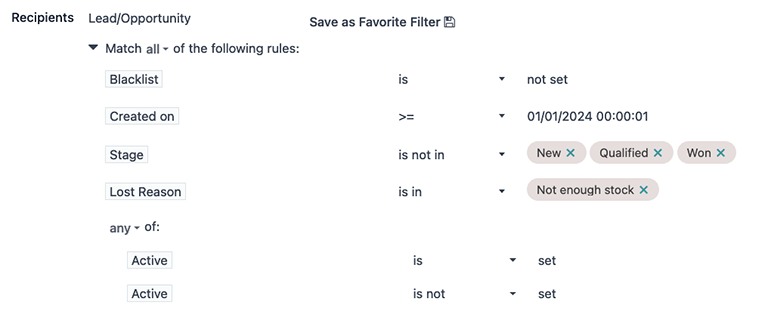
O gerente do armazém usa os seguintes filtros para um e-mail de leads perdidos:
Blacklist is not set
Created on >= 01/01/2024 00:00:01
Stage is not in New, Qualified, or Won
Lost Reason is in Not enough stock
and either Active is set or not set
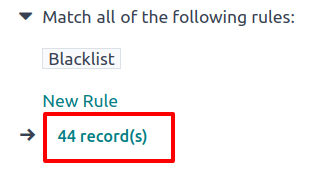
Para exibir uma lista de todos os registros correspondentes, clique no texto Nº de registro(s).
Requisitos mínimos
Para criar e entregar uma campanha de e-mail de reativação de leads perdidos, os aplicativos CRM e Marketing por e-mail devem ser instalados <general/install> e configurados.
Aqui estão os filtros mínimos necessários que pertencem a uma campanha de distribuição de reativação de leads perdidos:
The Recipients <email_marketing/recipients_field> field must be set to the Lead/Opportunity model.
A Blacklist <email_marketing/blacklist_filter> filter to exclude unsubscribed recipients.
A Created on <email_marketing/created_on_filter> to target leads that were lost during a specific period of time.
Stage <email_marketing/stage_filter> filter(s) to exclude leads that were already won, or are still active in new stages of the sales pipeline (i.e. New, Qualified, etc.). These values will be different per organization; however, it's minimally viable to exclude all the leads in the Won stage.
One or more Lost Reason <email_marketing/lost_reason_filter> filters to exclude undesired leads, such as duplicate, spam, or irrelevant records.
A pair of Active <email_marketing/active_filter> filters to target both active and inactive leads.
Adicione os filtros necessários
Primeiro, navegue até o aplicativo e, na página Envios, clique no botão Novo no canto superior esquerdo.
No novo formulário Envios, digite a linha de Assunto do e-mail no campo correspondente. Em seguida, no campo Destinatários, escolha o modelo Lead/Oportunidade no menu suspenso.
Na seção de regras, localizada abaixo do campo Destinatários, clique no ícone modificar filtro (▶ (triângulo apontando para a direita)) para expandir as regras de filtro. Deixe a regra padrão Lista de bloqueio no lugar.
Criado em
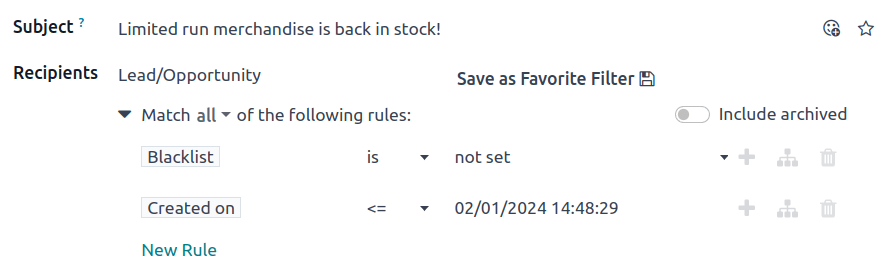
Comece clicando em Nova regra abaixo da regra padrão Lista de bloqueio. Em seguida, clique no primeiro campo da nova regra que aparece e selecione o parâmetro Criado em no menu suspenso. Com isso em vigor, é possível designar um período de tempo específico durante o qual os leads direcionados foram perdidos (por exemplo, 30 dias antes, 90 dias antes, ano anterior etc.).
Em seguida, no segundo campo, selecione <= (menor ou igual a), >= (maior ou igual a), ou está entre como um operador de data, para enquadrar a seleção de tempo escolhida no terceiro campo.
No terceiro campo, use a janela pop-over de calendário para selecionar datas e clique em Aplicar para bloquear o intervalo de tempo.
Estágio
Agora, adicione o filtro Estágio para excluir os leads que estão nos estágios Novo, Qualificado e Ganho do funil de vendas.
Comece novamente clicando em Nova regra e selecione Estágio no menu suspenso do primeiro campo. No segundo campo, selecione o operador não está em e, no terceiro campo, selecione os estágios Novo, Qualificado e Ganho para definir os parâmetros da regra.
Quando a regra é adicionada dessa forma, a lógica no terceiro campo é renderizada como declarações OU (|).

Motivo da perda
Em seguida, adicione uma ou mais regras de Motivo de perda para excluir leads que não devem ser segmentados por motivos de perda específicos.
Para fazer isso, crie uma Nova regra, mais uma vez. Em seguida, no primeiro campo da regra, selecione Motivo de perda no menu suspenso. Para o operador, escolha não está em ou não contém no menu suspenso. Com qualquer uma das seleções, use o terceiro campo para inserir um motivo de perda (ou vários motivos de perda, dependendo da escolha do operador) a ser incluído na regra.
Se escolher o operador não contém, repita as etapas anteriores para adicionar mais motivos de perda, conforme necessário, em que cada motivo ocupa uma linha de regra por vez.
Para obter mais informações, consulte a seção abaixo que descreve como selecionar os motivos de perda apropriados <email_marketing/select_lost_reasons>.

Ativo
Por fim, adicione um par de filtros Ativo para incluir leads ativos e inativos para a campanha.
Primeiro, clique no ícone (Adicionar ramificação) na regra criada mais recentemente (por exemplo, Motivo de perda), que é o meio de três ícones localizados à direita da linha de regras. Isso adiciona um par de regras qualquer um. Em seguida, no primeiro campo da regra superior da ramificação recém-criada, selecione o parâmetro Ativo no menu suspenso. A regra então é preenchida automaticamente para ser lida: Ativo está definido.
No primeiro campo da regra inferior da ramificação, selecione novamente Ativo no menu suspenso. Entretanto, desta vez, selecione não está no menu suspenso do operador, no segundo campo. A regra deverá então ser: Ativo não está definido.

Adicionar conteúdo
Agora, com a seção de domínio da campanha de e-mail concluída, crie o conteúdo do corpo do e-mail usando qualquer um dos modelos estilizados predefinidos ou escolha entre as opções Texto simples ou Começar do zero para obter um controle mais granular. Para obter mais informações, consulte a Marketing por e-mail documentação sobre como criar um e-mail <email_marketing/create_email>.
Enviar ou agendar
Depois que todos os componentes da campanha de e-mail estiverem concluídos:
click the purple Send button at the top-left of the form to immediately send the email; or
click the gray Schedule button, located to the right of the Send button, to send the email at a future date and time.
Para fazer isso, abra a aba Testes A/B no formulário de e-mail e marque a caixa ao lado de Permitir testes A/B. Em seguida, ajuste os parâmetros conforme necessário e clique em Criar versão alternativa.

Selecionar os motivos de perda adequados
Quando um lead é marcado como perdido, o Odoo recomenda selecionar um motivo de perda para indicar por que a oportunidade não resultou em uma venda. Isso mantém o funil organizado e os dados do relatório precisos, além de gerar potencial para o acompanhamento do lead no futuro.
Se um motivo de perda existente não for aplicável, os usuários com as permissões necessárias poderão criar novos motivos, o que significa que os motivos de perda em uma base de dados podem variar de organização para organização e de funil para funil.
Para obter mais informações sobre Motivos de perda, incluindo a criação deles, consulte .../../sales/crm/pipeline/lost_opportunities. Para obter mais informações sobre Motivos de perda, incluindo como criá-los, consulte .../../sales/crm/pipeline/lost_opportunities
Por padrão, o Odoo inclui alguns Motivos de perda comuns, tais como:
Too expensive
We don't have people/skills
Not enough stock
Ao determinar quais motivos incluir em um e-mail de reativação de leads perdidos, considere o que o e-mail está anunciando, a fim de identificar um ou mais motivos de perda relevantes. Em seguida, adicione uma regra informando: Motivo de perda não contém _____ para cada motivo na base de dados, exceto para o(s) motivo(s) relevante(s).
Se o e-mail anunciar uma redução de preço, faz sentido direcionar os leads com o motivo da perda: muito caro.

Analisar os resultados
Depois de enviar um e-mail de reativação de leads perdidos, as equipes de marketing podem usar os botões inteligentes na parte superior do e-mail para analisar os resultados e determinar as ações de acompanhamento.
Clicar em qualquer um dos botões inteligentes abre uma lista de registros que correspondem aos critérios específicos desse botão.
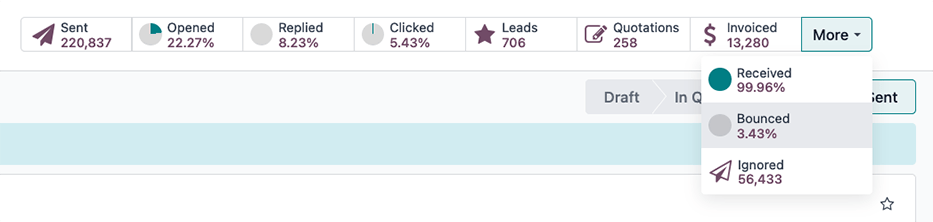
Os botões inteligentes incluem:
Sent: total number of emails sent.
Opened: percentage of recipients that opened the email.
Replied: percentage of recipients that replied to the email.
Clicked: click-through rate (%) of recipients that clicked on a link in the email.
Leads/Opportunities: number of leads (or opportunities) that have been created in the CRM pipeline, as a result of the email campaign.
Quotations: number of quotations that have been created in the Sales application, as a result of the email.
Invoiced: total revenues generated, as a result of the email campaign, via invoices sent to, and paid by, customers. These values are recorded in either the Invoicing or Accounting application, depending on which app is installed in the database.
Received: percentage of recipients that received the email.
Bounced: percentage of emails that bounced (not delivered).
Ignored: the number of recipients that received the email, but have not interacted with it in a meaningful way (i.e. opened, clicked, etc.).
Nutrição de e-mails
Nutrição de e-mails (às vezes chamado de nutrição de leads) é o processo de envio de uma série de e-mails oportunos e relevantes para se conectar com um lead, criar um relacionamento mais profundo e, por fim, converter o lead em uma venda.
O objetivo da nutrição é manter a campanha de e-mail "visível" ou na parte superior da caixa de entrada de um lead até que faça a compra.
Há muitas abordagens para a nutrição eficaz de leads, mas geralmente envolvem:
Sending an initial email (such as, a lost leads reactivation email).
Sending a follow-up email each week (or according to specific triggers) for the duration of the campaign.
Continuously analyzing results to learn what approaches have resulted in sales.
Continuously adjusting the approach to remain "visible" at the top of the lead's inbox, and hopefully, get a meaningful response from the lead.
À medida que a campanha avança, a equipe de marketing pode enviar diferentes e-mails de acompanhamento, dependendo de como um lead respondeu na semana anterior.
Durante toda a campanha, a equipe de marketing consulta continuamente os botões inteligentes na parte superior da página da distribuição para ver que porcentagens de leads estão abrindo, clicando ou ignorando os e-mails. Também analisam regularmente os relatórios sobre quantas oportunidades, cotações e faturas foram geradas pela campanha.