Relatório de localizações
O relatório Localizações no aplicativo Estoque fornece uma visão geral dos locais de armazenamento com estoque disponível para produtos da empresa. Use este relatório para ver onde o estoque está armazenado, identificar itens extraviados <inventory/warehouse_storage/stranded>, ou visualizar estoque anterior para ver localizações de produtos em datas específicas.
Para acessar o relatório Localizações, o recurso Localizações de Armazenamento deve estar ativado. Para fazer isso, vá para . Na seção Armazém, marque a caixa de seleção para Localizações de Armazenamento, e clique em Salvar. Depois, acesse o relatório Localizações principal navegando para .
Navegar pelo relatório
Por padrão, o relatório Localizações lista todos os produtos com estoque disponível (na coluna Produto), junto com as seguintes informações:
Location: current storage location. If a product is stored at Shelf 1 and Shelf 2, the product is listed twice, showing quantities at each location.
Package: the package that the product is stored in, if any.
Lot/Serial Number: if the product has a lot or serial number, it is specified here.
On Hand Quantity: current quantity of products. Click the fa-pencil (edit) icon to modify the on-hand quantity.
Reserved Quantity: on-hand quantity reserved for operations, such as pickings, delivery orders, or manufacturings.
Unit: the unit of measure of the product.
Clique nos botões à direita de cada item de linha para acessar informações adicionais:
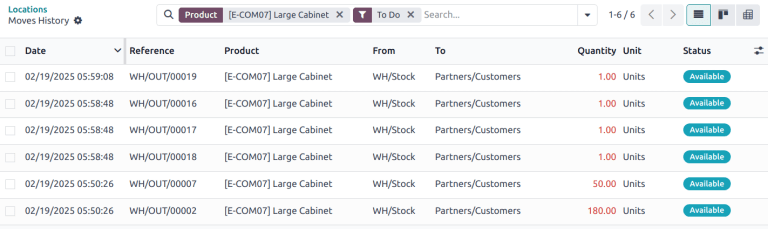
fa-history History: access the stock move history of the product, displaying information about the quantity and description of why the product was moved from one location to another.
Na página Histórico de Movimentações, remova o filtro fa-filter Concluído da barra de pesquisa para revelar opções de filtro, e selecione o filtro A Fazer.
fa-refresh Replenishment: access the reordering rules page to replenish products at the specific location.
No canto superior esquerdo da página, clique no botão Novo para fazer um ajuste de estoque para registrar quantidades de um determinado produto em uma Localização específica.
Para visualizar produtos, quantidades e suas localizações para uma data específica, clique no botão Inventário na data (também localizado no canto superior esquerdo da página). Selecione uma data e hora no campo Inventário na data e, em seguida, clique em Confirmar.
Ver locais vazios
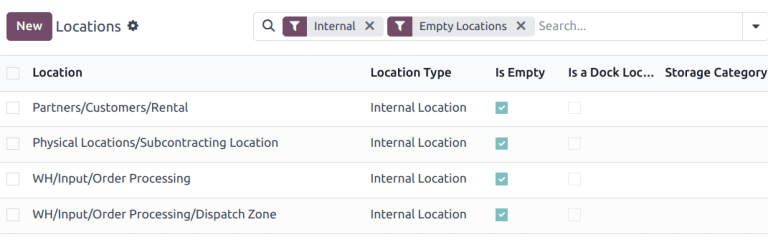
Para ver quais localizações estão vazias, navegue para .
Localizações vazias são designadas pela caixa de seleção na coluna Está Vazio. Para mostrar apenas localizações vazias, clique na barra de pesquisa e selecione o filtro Localizações Vazias.
Gerar relatórios
Após aprender como navegar no relatório de localizações <inventory/warehouses_storage/locations-report>, ele pode ser usado para criar e compartilhar diferentes relatórios.
Alguns relatórios comuns que podem ser criados usando o relatório Localizações são detalhados abaixo.
Relatório de estoque morto
Para obter uma lista de itens expirados, também chamados de estoque morto, siga estas etapas:
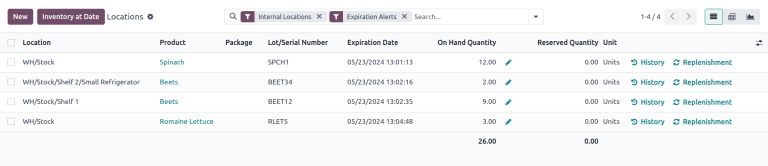
Go to .
Then, click into the search bar to reveal a drop-down list of Filters, Group By, and Favorite options.
Enable the Internal Locations and Expiration Alerts option under the Filters section.
O relatório agora exibe uma lista de produtos expirados.
Relatório de inventário ocioso
Empresas que usam fluxos de várias etapas nos aplicativos Estoque ou Fabricação podem ter itens retidos, que são produtos não em seus locais de armazenamento apropriados, devido a erro humano. Use este relatório para verificar periodicamente localizações de transferência (por exemplo, WH/Input, WH/Pre-Processing) para garantir que os itens sejam movidos para seus locais de armazenamento pretendidos, e registrados com precisão no banco de dados.
Para obter uma lista de itens que podem estar parados no armazém, siga estas etapas:
Go to .
In the search bar, begin typing the name of the location where products are intended to be moved to, such as WH/Input, or WH/Packing.
Select the Search Location for: [location name] option from the resulting drop-down menu that appears beneath the search bar.
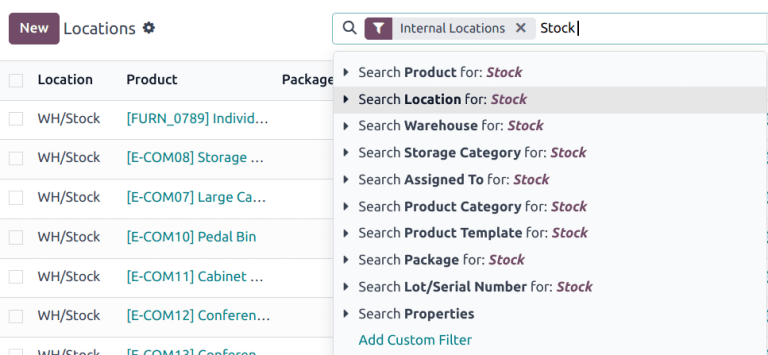
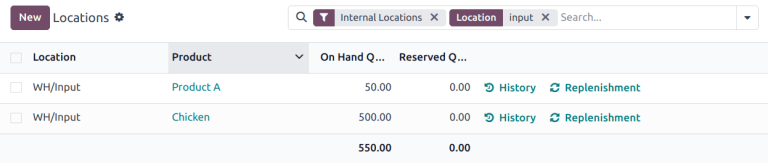
O relatório agora exibe uma lista de produtos no local transitório.
A lista mostra quantidades de 500 de Frango, o que é alarmante se não for refrigerado logo após o recebimento. O relatório de inventário ocioso ajuda a identificar itens que ficaram parados em locais que não são armazenamento.
Relatório de discrepância de inventário
Para gerar um relatório de itens que foram movidos desde a última auditoria de inventário, siga estas etapas:
Go to .
Then, click into the search bar to reveal a drop-down list of Filters, Group By, and Favorite options.
Enable the Internal Locations and Conflicts option from the Filters section.
The report now displays items whose quantities have changed since the last cycle count.

Click the fa-history History button to view inventory transfers, including receipts and deliveries, that have occurred since the inventory adjustment.
