Criar leads (de e-mail ou manualmente)
É possível adicionar leads ao aplicativo CRM através de aliases de e-mail personalizados e pela criação manual de novos registros. Isso se soma aos leads e oportunidades criados no aplicativo pelo formulário de contato do site.
Primeiro, certifique-se de que o recurso Leads esteja ativado na base de dados, navegando até . Marque a caixa de seleção Leads e, em seguida, clique em Salvar.
Configurar aliases de e-mail
Cada equipe de vendas tem a opção de criar e utilizar seu próprio alias de e-mail exclusivo. Quando mensagens são enviadas para esse endereço, um lead (ou oportunidade) é criado com as informações da mensagem.
Para criar ou atualizar o alias de e-mail de uma equipe de vendas, navegue até . Clique em uma equipe da lista para abrir a página de detalhes da equipe.
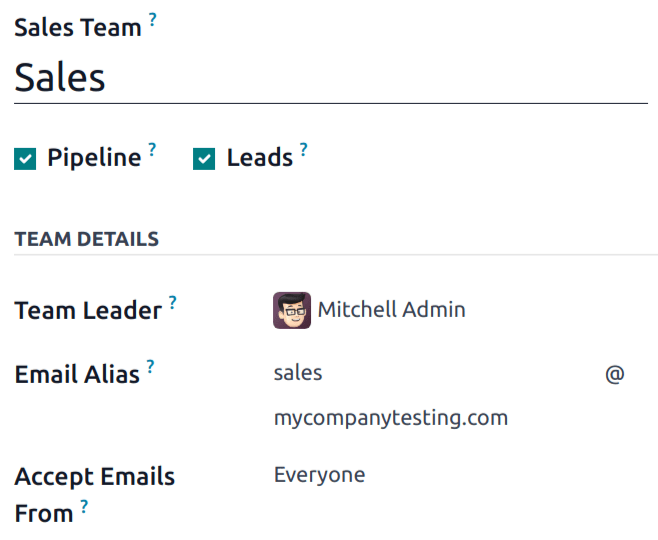
No campo Alias de e-mail, digite um nome para o alias de e-mail ou edite o nome existente. No campo Aceitar e-mails de, use o menu suspenso para escolher quem tem permissão para enviar mensagens para esse alias de e-mail:
Everyone: messages are accepted from any email address.
Authenticated Partners: only accepts messages from email addresses associated with a a partner (contact or customer) record.
Followers only: only accepts messages from those who are following a record related to the team, such as a lead or opportunity. Messages are also accepted from team members.
Authenticated Employees: only accepts messages from email addresses that are connected to a record in the Employees app.
Leads criados a partir de e-mails
Os leads criados a partir de mensagens para o alias de e-mail podem ser visualizados navegando até . Clique em um lead da lista para abri-lo e visualizar os detalhes.
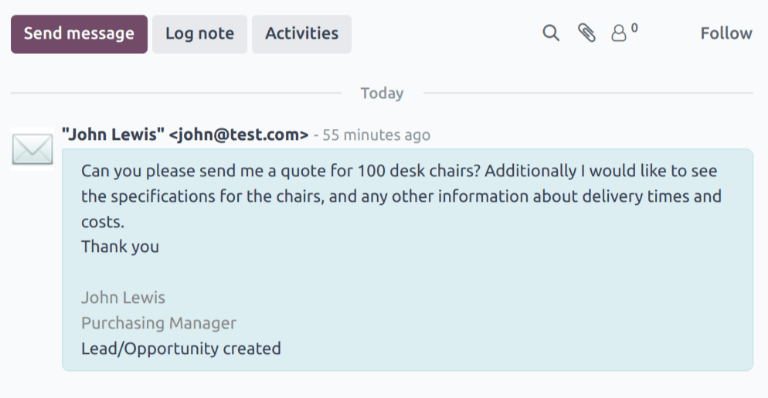
O e-mail recebido pelo alias é adicionado ao tópico do chatter do lead. A linha de assunto da mensagem é adicionada ao campo de título, e o campo E-mail é atualizado com o endereço de e-mail do contato.
Criar leads manualmente
Os leads podem ser adicionados diretamente ao aplicativo CRM criando manualmente um novo registro. Navegue até para visualizar uma lista de leads existentes.
No canto superior esquerdo da lista, clique em Novo para abrir um formulário Leads em branco.
No primeiro campo do novo formulário, digite um título para o novo lead. Em seguida, insira um Nome do contato e um Nome da empresa.
Criar oportunidades manualmente
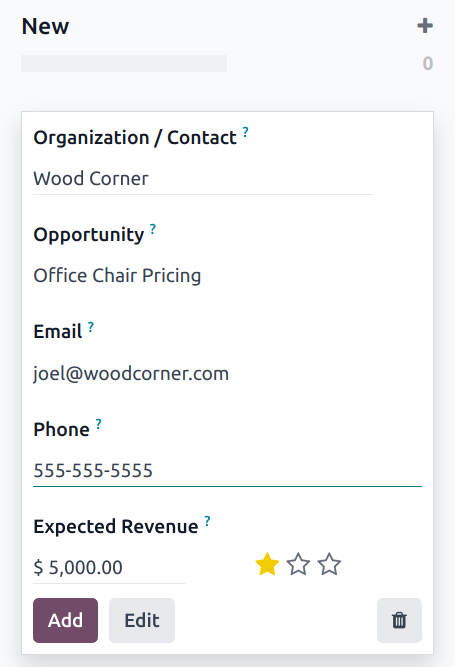
Para criar manualmente uma oportunidade, navegue até . No canto superior esquerdo da página, clique em Novo para criar um novo cartão Kanban de oportunidade. No campo Organização/Contato, digite o nome da empresa para a qual a oportunidade se destina.
Escolha um nome e digite-o no campo Oportunidade. Esse é um campo obrigatório. Ao criar manualmente uma oportunidade, é útil adicionar um nome relacionado aos detalhes da oportunidade.
Insira as informações de contato da oportunidade nos campos E-mail e Telefone.
No campo Receita prevista, insira um valor estimado para a oportunidade.
Em seguida, use os ícones fa-star-o (estrela) para atribuir uma prioridade.
fa-star-o fa-star-o fa-star-o: low priority
fa-star fa-star-o fa-star-o: medium priority
fa-star fa-star fa-star-o: high priority
fa-star fa-star fa-star: very high priority
Depois que todas as informações necessárias tiverem sido inseridas, clique em Adicionar.