Conectar o Microsoft Outlook 365 ao Odoo usando o Azure OAuth
O Odoo é compatível com o Azure OAuth da Microsoft para o Microsoft 365. Para enviar e receber e-mails seguros de um domínio personalizado, basta definir algumas configurações na plataforma do Azure e no back-end da base de dados do Odoo. Essa configuração funciona com um endereço de e-mail pessoal ou com um endereço criado por um domínio personalizado.
Configuração no portal do Microsoft Azure
Criar um novo aplicativo
Para começar, acesse o Portal do Microsoft Azure. Faça login com a conta do Microsoft Outlook Office 365, se tiver uma, caso contrário, faça login com a conta pessoal Microsoft. Um usuário com acesso administrativo às configurações do Azure precisará se conectar e realizar a seguinte configuração. Em seguida, navegue até a seção denominada Gerenciar Microsoft Entra ID (antigo Azure Active Directory).
Agora, clique em Adicionar (+), localizado no menu superior, e selecione Registro de aplicativo. Na tela Registrar um aplicativo, renomeie o Nome para Odoo ou algo reconhecível. Na seção Tipos de conta suportados, selecione Contas em qualquer diretório organizacional (qualquer diretório Microsoft Entra ID - Multilocatário) e contas pessoais da Microsoft (por exemplo, Skype, Xbox).
Na seção URL de redirecionamento, selecione Web como a plataforma e, em seguida, insira https://<web base url>/microsoft_outlook/confirm no campo URL. O web.base.url está sujeito a alterações, dependendo do URL usado para fazer login na base de dados.
Depois que o URL tiver sido adicionado ao campo, Cadastre o aplicativo, para que ele seja criado.
Permissões de API
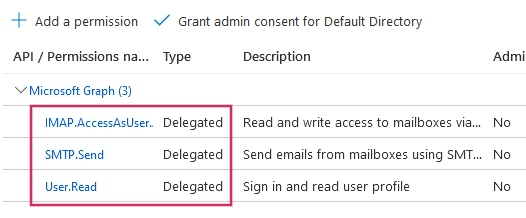
As permissões de API devem ser definidas em seguida. O Odoo precisará de permissões específicas de API para poder ler (IMAP) e enviar (SMTP) e-mails na configuração do Microsoft 365. Primeiro, clique no link permissões de API, localizado na barra de menu à esquerda. Em seguida, clique no botão (+) Adicionar uma permissão e selecione Microsoft Graph em APIs da Microsoft comumente usadas. Depois, selecione a opção Permissões delegadas.
Na barra de pesquisa, procure as seguintes Permissões delegadas e clique em Adicionar permissões em cada uma delas:
SMTP.Send
IMAP.AccessAsUser.All
Atribuir usuários e grupos
Depois de adicionar as permissões de API, navegue de volta para o Visão geral do Aplicativo na parte superior do menu da barra lateral esquerda.
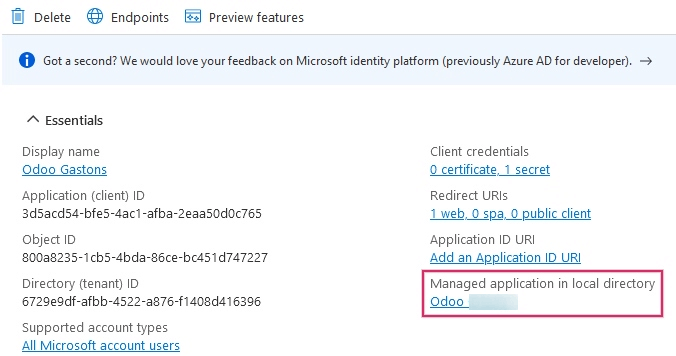
Agora, adicione usuários a esse aplicativo. Na tabela de visão geral Noções básicas, clique no link rotulado Gerenciar aplicativo no diretório local ou na última opção no canto inferior direito da tabela.
No menu da barra lateral esquerda, selecione Usuários e Grupos. Em seguida, clique em (+) Adicionar usuário/grupo. Dependendo da conta, é possível adicionar um Grupo e um Usuário ou somente Usuários. As contas pessoais só permitirão a adição de Usuários.
Em Usuários ou Grupos, clique em Nenhum selecionado e adicione os usuários ou grupos de usuários que enviarão e-mails da Conta Microsoft no Odoo. Adicione os usuários/grupos, clique em Selecionar e, em seguida, atribua-os ao aplicativo.
Criar credenciais
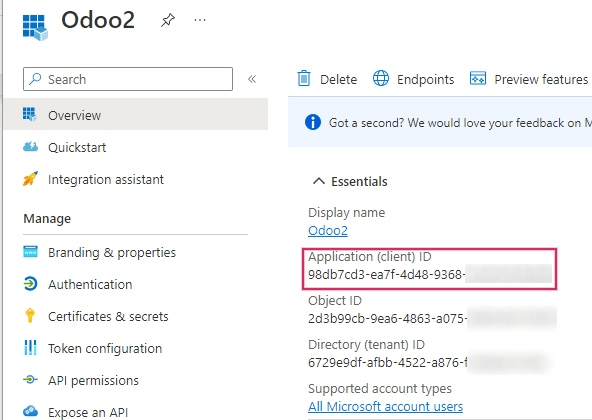
Agora que o aplicativo do Microsoft Azure está configurado, é preciso criar credenciais para a configuração do Odoo. Elas incluem o ID do cliente e o Segredo do cliente. Para começar, o ID do cliente pode ser copiado da página Visão geral do aplicativo. O ID do cliente ou ID do aplicativo está localizado sob o Nome de exibição na visão geral Noções básicas do aplicativo.
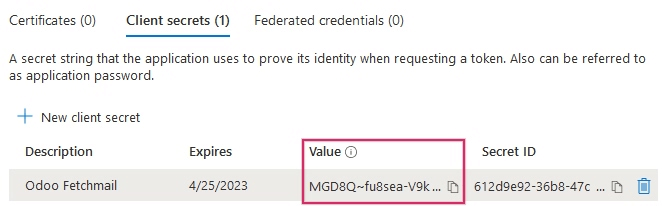
Em seguida, o Valor do segredo do cliente precisa ser recuperado. Para obter esse valor, clique em Certificados e segredos no menu da barra lateral esquerda. Em seguida, um Segredo do cliente precisa ser produzido. Para fazer isso, clique no botão (+) Novo segredo do cliente.
Uma janela à direita será preenchida com um botão chamado Adicionar um segredo do cliente. Em Descrição, digite Odoo Fetchmail ou algo reconhecível e, em seguida, defina a data de expiração.
Em seguida, clique em Adicionar quando esses dois valores forem inseridos. Serão criados o Valor do segredo do cliente e o ID do segredo. É importante copiar o Valor ou Valor do segredo do cliente em um bloco de notas, pois ele será criptografado após sair desta página. O ID do segredo não é necessário.
Após essas etapas, os seguintes itens devem estar prontos para serem configurados no Odoo:
A client ID (Client ID or Application ID)
A client secret (Value or Client Secret Value)
Isso conclui a configuração no lado do Portal do Microsoft Azure.
Configuração no Odoo
Inserir as credenciais do Microsoft Outlook
Primeiro, abra a base de dados do Odoo e navegue até o módulo Aplicativos. Em seguida, remova o filtro Aplicativos da barra de pesquisa e digite Outlook. Depois disso, instale o módulo chamado Microsoft Outlook.
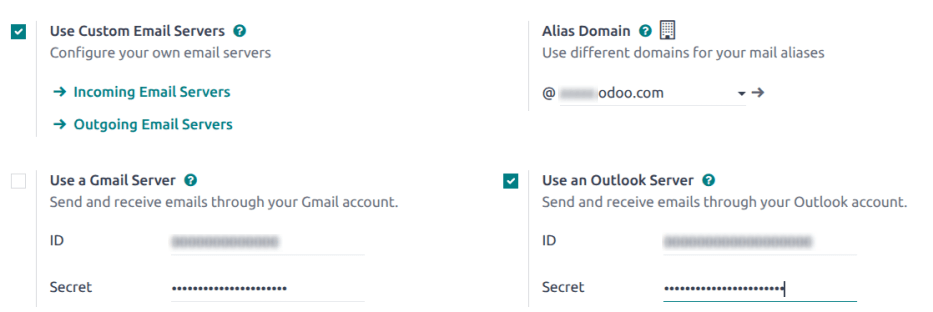
A seguir, navegue até e, na seção E-mails, certifique-se de que a caixa de seleção Usar Servidores de E-mail Personalizados está marcada. Isso popula uma nova opção para Credenciais do Outlook.
Salve o progresso.
Em seguida, copie e cole a ID (ID da Aplicação) e Secret (Valor do Segredo do Cliente) nos respectivos campos e Salve as configurações.
Configurar o servidor de envio de e-mail
Na página Configurações gerais, na configuração Servidores de e-mail personalizados, clique no link Servidores de envio de e-mail para configurar a conta da Microsoft.
Em seguida, crie um novo servidor de e-mail e marque a caixa de seleção Outlook. Em seguida, preencha o Nome (pode ser qualquer coisa) e o e-mail do Microsoft Outlook Nome de usuário.
Se o campo Filtro DE estiver vazio, digite um domínio ou endereço de e-mail <email-outbound-unique-address>.
Em seguida, clique em Conectar sua conta Outlook.
Uma nova janela da Microsoft será aberta para concluir o processo de autorização. Selecione o endereço de e-mail que está sendo configurado no Odoo.
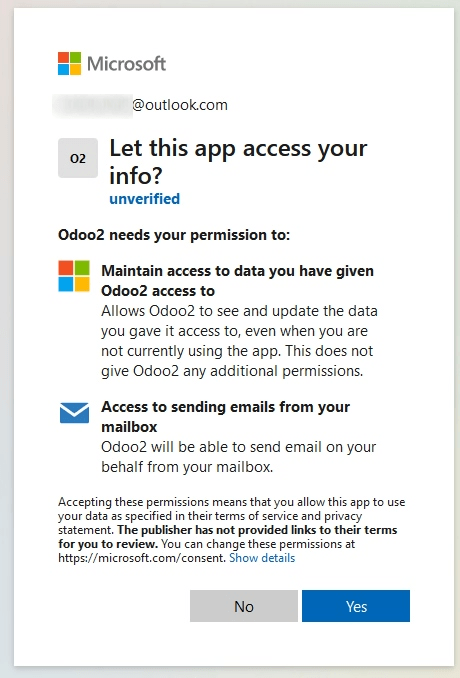
Em seguida, permita que o Odoo acesse a conta da Microsoft clicando em Sim. Depois disso, a página navegará de volta para o recém-configurado Servidor de envio de e-mail no Odoo. A configuração carrega automaticamente o token no Odoo, e um marcador informando Token válido do Outlook aparece em verde.
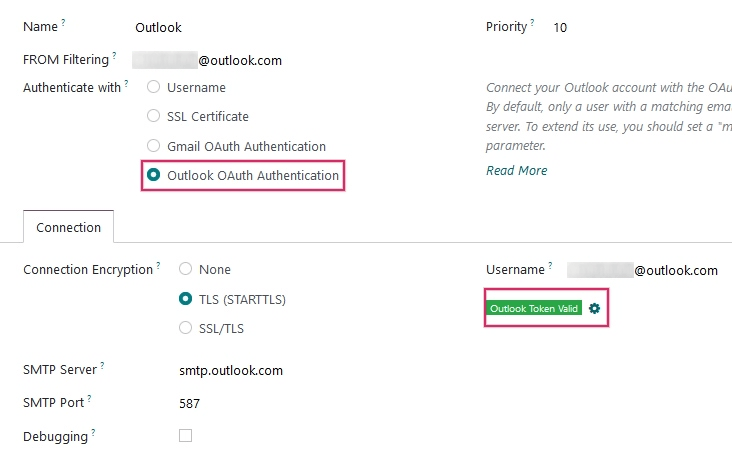
Por fim, clique em Testar conexão. Uma mensagem de confirmação deve aparecer. A base de dados do Odoo pode então enviar e-mails seguros e protegidos pelo Microsoft Outlook usando a autenticação OAuth.
Configuração com um único servidor de envio de e-mail
A configuração de um único servidor de envio é a configuração mais simples disponível para o Microsoft Azure e não requer direitos de acesso extensos para os usuários na base de dados.
Um endereço de e-mail genérico seria usado para enviar e-mails para todos os usuários do banco de dados. Por exemplo, ele poderia ser estruturado com um alias de notificações (notifications@example.com) ou contato (contact@example.com). Esse endereço deve ser definido como o Filtro DE no servidor. Esse endereço também deve corresponder à combinação de chaves {mail.default.from}@{mail.catchall.domain} nos parâmetros do sistema.
Visite a documentação From Filtering <email-outbound-different-servers-personalized-from-filtering> para mais informações.
Ao usar essa configuração, todos os e-mails enviados da base de dados usarão o endereço da caixa de e-mail notificação configurada. No entanto, deve-se observar que o nome do remetente aparecerá, mas o endereço de e-mail será alterado:

Configuração específica do usuário (múltiplos usuários)
Além de um servidor de e-mail genérico, servidores de e-mail individuais podem ser configurados para usuários em uma base de dados. Esses endereços de e-mail devem ser definidos como Filtro DE em cada servidor individual para que essa configuração funcione.
Essa configuração é a mais difícil das duas configurações do Microsoft Azure, pois exige que todos os usuários configurados com servidores de e-mail tenham direitos de acesso às configurações para estabelecer uma conexão com o servidor de e-mail.
Configuração
Cada usuário deve ter um servidor de e-mail separado configurado. O Filtro DE deve ser configurado para que somente o e-mail do usuário seja enviado desse servidor. Em outras palavras, somente um usuário com um endereço de e-mail que corresponda ao conjunto Filtro DE poderá usar esse servidor.
Visite a documentação From Filtering <email-outbound-different-servers-personalized-from-filtering> para mais informações.
Um servidor de fallback <azure_oauth/notifications> deve ser configurado para permitir o envio de notificações. O Filtro DE desse servidor deve ter o valor de {mail.default.from}@{mail.catchall.domain}.
Configurar o servidor para e-mails recebidos
A conta de entrada deve ser configurada de forma semelhante à conta de envios de e-mail. Navegue até Servidores de envio de e-mail no Menu técnico e Crie uma nova configuração. Marque ou selecione o botão ao lado de Autenticação Outlook OAuth e digite o Nome de usuário do Microsoft Outlook. Clique em Conectar sua conta do Outlook. O Odoo informará: Token válido do Outlook Agora Teste e Confirme a conta. A conta deve estar pronta para receber e-mails na base de dados do Odoo.