E-mails de boletim
Os E-mails do boletim são resumos periódicos enviados por e-mail aos usuários de uma organização que incluem informações de alto nível sobre o desempenho da empresa.
Para começar a enviar emails resumidos, navegue até , ative o recurso Emails Resumidos e clique em Salvar.
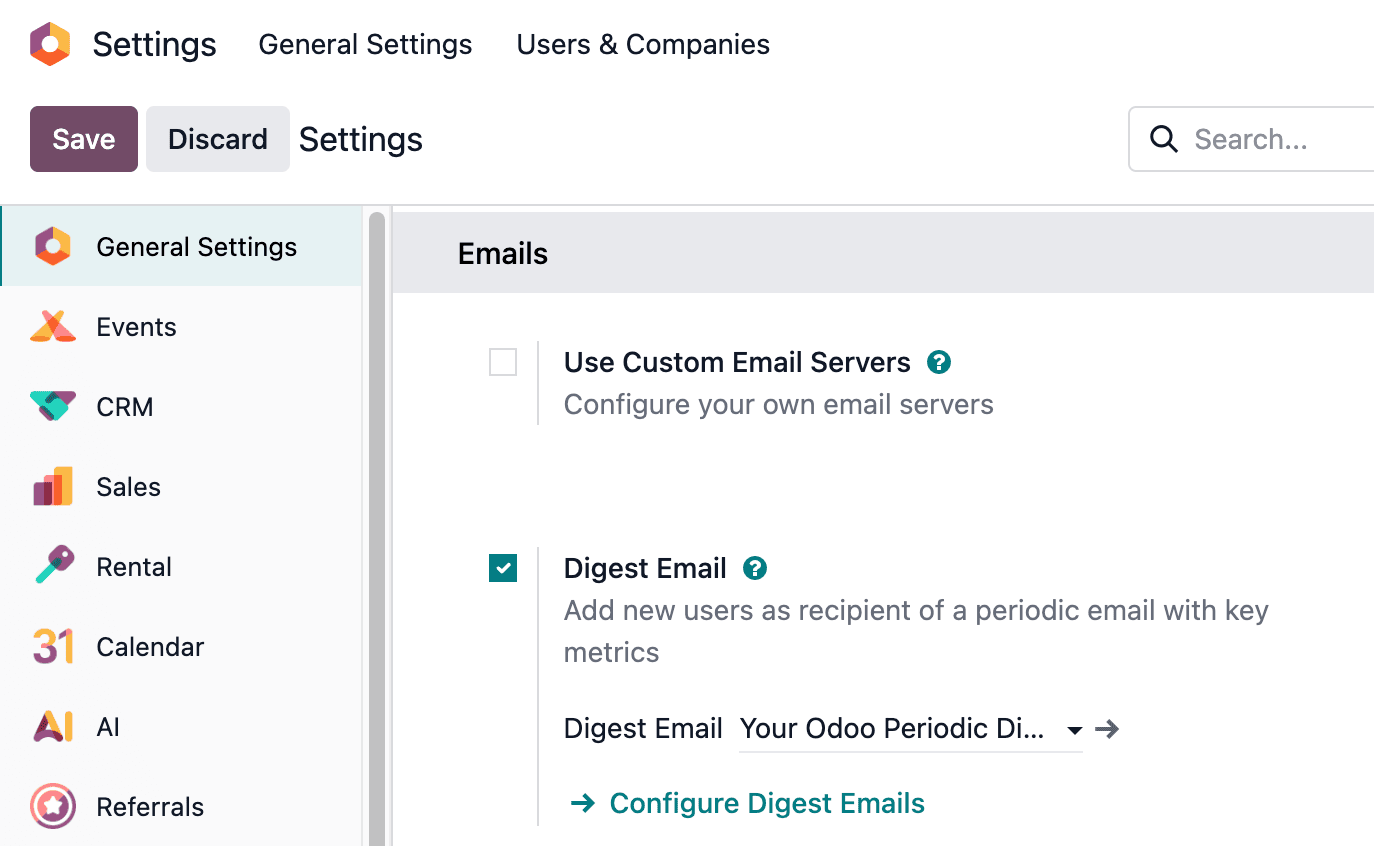
É possível fazer várias definições para os e-mails de boletim, como:
Deciding which KPIs (key performance indicators) are shared in the digest emails
Determining how often digest emails are sent
Choosing who in the organization receives digest emails
Creating custom digest email templates
Adding additional KPIs (key performance indicators) (Studio app required)
Para desativar o email resumido, navegue até . Em seguida, desative o recurso Emails Resumidos desmarcando a caixa de seleção e clicando em Salvar. Consulte a seção sobre digest-emails/deactivate.
Personalizar o e-mail de boletim padrão
Para personalizar o email resumido padrão (Seu Resumo Periódico do Odoo), acesse . Em seguida, selecione Seu Resumo Periódico do Odoo e clique no ícone ↗️ (Link externo) ao lado da seleção do menu suspenso.
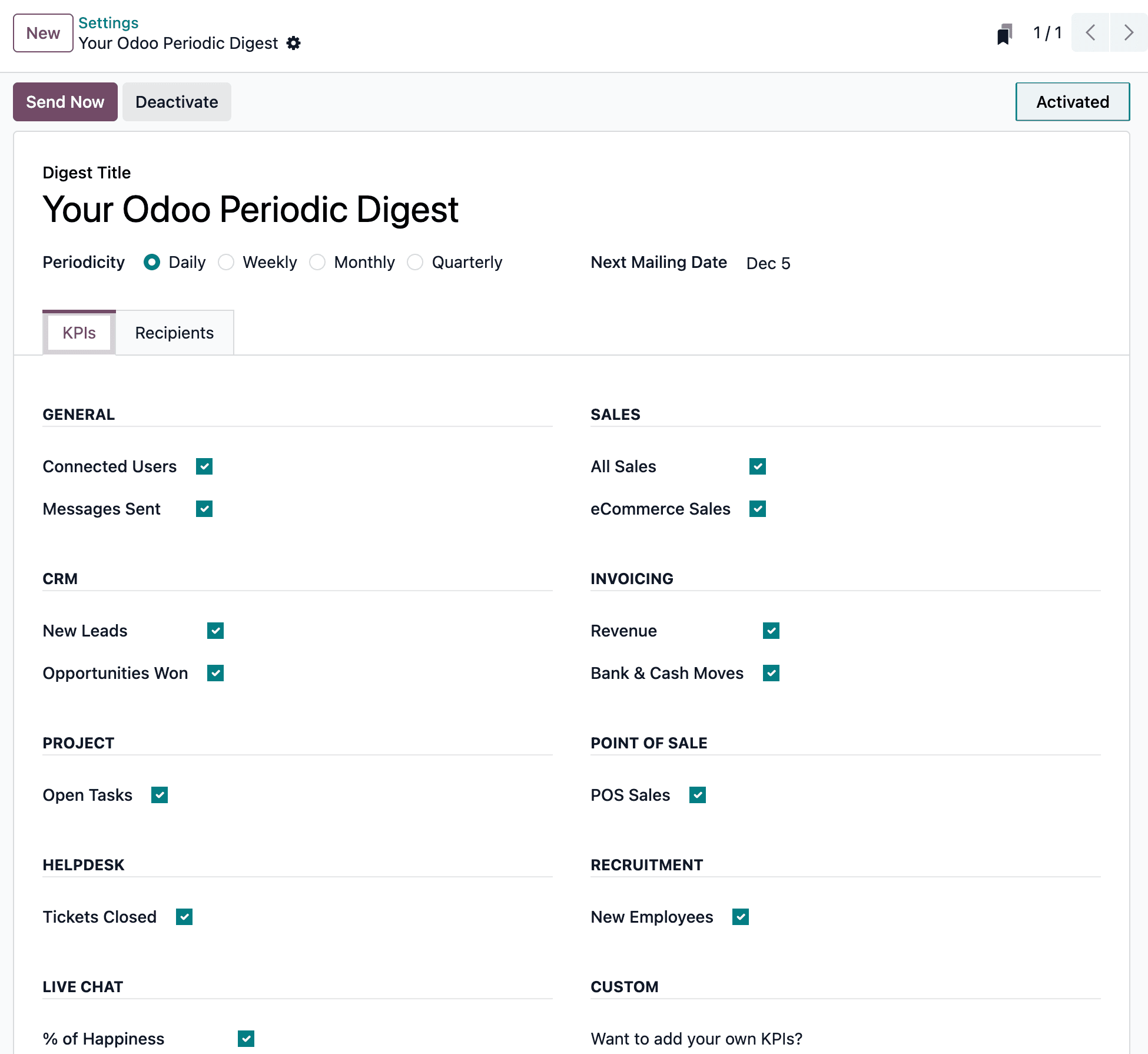
Uma janela pop-up é exibida e apresenta uma variedade de configurações editáveis, que incluem:
Digest Name: the name of the digest email.
Periodicity: control how often digest emails are sent (Daily, Weekly, Monthly, or Quarterly).
Next Send Date: the date on which the digest email will be sent again.
KPIs tab: check/uncheck each calculated KPI (key performance indicator) that appears in digest emails. A ticked box indicates an active KPI (key performance indicator) in the digest email. See the section on digest-emails/kpis.
Recipients tab: add/remove users who receive the digest emails. See the section on digest-emails/recipients.
Desativar e-mail de boletim
Para desativar manualmente um email resumido individual, navegue até e clique em Configurar Emails Resumidos. Em seguida, selecione o email resumido desejado da lista que deve ser desativado. Depois, clique em Desativar.
Enviar manualmente um e-mail de boletim
Para enviar manualmente um email resumido, navegue até e clique em Configurar Emails Resumidos. Em seguida, selecione o email resumido desejado e clique em ENVIAR AGORA. Este botão está localizado no menu superior, logo acima de Nome do Resumo.
KPIs
Os KPIs (indicadores-chave de desempenho) pré-configurados podem ser adicionados ao boletim na aba :guilabel:`KPIs do formulário de modelo de e-mail de boletim.
Primeiro, navegue até e clique em Configurar Emails Resumidos.
Em seguida, selecione o e-mail de boletim desejado e abra a aba KPIs.
Para adicionar um KPI (indicador-chave de desempenho) ao e-mail de boletim, marque a caixa de seleção ao lado do KPI (indicador-chave de desempenho) em questão. Depois que todos os KPIs (indicadores-chave de desempenho) forem adicionados (ou desmarcados), clique em Salvar.
Os seguintes KPIs (indicadores-chave de desempenho) ` estão disponíveis na aba :guilabel:`KPIs em um formulário de modelo de e-mail de boletim pronto para uso no Odoo:
- General
Connected Users
Messages
- CRM
New Leads
Opportunities Won
- Project
Open Tasks
- Helpdesk
Tickets Closed
- Live Chat
% of Happiness
Conversations handled
Time to answer (sec)
- Sales
All Sales
eCommerce Sales
- Sales
All Sales
eCommerce Sales
- Invoicing
Revenue
Banks and Cash Moves
- Point of Sale
POS Sales
- Recruitment
Employees
Personalizado
Destinatários
Os destinatários do e-mail de resumo são adicionados na aba Destinatários do formulário de modelo de e-mail de boletim.
Para adicionar um destinatário, navegue até e clique em Configurar Emails Resumidos. Em seguida, selecione o email resumido desejado e abra a aba Destinatários.
Para adicionar um destinatário, clique em Adicionar uma linha e uma janela pop-up Adicionar: Destinatários aparece, com todos os usuários disponíveis para adicionar como destinatários.
Na janela pop-up, marque a caixa de seleção ao lado do Nome dos usuários e clique no botão Selecionar.
Para remover um usuário como destinatário, clique no ícone fa-times (cancelar) à extrema direita do usuário listado na aba Destinatários.
Clique em Salvar para implementar as alterações.
Criar e-mails de boletim
Para criar um novo email resumido, navegue até e clique em Configurar Emails Resumidos. Em seguida, clique em Novo para criar um novo email resumido.
Uma página separada, com um modelo de e-mail de resumo em branco, é exibida e apresenta uma variedade de configurações editáveis, incluindo:
Digest Name: the name of the digest email.
Periodicity: control how often digest emails are sent (Daily, Weekly, Monthly, or Quarterly).
Next Send Date: the date on which the digest email will be sent again.
KPIs tab: check/uncheck each calculated KPI (key performance indicator) that appears in digest emails. A ticked box indicates an active KPI (key performance indicator) in the digest email. See the section on digest-emails/kpis.
Recipients tab: add/remove users who receive the digest emails. See the section on digest-emails/recipients.
A partir daí, atribua ao e-mail de resumo um Nome do boletim, especifique Periodicidade, escolha os KPIs (indicadores-chave de desempenho) desejados e adicione Destinatários, conforme necessário.
Após clicar em Salvar, o novo email de resumo personalizado fica disponível como uma seleção no campo Email de Resumo, localizado em .
KPIs personalizados com o Odoo Estúdio
Os KPIs (indicadores-chave de desempenho) ` em um formulário de modelo de e-mail de boletim, na aba :guilabel:`KPIs, podem ser personalizados usando o Odoo Estúdio.
Para começar, clique no ícone 🛠️ (ferramentas) no canto superior direito da tela. Esse é o link para o aplicativo Odoo Estúdio.
Para criar campos adicionais, crie dois campos no objeto de boletim:
Create a boolean field called kpi_myfield, and display it in the KPIs tab.
Create a computed field called kpi_myfield_value that computes the customized KPI (key performance indicator).
Select the KPIs (key performance indicators) in the KPIs tab.
Tabela de referência de valores computados
LABEL |
VALUE |
|---|---|
Connected Users |
kpi_res_users_connected_value |
Messages Sent |
kpi_mail_message_total_value |
New Leads |
kpi_crm_lead_created_value |
Opportunities Won |
kpi_crm_opportunities_won_value |
Open Tasks |
kpi_project_task_opened_value |
Tickets Closed |
kpi_helpdesk_tickets_closed_value |
% of Happiness |
kpi_livechat_rating_value |
Conversations handled |
kpi_livechat_conversations_value |
Time to answer (sec) |
kpi_livechat_response_value |
All Sales |
kpi_all_sale_total_value |
eCommerce Sales |
kpi_website_sale_total_value |
Revenue |
kpi_account_total_revenue_value |
Bank & Cash Moves |
kpi_account_bank_cash_value |
POS Sales |
kpi_pos_total_value |
New Employees |
kpi_hr_recruitment_new_colleagues_value |