Recursos adicionais
O Odoo eCommerce fornece recursos adicionais para lojas online, incluindo uma ferramenta de comparação de produtos <ecommerce/products/additional_features/product-comparison>, uma lista de desejos <ecommerce/products/additional_features/wishlists> e opções de destaque de produtos <ecommerce/products/additional_features/product-highlight>.
Comparação de produtos
O botão fa-exchange (Adicionar para comparar) permite que os visitantes do site comparem produtos com base em seus atributos <ecommerce/categories_variants/attributes>. Os clientes podem clicar neste botão para selecionar os produtos que desejam comparar e, em seguida, clicar em Comparar na janela pop-up na parte inferior da página para ver o resumo da comparação.

Este botão pode ser ativado independentemente em diferentes seções do site:
Vá para uma página de produto, abra o editor do site, vá para a aba Estilo, navegue até a seção Detalhes dos Produtos e ative/desative o botão fa-exchange Comparar. Após concluir, ele fica disponível em cada página de produto que possui atributos.
Página do catálogo
Para exibir o botão fa-exchange (Comparar) na página da loja <ecommerce/catalog/product-listing>, abra o editor do site, vá para a aba Estilo e clique no ícone fa-paint-brush (pincel) ao lado de Design do Produto. Na seção Ações, ative/desative o botão fa-exchange (Comparar) e escolha entre Em linha e Ao passar o mouse.
Lista de desejos
O botão fa-heart-o (Adicionar à lista de desejos) permite que os clientes adicionem produtos à sua lista de desejos, ou seja, salvem-nos para mais tarde. Está ativado por padrão e disponível em cada página de produto.
Este botão pode ser ativado independentemente em diferentes seções do site:
Vá para uma página de produto, abra o editor do site, vá para a aba Estilo, navegue até a seção Detalhes dos Produtos e ative/desative o botão fa-heart Lista de desejos. Após concluir, ele fica disponível em cada página de produto.
Página do catálogo
Para exibir o botão fa-heart-o (Lista de desejos) na página da loja <ecommerce/catalog/product-listing>, abra o editor do site, vá para Estilo e clique no ícone fa-paint-brush (pincel) ao lado de Design do Produto. Na seção Ações, ative/desative o botão fa-heart (Lista de desejos) e escolha entre Fixo e Fixo - Ao passar o mouse.
Cabeçalho
Para exibir o ícone fa-heart (Lista de desejos) no cabeçalho, abra o editor do site, clique no cabeçalho, navegue até a seção Mostrar/Ocultar Elementos e ative/desative o ícone fa-heart (Lista de desejos) ao lado de Mostrar vazios. Se não estiver ativado, o ícone da lista de desejos aparece apenas quando um item foi adicionado à lista de desejos. O número de itens na lista de desejos também é exibido ao lado do ícone.
Página da lista de desejos
É possível personalizar o layout da página Minha Lista de Desejos. Para fazer isso, abra o editor do site enquanto estiver na página da lista de desejos e, na aba Estilo sob a seção Página da Lista de Desejos, escolha um Design de Produtos. Dependendo do design selecionado, adapte o layout de acordo com dispositivos Desktop ou Mobile. Clique no ícone fa-paint-brush (pincel) ao lado de Design de Produtos para acessar mais opções de personalização.
Destaque de produtos
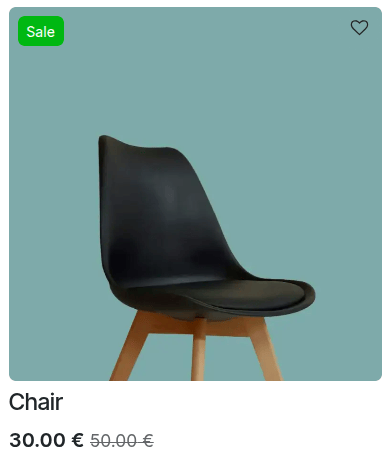
O aplicativo eCommerce permite destacar produtos para aumentar sua visibilidade. Para fazer isso, vá para . Você pode usar uma das fitas pré-configuradas (Esgotado, Promoção, Fora de estoque ou Novo!) ou criar uma Nova. Adicione um nome de fita e selecione o método para Atribuir:
Manually: assign the ribbon manually.
On Sale: the ribbon is displayed when the product is on sale, e.g., when using a comparison price <ecommerce/prices/permanent-discounts>.
When New: the ribbon is displayed when a new product is added. Specify the number of days after publication it should be displayed.
when out of stock: the ribbon is displayed when the product is currently no longer available.
Escolha sua Posição, Esquerda ou Direita, e um Estilo, Fita ou Emblema. Defina a Cor do Texto e a Cor de Fundo. Em seguida, Salve. A fita agora está disponível para todos os produtos de comércio eletrônico.