Códigos de barras de produto e localização
Operações de estoque como configuração de produto podem ser simplificadas aproveitando recursos de digitalização de código de barras. Atribuir códigos de barras a produtos e localizações é um passo importante no uso da app Código de Barras, e os usuários podem preencher convenientemente campos com um scanner de código de barras. Isso reduz entrada manual, minimiza erros e acelera tarefas comuns como seleção de produto, atribuição de localização e ajustes de estoque.
Configuração
Nomenclatura de código de barras
A maioria dos produtos de varejo usa códigos de barras EAN-13, também conhecidos como Global Trade Identification Numbers (GTIN). Para criar um novo GTIN (Global Trade Item Number) para um produto, uma empresa deve ter um Prefixo de Empresa GS1. Veja nomenclatura GS1 para mais informações sobre como usar este sistema.
O Odoo suporta usar qualquer string como código de barras, então os usuários também podem criar referências internas personalizadas para usar com scanners de código de barras. Veja Nomenclatura padrão para aprender sobre convenções opcionais em torno de códigos de barras e valores padrão no Odoo
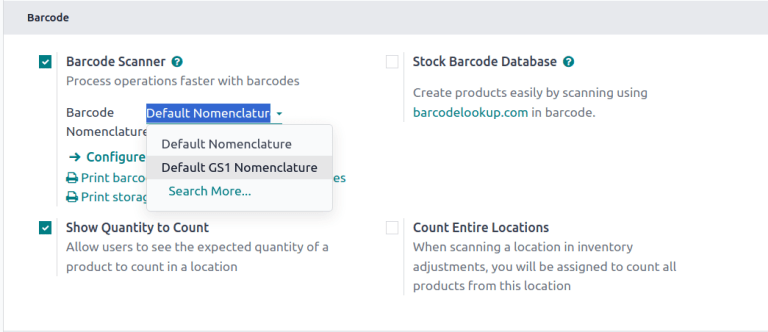
Para alterar a nomenclatura do código de barras, vá para e role para baixo até a seção Código de Barras para selecionar a nomenclatura sob Scanner de Código de Barras.
Pesquisa de código de barras
O Odoo pode adicionar automaticamente informações de produto usando a configuração Banco de Dados de Código de Barras de Estoque para qualquer código de barras UPC (Código Universal de Produto), EAN (Número de Artigo Europeu) ou ISBN (Número Padrão Internacional de Livro).
Para habilitar a pesquisa automática de código de barras, vá para e role para baixo até a seção Código de Barras para marcar a caixa de Banco de Dados de Código de Barras de Estoque.
Definir códigos de barras de produtos
Códigos de barras podem ser atribuídos a produtos existentes a partir da página de configuração Códigos de Barras de Produtos ou de qualquer formulário de produto nos aplicativos Inventário, Fabricação ou Compras. O campo de código de barras pode ser preenchido digitando ou usando entrada de scanner.
Ao adicionar um novo produto, o recurso de busca de código de barras <barcode/setup/barcodelookup> pode ser usado para encontrar automaticamente informações sobre um produto com base em seu código de barras, e novos produtos podem ser adicionados ao banco de dados diretamente do aplicativo Código de Barras digitalizando um código de barras.
Do aplicativo Código de Barras
Novas definições de produtos podem ser adicionadas às listas de produtos do banco de dados, bem como ter seu inventário disponível rastreado no aplicativo Código de Barras, se o recurso de Busca de Código de Barras <barcode/setup/barcodelookup> estiver habilitado. Para criar um novo recebimento para digitalizar novos produtos, escolha um dos dois métodos:
From the Barcode front page, tap Operations, tap Receipts, and then tap the New button.
Scan a printed Receipts (WHIN) inventory command barcode.
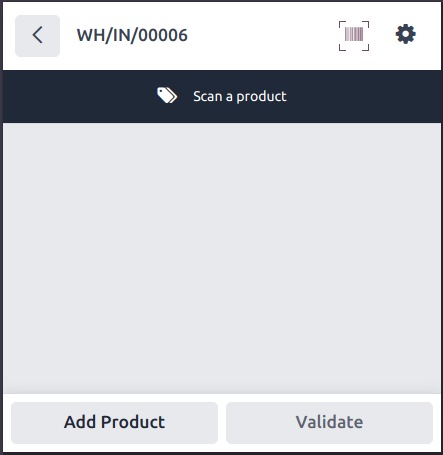
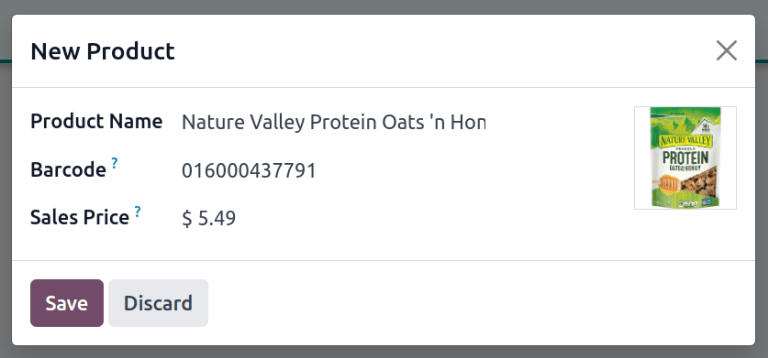
Digitalizar um produto que não está atualmente no inventário exibe uma mensagem de que o produto não existe, com uma opção de botão para Criar Novo Produto. Pressionar este botão pesquisará o banco de dados Barcode Lookup por um produto correspondente ao código e formato, criará uma nova definição de produto no banco de dados Odoo com as informações disponíveis e adicionará esse produto ao recebimento para rastrear a quantidade disponível no inventário.
A partir de um formulário de produto
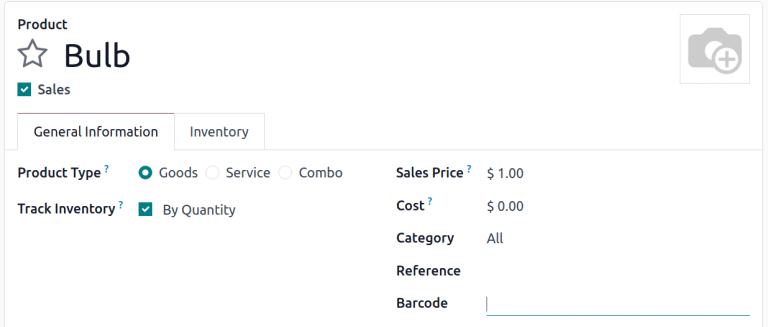
Códigos de barras podem ser adicionados a produtos existentes e novos conforme são criados através do formulário de configuração de produtos. Para acessar o formulário de um produto, vá para e selecione o produto para adicionar um código de barras.
Na aba Informações Gerais, clique no campo Código de Barras para digitar o código de barras ou usar um scanner para inserir o valor do código de barras.
A partir das configurações de Inventário
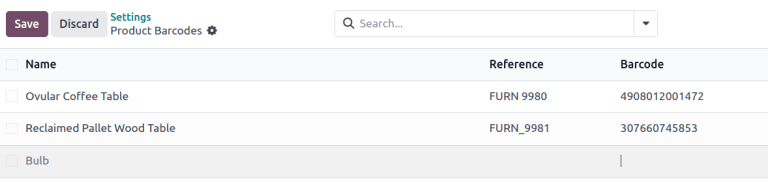
Para acessar a página de configuração Códigos de Barras de Produtos, vá para . Na seção Código de Barras, sob o recurso Scanner de Código de Barras, clique em fa-arrow-right Configurar Códigos de Barras de Produtos. Desta visualização de lista, clique na coluna Códigos de Barras para qualquer produto para inserir seu código de barras. Os scanners de código de barras preencherão este campo quando o produto for digitalizado.
Imprimir códigos de barras de localizações
Códigos de barras podem ser atribuídos a localizações para rastrear onde os produtos são armazenados e gerenciar transferências, e estão automaticamente disponíveis se o recurso Localizações de Armazenamento estiver habilitado.
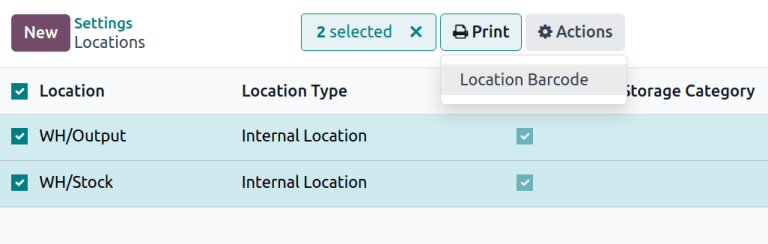
Para imprimir códigos de barras para localizações, vá para , role para baixo até a seção Armazém e clique em fa-arrow-right Localizações. Marque as caixas das localizações e o botão Imprimir aparecerá, baixando um PDF com códigos de barras para todas as localizações selecionadas.