Pedidos e checkout
O Odoo eCommerce oferece várias opções para organizar o processo de pedido e checkout. Ele oferece diferentes opções de botão de pedido <ecommerce/checkout/order-buttons> e etapas de checkout <ecommerce/checkout/steps> sequenciais, algumas das quais suportam recursos adicionais. Os botões relacionados e as páginas de checkout podem ser personalizados usando o editor de site.
Botões de pedido
Para personalizar o processo de pedido no Odoo eCommerce, você pode:
change the Add to Cart <ecommerce/checkout/add-to-cart> button's behavior;
replace it with a customized <ecommerce/checkout/prevent-sale> button;
add a Buy now <ecommerce/checkout/buy-now> button.
Opções de adicionar ao carrinho
Comportamento padrão de adicionar ao carrinho
Ao clicar no botão Adicionar ao carrinho, diferentes ações podem ser acionadas. Para configurá-las, vá para , role para baixo até a seção eCommerce e selecione uma das seguintes opções para o recurso Adicionar ao Carrinho:
Stay on Product Page: The customer remains on the product page after adding a product to the cart. If the added product has linked optional products <ecommerce/products/cross_upselling>, the customer can choose between Add to cart (to stay on the product page) and Go to Checkout fa-chevron-right (to be redirected to the cart).
Go to cart: The customer is redirected to the cart immediately.
Personalização de botão
Você pode substituir o botão Adicionar ao Carrinho por um botão Entre em contato conosco, que redireciona os usuários para o formulário de contato padrão.
Para exibir o botão Entre em contato conosco, você precisa ocultar preços <ecommerce/prices/hide-prices> na página do produto. Quando o cliente clica no botão Entre em contato conosco, por padrão, ele é redirecionado para o formulário de contato onde o campo Assunto já é preenchido automaticamente com o nome do produto solicitado.
Botões adicionais de adicionar ao carrinho
Você pode adicionar botões Adicionar ao Carrinho adicionais e vinculá-los a produtos específicos em qualquer página do site. Para adicioná-los, abra o editor de site e coloque o bloco de construção de conteúdo interno Botão Adicionar ao Carrinho. Após colocá-lo, clique no botão, role até a seção Botão Adicionar ao Carrinho e configure o seguinte:
Product: Select the product to link the button with.
Action: Choose whether to use an Add to Cart or Buy Now <ecommerce/checkout/buy-now> button.
Comprar agora
Para permitir que os clientes escolham ir diretamente para a etapa Resumo do pedido <ecommerce/checkout/review_order>, adicione um botão Comprar agora adicional. Para fazer isso, vá para a página de qualquer produto, abra o editor de site, vá para a guia Estilo e clique no botão fa-bolt Comprar Agora ao lado de Opções de Compra.
Fazer pedido novamente de produtos
Os clientes podem fazer pedido novamente de itens de um pedido de vendas anterior:
from their customer portal, using the Order Again button. All products from the selected order are automatically added to the cart, and customers can then Remove any items they don't want to reorder.
from the cart, by clicking Quick reorder at the Order summary step <ecommerce/checkout/review_order>. Customers can then adjust quantities as needed and click the fa-cart-plus (cart) button next to the product(s) they want to reorder.
Etapas do checkout
Durante o checkout, os clientes passam pelas seguintes etapas:
Order summary <ecommerce/checkout/review_order>
Address <ecommerce/checkout/delivery>
Extra Info (if enabled) <ecommerce/checkout/extra_step>
Payment <ecommerce/checkout/payment>
Order confirmation <ecommerce/checkout/order_confirmation>
Cada etapa pode ser personalizada usando o editor do site adicionando blocos de construção ou abrindo a aba Estilo para habilitar várias opções de checkout.
Resumo do pedido
A etapa Resumo do pedido permite que os clientes vejam os itens adicionados ao carrinho, ajustem as quantidades, Removam produtos e reordenem produtos de um pedido anterior <ecommerce/checkout/reorder>. Informações sobre preços dos produtos e impostos aplicados também são exibidas. Os clientes podem então clicar no botão Checkout fa-chevron-right para continuar para a etapa Endereço <ecommerce/checkout/delivery>.
Abra o editor do site para habilitar as opções de check-out <ecommerce/checkout/customize_steps>, como:
Suggested Accessories: to showcase accessory products <ecommerce/products/cross_upselling>;
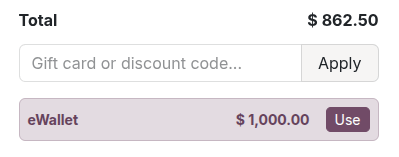
Promo Code: to allow customers to redeem gift cards <ewallet_gift/gift-cards> and apply discount codes or promotional codes <ecommerce/prices/promotional-code>;
Add to Wishlist: Enable wishlists <ecommerce/products/additional_features/wishlists> to allow signed-in users to remove a product from their cart and add it to their wishlist using the Save for Later option.
Endereço
Depois de revisar o pedido:
Unsigned-in customers are prompted to Sign in or enter their Name and Email address, along with their delivery address and phone details;
Signed-in customers can select the appropriate Delivery address.
Eles podem então escolher um método de entrega, selecionar ou digitar seu Endereço de cobrança (ou alternar a opção Igual ao endereço de entrega se os endereços de cobrança e de entrega forem idênticos) e clicar em Confirmar para prosseguir para a próxima etapa.
Validação automática de endereço
Use a API Google Places para garantir que os endereços de entrega dos parceiros sejam válidos. Os endereços são validados automaticamente conforme o usuário digita durante o checkout.
Para habilitar este recurso, a API Google Places <address_autocomplete/places-api-configuration> precisa ser configurada primeiro. Em seguida, vá para . Na seção Geral, habilite Validação de endereço do Google, depois cole a chave da API Google Places <address_autocomplete/generate_api_key> no campo Chave da API.
Informações adicionais
Você pode adicionar uma etapa Informações adicionais no processo de checkout para coletar informações adicionais do cliente através de um formulário online, que é então incluído no pedido de venda <ecommerce/handling/sales>. Para fazer isso, habilite <ecommerce/checkout/customize_steps> a opção Etapa extra no editor do site. O formulário pode ser personalizado <website/building_blocks/form> conforme necessário.
Pagamento
Na etapa Pagamento, os clientes podem escolher um Método de pagamento, inserir seus dados de pagamento e clicar em Pagar agora.
Para disponibilizar métodos de pagamento aos clientes, configure e habilite um ou mais provedor(es) de pagamento. Para fazer isso, vá para , Ative o provedor de pagamento relevante e configure <payment_providers/add_new> o mesmo.
Para exibir um relatório de disponibilidade <payment_providers/availability> para provedores de pagamento e métodos de pagamento e ajudar a diagnosticar possíveis problemas de disponibilidade no formulário de pagamento, habilite o modo de desenvolvedor <developer-mode> e clique no ícone fa-bug (bug).
Termos e Condições
Para exigir que clientes concordem com os termos e condições antes do pagamento, abra o editor do site e alterne o switch Aceitar termos na aba Estilo.
Carteiras digitais e cartões de presente
Os clientes podem pagar com uma carteira eletrônica ou cartão-presente durante o checkout. Para oferecer essas opções, vá para e habilite na seção eCommerce. Em seguida, vá para e crie um programa de cartão-presente e/ou carteira eletrônica.
Confirmação do pedido
A etapa final do processo de checkout é a página de confirmação de pedido, que fornece um resumo dos detalhes de compra do cliente. Um pedido de vendas é criado automaticamente no backend. Ative a configuração Fatura Automática <ecommerce/handling/invoices> para enviar automaticamente uma fatura ao cliente.